ဘရောက်ဆာ တိုးချဲ့အပိုဆောင်း (Extension) ၏ Log များကို စစ်ဆေးကြည့်ရှုနည်း

Mudfish ဘရောက်ဆာ တိုးချဲ့အပိုဆောင်း (Browser Extension) ကို အသုံးပြုနေစဉ် တစ်ခါတစ်ရံ အကြောင်းရင်းကို မသိရှိနိုင်သော မမျှော်လင့်ထားသည့် ပြဿနာများနှင့် ကြုံတွေ့ရနိုင်ပြီး စီမံခန့်ခွဲသူ၏ အကူအညီ လိုအပ်သည့် အခြေအနေများ ရှိနိုင်ပါသည်။
ထိုအခါ ထိရောက်သော အကူအညီ ရရှိစေရန်အတွက် တိုးချဲ့အပိုဆောင်း၏ log များကို ပြသပေးခြင်းသည် ပြဿနာ၏ အရင်းအမြစ်ကို လျှော့ချဖော်ထုတ်ရာတွင် များစွာ အထောက်အကူပြုပါသည်။ ဤဆောင်းပါးတွင် ဘရောက်ဆာ တိုးချဲ့အပိုဆောင်း၏ log များဆီသို့ မည်သို့ ဝင်ရောက်ကြည့်ရှုနိုင်သည်ကို ရှင်းပြပါမည်။
Console မျက်နှာပြင် ဖွင့်နည်း
-
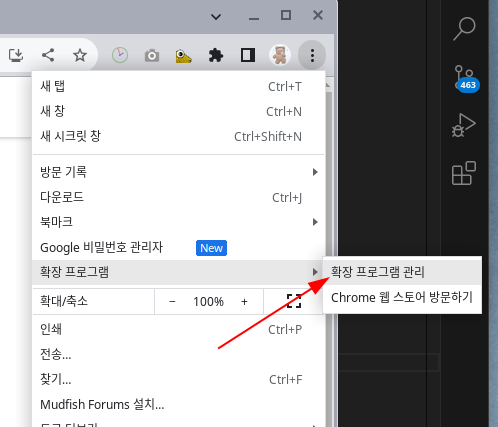
တိုးချဲ့ပရိုဂရမ် စီမံခန့်ခွဲမှု စာမျက်နှာ (Extensions management page) ကို ဖွင့်ပါ။
-
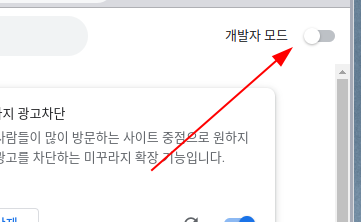
ထို့နောက် တိုးချဲ့ပရိုဂရမ် စာမျက်နှာ ပွင့်လာပါက ညာဘက်အပေါ်ထောင့်ရှိ Developer mode ကို ဖွင့် (enable) ပေးပါ။
-
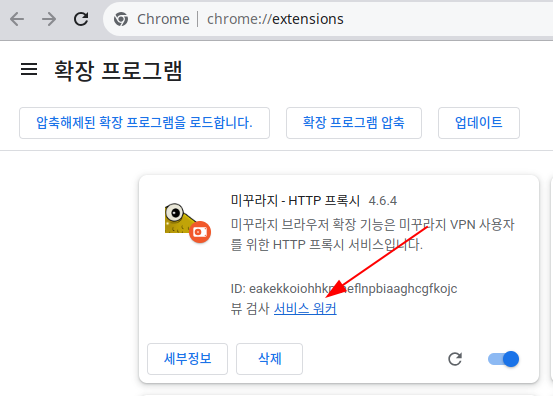
သက်ဆိုင်ရာ မျက်နှာပြင်တွင် "Mudfish - HTTP Proxy" ကို တွေ့မြင်ရပါမည်။ ထိုနေရာရှိ "service worker" ကို နှိပ်ပါ။
-
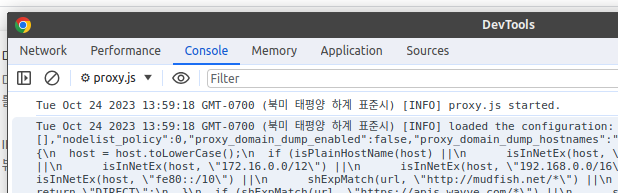
ထိုအခါ DevTools ဝင်းဒိုးအသစ်တစ်ခု ပွင့်လာမည်ဖြစ်ပြီး ထိုနေရာရှိ "Console" တက်ဘ်ကို ဖွင့်ပါက ဘရောက်ဆာ တိုးချဲ့အပိုဆောင်း၏ log များကို တွေ့မြင်ရပါမည်။
သတိပေးချက်ဤ DevTools ဝင်းဒိုးကို စခရင်ရှော့တ်ရိုက်၍ အခြားသူများနှင့် မျှဝေခြင်း သို့မဟုတ် အကြောင်းအရာ တစ်ခုလုံးကို Copy & Paste လုပ်၍ မျှဝေခြင်းမျိုး လုံးဝမပြုလုပ်သင့်ပါ။ ဤမျက်နှာပြင်သည် debugging အချက်အလက်များဖြစ်သောကြောင့် အသုံးပြုသူ၏ လျှို့ဝှက် စကားဝှက် အချက်အလက်များ ပေါ်လွင်နေနိုင်ပါသည်။
ဘရောက်ဆာ တိုးချဲ့အပိုဆောင်း၏ Log များတွင် စစ်ဆေးသင့်သည့် အချက်များ
- Console မျက်နှာပြင်တွင် WARN / ERROR နှင့် သက်ဆိုင်သော မက်ဆေ့ခ်ျများ ရှိမရှိ။
pac_scriptနှင့် သက်ဆိုင်သော အပိုင်းများ မှန်ကန်စွာ သတ်မှတ်ထားခြင်း ရှိမရှိ။