NIC का Metric मान बदलने का तरीका

कभी-कभी उपयोगकर्ता बताते हैं कि बुनियादी संचालन जाँचने के लिए Full VPN चालू करने पर भी Mudfish ठीक से काम नहीं करता।
इस समस्या की रिपोर्ट जाँचने पर कभी-कभी नेटवर्क उपकरण के Metric के कारण यह स्थिति मिलती है। इस लेख में Windows उपयोगकर्ताओं के लिए NIC (Network Interface Card) का Metric बदलने का तरीका बताया गया है।
पहले TAP-Win32 adapter v9 नेटवर्क उपकरण की सेटिंग्स खोलें। नीचे दिए गए स्क्रीनशॉट के क्रम में जाएँ।
स्क्रीनशॉट मूल दस्तावेज़ से लिए गए हैं; इनमें मूल भाषा का इंटरफ़ेस है और मेनू नाम अलग हो सकते हैं।
-
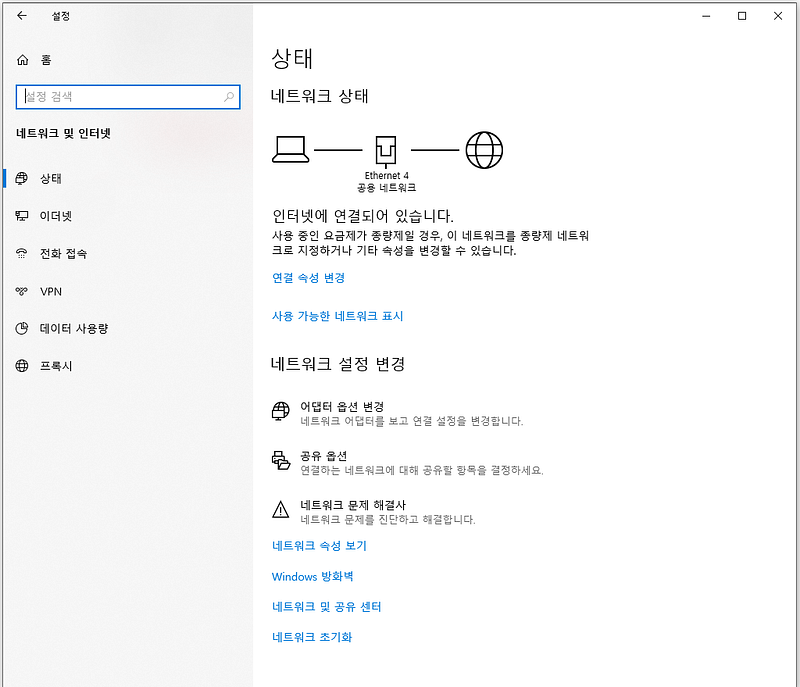
कंट्रोल पैनल → नेटवर्क और इंटरनेट → एडेप्टर विकल्प बदलें
-
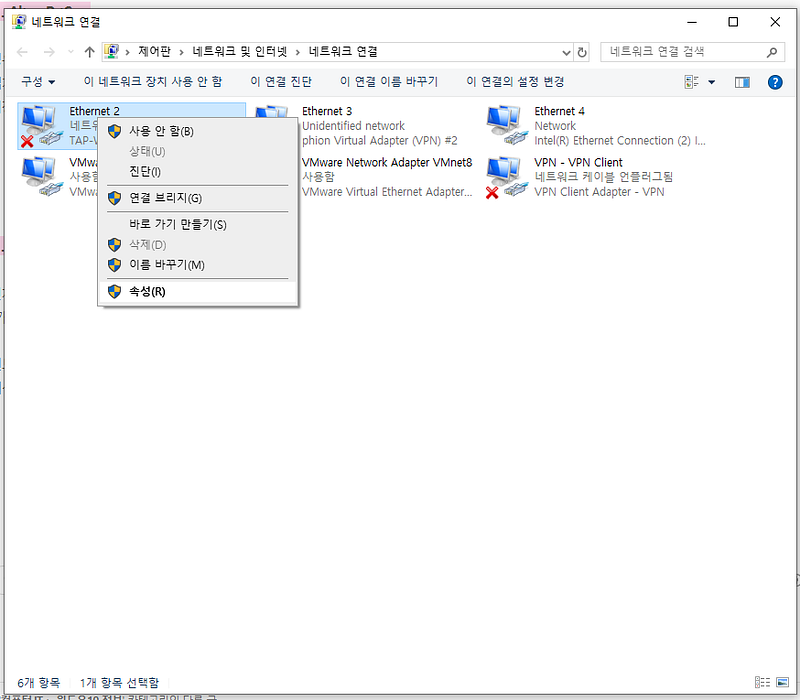
TAP-Win32 adapter v9 खोजकर "Properties" खोलें।
-
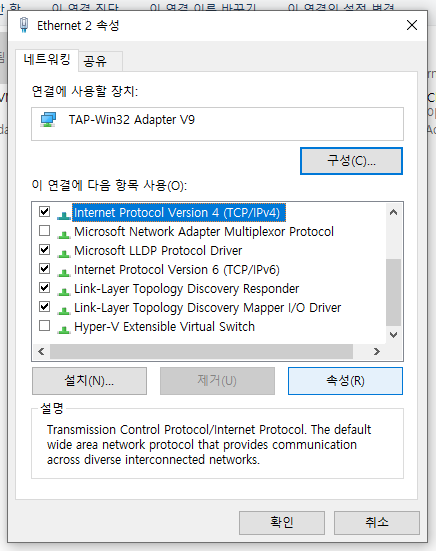
Internet Protocol Version 4 की "Properties" खोलें।
-
"Advanced" बटन दबाएँ।
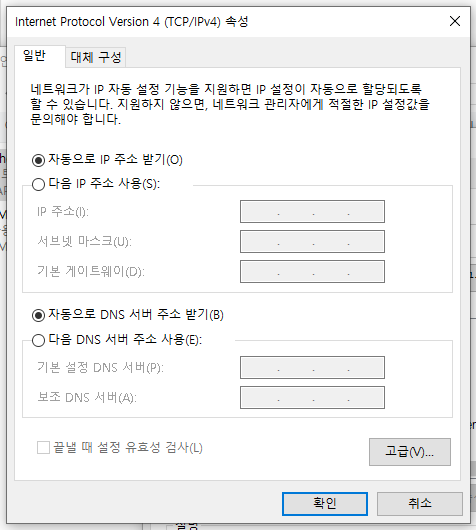
-
"Automatic metric" बंद करें।
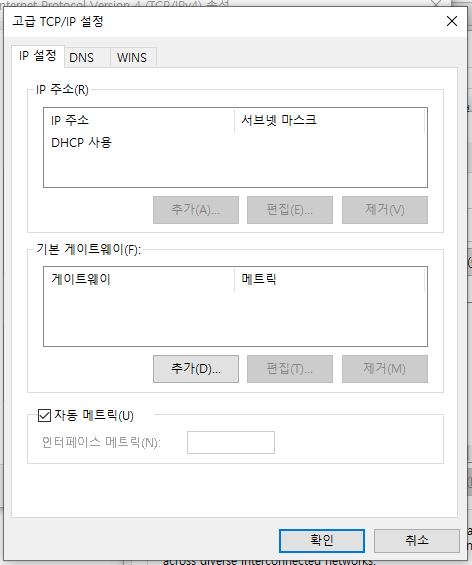
यहाँ तक आने पर "Automatic metric" दिखाई देगा। उसका चेकबॉक्स बंद करके "Interface metric" में इच्छित मान डालें।
प्रश्न: कौन-सा मान डालना चाहिए?
TAP-Win32 adapter v9 के लिए उपयुक्त Metric:
-
इंटरनेट से जुड़े NIC या Wi-Fi उपकरण के Metric से बड़ा मान।
-
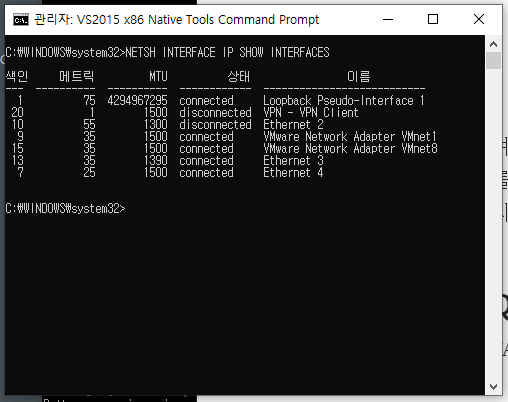
कमांड प्रॉम्प्ट में NETSH INTERFACE IP SHOW INTERFACES चलाने पर दिखने वाले 'Metric' मानों से बड़ा मान पर्याप्त है। उदाहरण के लिए, नीचे दिए गए परिणाम हों, तो 55 से बड़ी संख्या उपयुक्त है।