ब्राउज़र एक्सटेंशन के लॉग देखना

Mudfish ब्राउज़र एक्सटेंशन इस्तेमाल करते समय कभी-कभी अनपेक्षित समस्या आती है जिसका कारण पता नहीं होता और व्यवस्थापक की मदद चाहिए होती है।
ऐसी स्थिति में एक्सटेंशन लॉग दिखाना समस्या का दायरा सीमित करने और प्रभावी मदद पाने में बहुत उपयोगी है। इस लेख में लॉग खोलने का तरीका बताया गया है।
Console विंडो खोलना
स्क्रीनशॉट मूल दस्तावेज़ से लिए गए हैं; इनमें मूल भाषा का इंटरफ़ेस है और मेनू नाम अलग हो सकते हैं।
-
एक्सटेंशन प्रबंधन पृष्ठ खोलें।
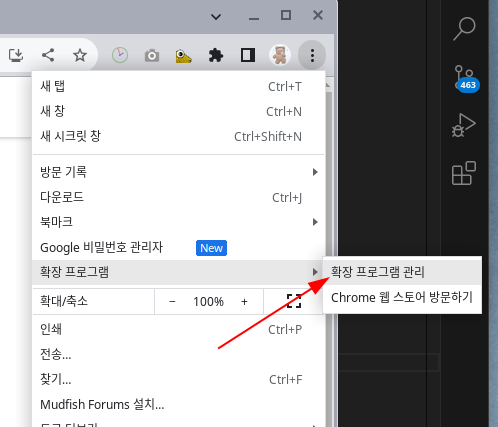
-
पृष्ठ खुलने पर ऊपर दाईं ओर Developer mode सक्रिय करें।
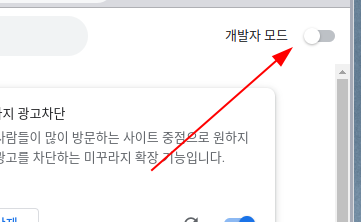
-
स्क्रीन पर "Mudfish - HTTP Proxy" दिखाई देगा। वहाँ "Service worker" दबाएँ।
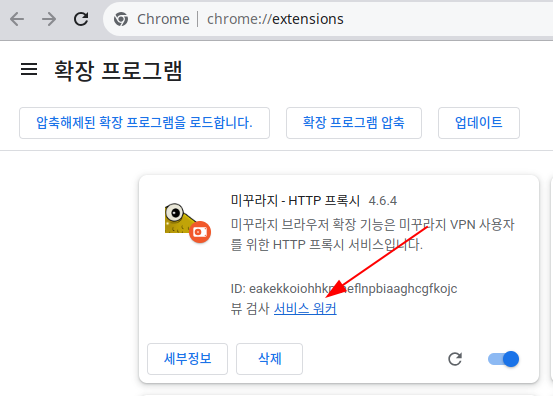
-
नई DevTools विंडो खुलेगी। उसमें "Console" खोलने पर एक्सटेंशन के लॉग दिखेंगे।
चेतावनीइस DevTools विंडो का स्क्रीनशॉट लेकर दूसरों से कभी साझा न करें और न ही पूरा पाठ कॉपी-पेस्ट करके साझा करें। यह डिबगिंग जानकारी है और इसमें उपयोगकर्ता के संवेदनशील पासवर्ड की जानकारी सीधे दिखाई देती है।
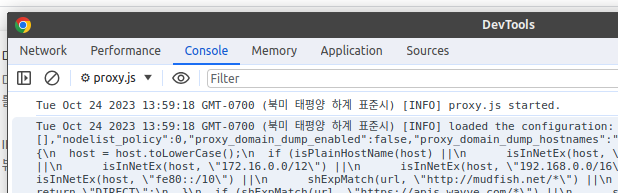
एक्सटेंशन लॉग में क्या जाँचें?
- Console में WARN / ERROR संदेश हैं या नहीं।
pac_scriptवाला भाग सही सेट हो रहा है या नहीं।