Mudfishのフォーラム
2014年9月に既存フォーラムが新しいフォーラム(https://forums.mudfish.net) に移行しました。このため、このページでは、より詳細なフォーラムの利用方法について説明します。
基本機能
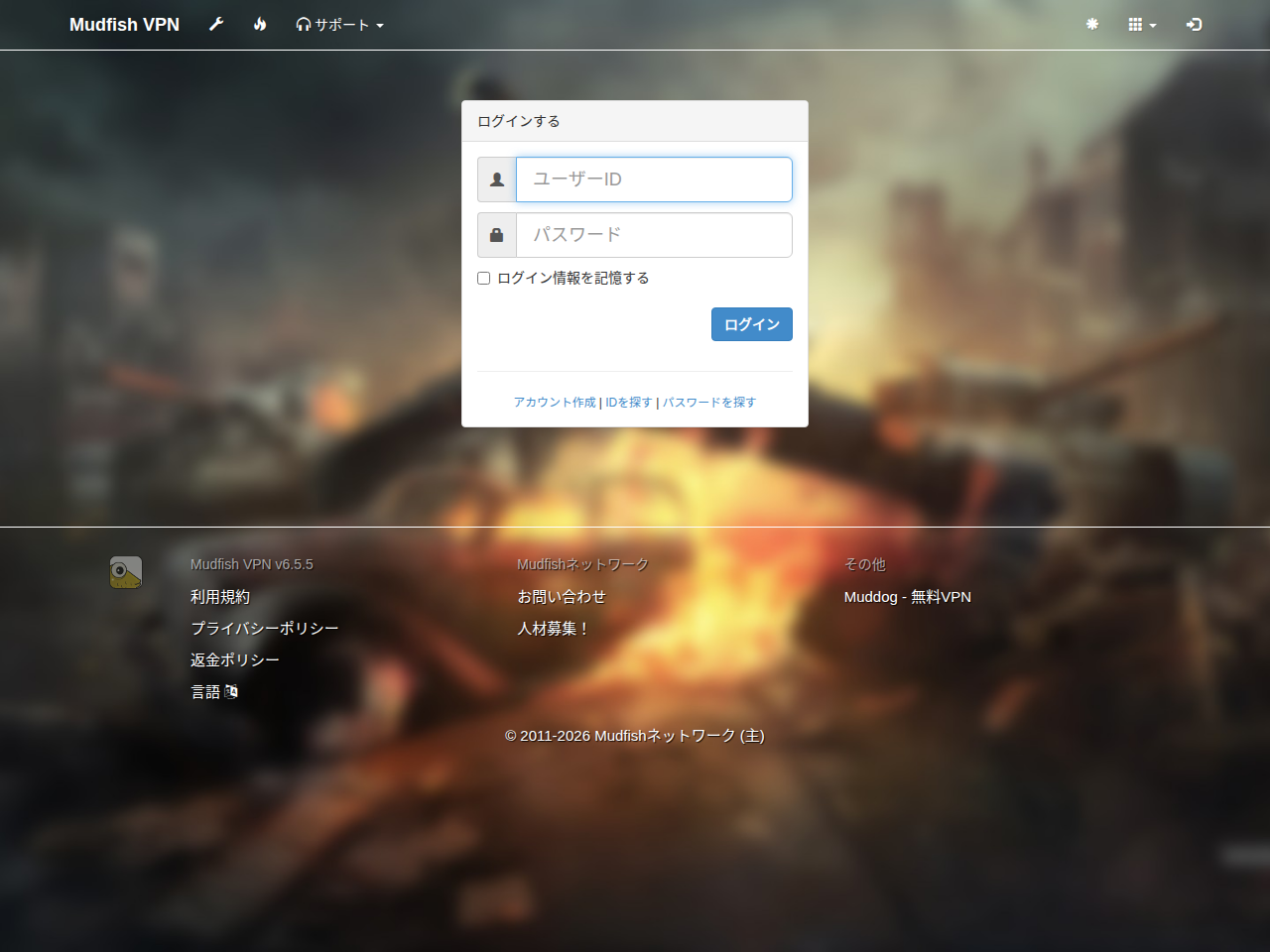
ログイン方法は従来と同じです。お使いのMudfishアカウントのIDとパスワードを使用してください。
投稿を読む
デフォルトで https://forums.mudfish.net にアクセスして、すべてのカテゴリ(技術サポート、クレジットのお問い合わせなど)の文章を1か所でご覧いただけます。
特定のカテゴリの文章だけを閲覧したい場合は、タイトルの横にあるカテゴリリンクをクリックしてください。
投稿する
新しい書き込みフォームは、特定のカテゴリに入ると常に一番上に表示され、コメントは各記事の下部に入力できます。
非公開投稿への切り替え
既存の投稿を非公開に切り替えたい場合は、以下の方法で行うことができます。
-
https://mudfish.net/forums/iwrote に入ると、自分が書いた過去の記事を見ることができます。
-
各記事の「修正」アイコン(、ペンの形)がありますが、対応する修正アイコンをクリックしてください。
-
「非公開」(南京錠形)アイコンをクリックして非公開に切り替えます。
-
投稿を保存します。
私の写真を変更する
フォーラムの場合、デフォルトの写真がない場合、Gravatarのレトロ画像が表示されます。以下のいずれかの方法を選択して自分の写真を設定できます。
-
Gravatar (https://ko.gravatar.com/)を設定することで写真を変更できます。 Mudfishアカウントに使用されているemailを使用して登録してください。
-
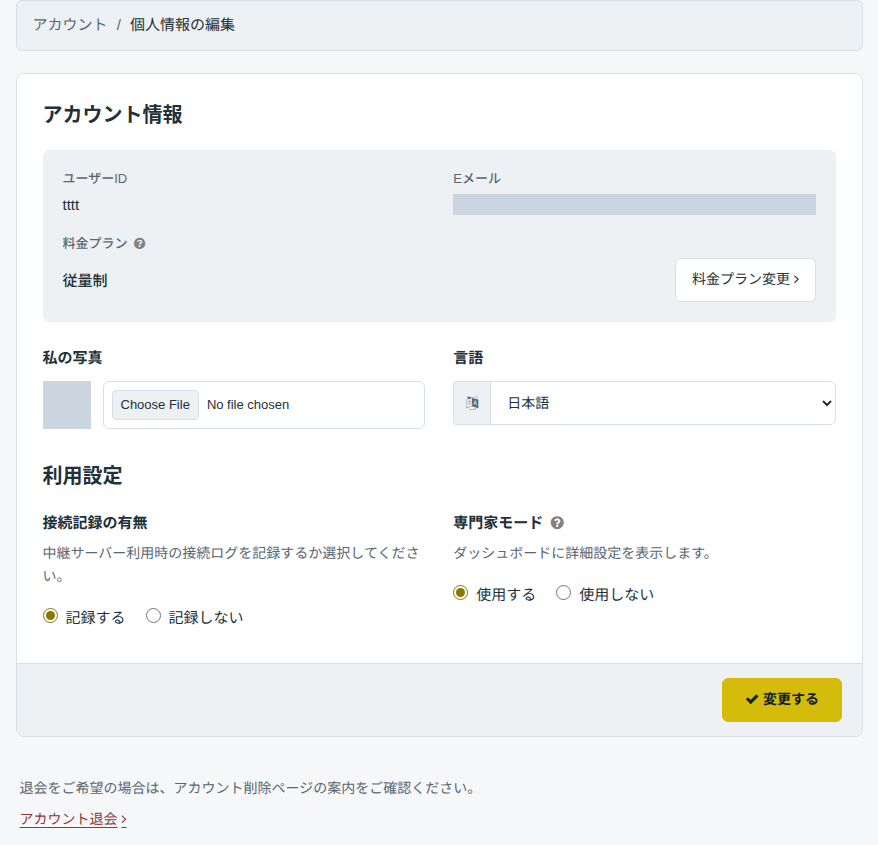
ログイン後、右上のユーザーアイコンから「個人情報の編集」を開いて変更できます。
検索
フォーラムに入ると、右上の虫眼鏡アイコン
が見えます。対応するアイコンをクリックすると検索ボックスが表示されると、キーワードを入力すると該当するタイトルの投稿が自動的に表示されます。検索キーワードを入力した後 <enter> ボタンを押すと、タイトルと本文で検索された結果が表示されます。
ステータス
フォーラムに作成されたトピックの場合、「ステータス」情報が表示され、現在2つの状態を表します。
フォーラム管理者の回答は、Mudfish Networksの営業時間内に作成されます。参考までに営業時間は以下の通りです。
- 平日午前9時から午後6時まで
週末または祝日に質問を残すと、次の営業日に順番に回答します。
-
状態: Queued
この状態の場合、トピックやコメントが新しく作成されたことを意味し、フォーラム管理者の回答を待っていることを意味します。
通常、回答まで0~24時間かかります。
-
ステータス:Escalated
トピックのステータスがEscalatedの場合、次の状況で設定できます。
-
フォーラム管理者が追加情報または確認を必要とする場合
-
入金確認・払い戻し処理などのお支払いに関する確認が必要な場合
-
プログラムまたは中継サーバーの問題により内部パッチが必要な場合
通常、回答まで2~4日が費やされます。
-
FAQ (よくある質問)
自分の投稿を探すにはどうすればよいですか?
https://forums.mudfish.net にアクセスすると、右上にある「フォーラム」アイコンをクリックしてください。 「私が書いた記事」のエントリを見つけることができます。
非公開で投稿できますか?
当然あります。 :-) 書き込みウィンドウで ロックボタンをクリックすると、非公開に設定できます。