အိုင်တမ်
အိုင်တမ်များကို တပ်ဆင်ရန် / စီမံခန့်ခွဲရန် မီနူးဖြစ်ပါသည်။ ထို့အပြင် မိမိ၏ ကိုယ်ပိုင် လိုအပ်ချက်များနှင့် ကိုက်ညီသော စိတ်ကြိုက် (Custom) အိုင်တမ်များကိုလည်း တိုက်ရိုက် ဖန်တီးနိုင်ပါသည်။ လောလောဆယ်တွင် အောက်ပါ မီနူးများ ပါဝင်ပါသည်-
-
အိုင်တမ် ဝယ်ယူခြင်း
-
အိုင်တမ် စီမံခန့်ခွဲခြင်း
အိုင်တမ် ဝယ်ယူခြင်း
Mudfish အိုင်တမ်များကို တပ်ဆင်အသုံးပြုသည့် စာမျက်နှာ ဖြစ်ပါသည်။
အိုင်တမ် စီမံခန့်ခွဲခြင်း
အိုင်တမ် ဆက်တင်များ
ပုံမှန်အားဖြင့် 'အိုင်တမ် -> အိုင်တမ် စီမံခန့်ခွဲခြင်း' မီနူးတွင် အိုင်တမ်ကို နှိပ်ပါက သို့မဟုတ် ဒက်ရှ်ဘုတ်ရှိ 'ကျွန်ုပ်၏ အိုင်တမ်များ' စာရင်းမှ အိုင်တမ်လင့်ခ်ကို နှိပ်ပါက အိုင်တမ် ဆက်တင်များ မီနူးသို့ ရောက်ရှိပါမည်။ အိုင်တမ် ဆက်တင်များ မီနူးတွင် အောက်ပါ ရွေးချယ်စရာများကို တွေ့မြင်နိုင်ပါသည်-
-
အလိုအလျောက် သက်တမ်းတိုးခြင်း
အချိန်ကုန်သက်သာစေပြီး ရှုပ်ထွေးသော အဆင့်များကို ကျော်လွှားနိုင်ပါသည်။ ကျန်ရှိသော ရက် ၃ ရက်အောက် ရောက်ရှိပါက အိုင်တမ်၏ သက်တမ်းကို အလိုအလျောက် သက်တမ်းတိုးပေးပြီး ခရက်ဒစ်ကို ဖြတ်တောက်သွားမည် ဖြစ်ပါသည်။
-
ဆာဗာ တည်နေရာ
အိုင်တမ်မှ ထောက်ပံ့ပေးထားသော ဂိမ်း / ဝက်ဘ်ဆိုက် / တိုက်ရိုက်ထုတ်လွှင့်မှု ဆာဗာ၏ တည်နေရာကို ညွှန်ပြပါသည်။ အကောင်းဆုံး RTT နှင့် နုတ်ဒ် (Relay Server) အချက်အလက်များကို ရရှိရန် ချိတ်ဆက်လိုသော ဂိမ်းဆာဗာ / ပစ်မှတ်ဆာဗာ၏ တည်နေရာကို ရွေးချယ်ပေးခြင်းက အကောင်းဆုံး ဖြစ်ပါသည်။
-
ယနေ့အတွက် အကြံပြုထားသော လမ်းကြောင်း
အထက်ပါ "ဆာဗာ တည်နေရာ" အပေါ် အခြေခံ၍ ကောက်ယူရရှိသော RTT အချက်အလက်များနှင့်အတူ တွက်ချက်ပြီး အကောင်းဆုံး Mudfish နုတ်ဒ် အသုံးပြုမှု လမ်းကြောင်းများကို ထောက်ပံ့ပေးပါသည်။ ခန့်မှန်းခြေ RTT ပျမ်းမျှနှင့် သွေဖည်မှု အချက်အလက်များကို စစ်ဆေးနိုင်ပါသည်။
-
နုတ်ဒ်
အသုံးပြုမည့် နုတ်ဒ်ကို ရွေးချယ်နိုင်ပါသည်။ လောလောဆယ်တွင် အောက်ပါ မုဒ်များကို ထောက်ပံ့ပေးထားပြီး အသေးစိတ်အတွက် သက်ဆိုင်ရာ ကဏ္ဍများကို ကြည့်ရှုပါ-
-
အခြေခံ မုဒ်
-
-
အသုံးပြုခြင်း ရှိမရှိ
အိုင်တမ်ကို အသုံးပြုမည် သို့မဟုတ် မပြုမည်ကို ရွေးချယ်နိုင်ပါသည်။ အကယ်၍ အိုင်တမ်ကို "အသုံးမပြုပါ" ဟု ရွေးချယ်ထားပါက လည်ပတ်မှုစနစ် (OS) ပေါ်တွင် အိုင်တမ် ဆက်တင်များကို အသုံးချမည် မဟုတ်ပါ။
စိတ်ကြိုက် (Custom) အိုင်တမ် ဖန်တီးခြင်း
ဤလုပ်ဆောင်ချက်ကို အသုံးပြုရန်အတွက် ကျွမ်းကျင်သူ မုဒ် ကို မဖြစ်မနေ ဖွင့်ထားရပါမည်။
အကယ်၍ Mudfish အိုင်တမ် စာရင်းတွင် သင်အလိုရှိသော ဝန်ဆောင်မှု (ဂိမ်း၊ ဝက်ဘ်ဆိုက်၊ တိုက်ရိုက်ထုတ်လွှင့်မှု စသည်) မပါရှိပါက၊ ထို့အပြင် သက်ဆိုင်ရာ ဦးတည်ရာနှင့် ပတ်သက်သော အချက်အလက်များကို သိရှိထားပါက 'စိတ်ကြိုက် အိုင်တမ် ဖန်တီးခြင်း' ကို ပြုလုပ်နိုင်ပါသည်။
လုပ်ဆောင်ချက် ဖွင့်လှစ်ခြင်း
ကျွမ်းကျင်သူ မုဒ် ဖွင့်ထားသော အခြေအနေတွင် 'အိုင်တမ် → အိုင်တမ် စီမံခန့်ခွဲခြင်း' မီနူးသို့ သွားပါက စာရင်း၏ အပေါ်ဘက်တွင် ဖန်တီးရန် ခလုတ်ကို တွေ့ရပါမည်။
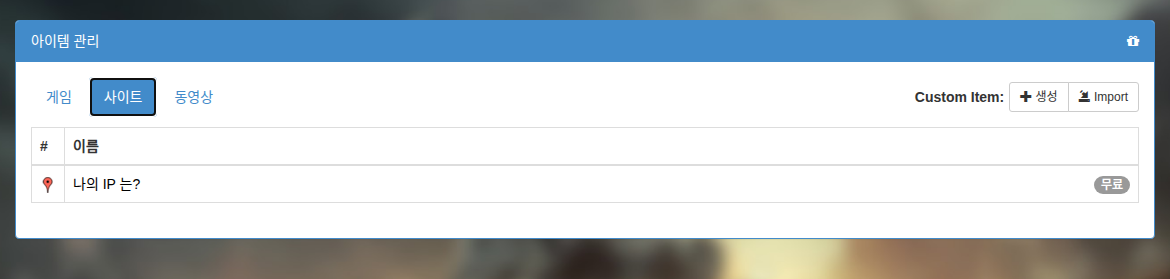
အိုင်တမ် ဖန်တီးမှု မီနူး
ခလုတ်ကို နှိပ်ပါက အောက်ပါကဲ့သို့သော မီနူးကို တွေ့ရပါမည်-
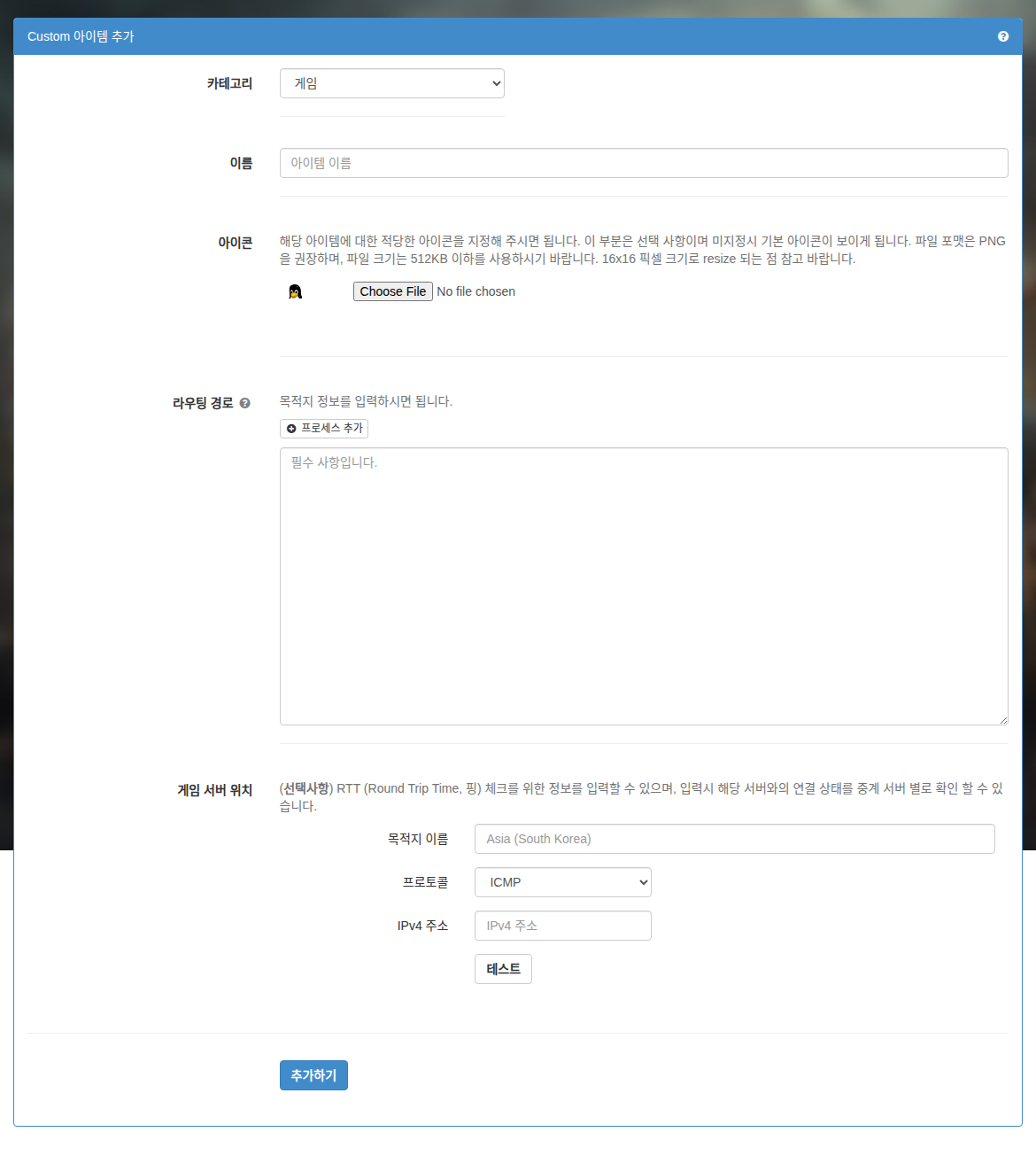
အကြောင်းအရာ တစ်ခုချင်းစီအတွက် ရှင်းလင်းချက်များမှာ အောက်ပါအတိုင်း ဖြစ်ပါသည်-
-
အမျိုးအစား (Category)
ဤအိုင်တမ်၏ အမျိုးအစားကို ဆိုလိုပါသည်။ ဖန်တီးမှု မျက်နှာပြင်ရှိ အမျိုးအစား စာရင်းမှ ဂိမ်း / ဝက်ဘ်ဆိုက် / တိုက်ရိုက်ထုတ်လွှင့်မှု ကို ရွေးချယ်နိုင်ပါသည်။
-
အမည် (Name)
အိုင်တမ်၏ အမည်ကို ဆိုလိုပါသည်။ မိမိကိုယ်တိုင် မှတ်မိလွယ်သော အမည်တစ်ခုကို ရေးသားနိုင်ပါသည်။
-
သင်္ကေတပုံ (Icon)
သက်ဆိုင်ရာ အိုင်တမ်အတွက် သင်္ကေတပုံကို သတ်မှတ်နိုင်ပါသည်။ အများဆုံး 16x16 pixel သာ ခွင့်ပြုထားပြီး ပိုမိုကြီးမားသော ပုံကို တင်ပါက အလိုအလျောက် အရွယ်အစား ပြောင်းလဲပေးမည် ဖြစ်ပါသည်။ သတ်မှတ်မထားပါက မူလ ပုံသေသင်္ကေတ (Linux ၏ အမှတ်တံဆိပ် - ပင်ဂွင်း) ကို အသုံးပြုပါမည်။
-
လမ်းကြောင်း သတ်မှတ်မှု (Routing Path)
လက်ရှိ Mudfish တွင် လမ်းကြောင်း အချက်အလက် အမျိုးအစား ၃ မျိုးကို ထည့်သွင်းနိုင်ပါသည်- Hostname၊ CIDR နှင့် Process အမည်တို့ ဖြစ်ကြပါသည်။ အသေးစိတ် ရှင်းလင်းချက်မှာ အောက်ပါအတိုင်း ဖြစ်ပါသည်-
-
Hostname
www.google.comကဲ့သို့သော domain များကို ထည့်သွင်းနိုင်ပါသည်။ ထိုသို့သော တန်ဖိုးများကို Mudfish Core မှ အလိုအလျောက် DNS resolving ပြုလုပ်ပြီး CIDR /24 ပုံစံဖြင့် routing table ထဲသို့ ထည့်သွင်းပေးမည် ဖြစ်ပါသည်။ -
CIDR
ဦးတည်ရာ လိပ်စာများကို ထည့်သွင်းပေးရပါမည်။ ဦးတည်ရာ အများအပြားကို ထည့်သွင်းနိုင်ပြီး တစ်ကြောင်းစီတွင် CIDR ပုံစံဖြင့် ရိုက်ထည့်နိုင်ပါသည်။ ဥပမာအားဖြင့်-
-
192.168.100.0/24 -
192.168.100.65/32
စသည်တို့သည် မှန်ကန်သော တန်ဖိုးများ ဖြစ်ပါသည်။
-
-
Process အမည်
သဒ္ဒါပုံစံသည် အောက်ပါအတိုင်း "P:" ဖြင့် စတင်ရပါမည်။ ဥပမာအားဖြင့်
firefox.exeပရိုဆက်စ်တွင် အသုံးပြုလိုပါက အောက်ပါအတိုင်း ထည့်သွင်းရပါမည်-P:firefox.exe
ပရိုဆက်စ်၏ အမည်ကိုသာ ထည့်သွင်းရန် လိုအပ်ပါသည်။ ဖိုဒါလမ်းကြောင်းကို ထည့်သွင်းရန် မလိုပါ။
ပရိုဆက်စ်အလိုက် ရွေးချယ်စရာများ
သတိပေးချက်ပရိုဆက်စ်အလိုက် ရွေးချယ်စရာများကို အသုံးပြုလိုပါက Mudfish v5.8.1 သို့မဟုတ် ၎င်းထက်မြင့်သော ဗားရှင်းကို မဖြစ်မနေ အသုံးပြုရပါမည်။
Mudfish သည် ပရိုဆက်စ်အလိုက် ရွေးချယ်စရာများကို ထောက်ပံ့ပေးထားပြီး အောက်ပါကဲ့သို့သော စည်းမျဉ်းများကို ထောက်ပံ့ပါသည်-
-
E<port_number>သီးခြား
<port_number>ကို exclude (ချန်လှပ်) ပြုလုပ်ပါသည်။ TCP / UDP နှစ်မျိုးလုံးတွင် တစ်ပြိုင်နက် သက်ရောက်ပါသည်။ အများအပြား ရိုက်ထည့်ပြီး port အများအပြားကို ချန်လှပ်နိုင်ပါသည်။ -
I<port_number>သီးခြား
<port_number>ကို include (ထည့်သွင်း) ပြုလုပ်ပါသည်။ TCP / UDP နှစ်မျိုးလုံးတွင် တစ်ပြိုင်နက် သက်ရောက်ပါသည်။ အများအပြား ရိုက်ထည့်ပြီး port အများအပြားကို ထည့်သွင်းနိုင်ပါသည်။ -
N<cidr>CIDR သဒ္ဒါအပေါ် အခြေခံ၍ သီးခြား
<cidr>IP block ကို include (ထည့်သွင်း) လိုသည့်အခါ အသုံးပြုနိုင်သော သဒ္ဒါဖြစ်ပါသည်။ ဥပမာအားဖြင့် အောက်ပါ သဒ္ဒါများသည် အကျုံးဝင်ပါသည်--
N1.1.1.1/32 -
N85.33.9.0/24
-
-
RReverse မုဒ်ဖြင့် အလုပ်လုပ်စေပါသည်။ ၁ ကြိမ်သာ သတ်မှတ်နိုင်ပါသည်။
-
X<cidr>CIDR သဒ္ဒါအပေါ် အခြေခံ၍ သီးခြား
<cidr>IP block ကို exclude (ချန်လှပ်) လိုသည့်အခါ အသုံးပြုနိုင်သော သဒ္ဒါဖြစ်ပါသည်။ ဥပမာအားဖြင့် အောက်ပါ သဒ္ဒါများသည် အကျုံးဝင်ပါသည်--
X1.1.1.1/32 -
X85.33.9.0/24
-
ရွေးချယ်စရာ တစ်ခုချင်းစီကို ဆီမီကိုလွန် (
;) ဖြင့် ပိုင်းခြားပေးရပါမည်။ အောက်ပါ အသုံးပြုမှု ဥပမာများကို ကြည့်ရှု၍ ကိုးကားအသုံးပြုနိုင်ပါသည်-အချက်အလက်ပရိုဆက်စ်အလိုက် ရွေးချယ်စရာများသည် အလွန်ရှည်လျားနေပါက သို့မဟုတ် စာလုံးရေ ၆၄ လုံးထက် ကျော်လွန်နေပါက အောက်ပါ သဒ္ဒါပုံစံကို အသုံးပြု၍ စာကြောင်းများစွာသို့ ခွဲထုတ်နိုင်ပါသည်-
P:eFootball.exe;N34.120.0.0/16P:eFootball.exe;N34.140.0.0/16P:eFootball.exe;N34.249.0.0/16
-
P:curl.exe;E443;E80curl.exeပရိုဆက်စ်ကို Mudfish နုတ်ဒ်မှတစ်ဆင့် ပေးပို့ရန် သတ်မှတ်ထားသော်လည်း Port 443 နှင့် Port 80 တို့ကို နုတ်ဒ်မဖြတ်ဘဲ အသုံးပြုသူ ကွန်ပျူတာမှ တိုက်ရိုက် ချိတ်ဆက်ရန် ပြင်ဆင်ထားခြင်း ဖြစ်ပါသည်။ -
P:proc.exe;R;I80proc.exeပရိုဆက်စ်မှ ထွက်ပေါ်လာသော ဒေတာများကို ကိုင်တွယ်သော်လည်းRမုဒ်ဖြစ်သောကြောင့် အားလုံးကို အသုံးပြုသူ ကွန်ပျူတာမှ တိုက်ရိုက် ချိတ်ဆက်ပါသည်။ သို့သော် Port 80 ၏ ဒေတာများကိုမူ Mudfish နုတ်ဒ်မှတစ်ဆင့် ပေးပို့ပါသည်။ -
P:chrome.exe;E80;X1.1.1.1/32chrome.exeပရိုဆက်စ်မှ ထွက်ပေါ်လာသော ဒေတာများကို Mudfish နုတ်ဒ်မှတစ်ဆင့် ပေးပို့လိုသည့်အခါ အသုံးပြုပါသည်။ သို့သော် Port 80 နှင့် 1.1.1.1/32 IP block တို့ကိုမူ Mudfish နုတ်ဒ်သို့ မပို့ဘဲ ကွန်ပျူတာမှ တိုက်ရိုက် လုပ်ဆောင်ရန် ပြင်ဆင်ထားခြင်း ဖြစ်ပါသည်။ -
P:chrome.exe;R;I80;N1.1.1.1/32chrome.exeပရိုဆက်စ်မှ ထွက်ပေါ်လာသော ဒေတာများကို အခြေခံအားဖြင့် Mudfish နုတ်ဒ်သို့ မပို့ပါ။ သို့သော် Port 80 သို့မဟုတ် 1.1.1.1/32 IP block သို့ သွားသော ဒေတာများကိုသာ Mudfish နုတ်ဒ်သို့ ပို့ပေးပါသည်။ အခြား port သို့မဟုတ် ပစ်မှတ် IP များသို့ သွားသော ဒေတာများကို ကွန်ပျူတာမှ တိုက်ရိုက် ချိတ်ဆက် လုပ်ဆောင်ပါသည်။
-
-
ဦးတည်ရာ (Destination)
RTT (Round Trip Time, Ping) စစ်ဆေးရန် အချက်အလက်များကို ထည့်သွင်းနိုင်ပါသည်။ လက်ရှိတွင် အောက်ပါ ပရိုတိုကောများကို ထောက်ပံ့ပေးထားပါသည်-
-
ICMP ပရိုတိုကော
ဤဦးတည်ရာကို အောင်မြင်စွာ စမ်းသပ်နိုင်ရန်အတွက် ping အလုပ်လုပ်သော IPv4 လိပ်စာကို မဖြစ်မနေ ထည့်သွင်းရပါမည်။ ICMP echo reply ပြုလုပ်နိုင်သော IP လိပ်စာကို ထည့်သွင်းပေးပါ။
-
TCP ပရိုတိုကော
TCP three-way handshake ပြုလုပ်နိုင်သော IP နှင့် Port အချက်အလက်များကို ထည့်သွင်းပေးပါ။
"စမ်းသပ်မည်" ခလုတ်ကို နှိပ်ပါက သက်ဆိုင်ရာ ဦးတည်ရာအထိ ping ကောင်းမွန်စွာ အလုပ်လုပ်ခြင်း ရှိမရှိ သို့မဟုတ် RTT မည်မျှရှိသည်ကို ချက်ချင်း စစ်ဆေးနိုင်ပါသည်။
ဦးတည်ရာ အချက်အလက် ထည့်သွင်းသည့်အခါ အောက်ပါ အချက်အလက်များကို စစ်ဆေးနိုင်ပါသည်-
-
ယနေ့အတွက် အကြံပြုထားသော လမ်းကြောင်း အချက်အလက်များ။
-
အကောင်းဆုံး ping တန်ဖိုး တွက်ချက်ခြင်းနှင့် လမ်းကြောင်း ရှာဖွေခြင်း စသည်တို့။
မကြာသေးမီက Custom အိုင်တမ်၏ ဦးတည်ရာ အချက်အလက်များကို ပြင်ဆင်ခဲ့ပါသလား။အထက်တွင် ဖော်ပြထားသော အချက်အလက်များကို စစ်ဆေးနိုင်ရန် ဦးတည်ရာ သတ်မှတ်ပြီးနောက် သက်ဆိုင်ရာ RTT အချက်အလက်များ စုဆောင်းမိရန် အနည်းဆုံး ၁ နာရီမှ ၂ နာရီခန့် အချိန်လိုအပ်ပါသည်။ ထည့်သွင်းပြီးနောက် စောင့်ဆိုင်းပါက အချိန်ကြာလာသည်နှင့်အမျှ ဒေတာများ တဖြည်းဖြည်း စုဆောင်းမိလာပြီး သက်ဆိုင်ရာ အချက်အလက်များကို အသုံးပြုနိုင်မည် ဖြစ်ပါသည်။
-
အောင်မြင်စွာ ထည့်သွင်းပြီးပါက ဖန်တီးထားသော အိုင်တမ်သည် 'အသုံးပြုနေသော အိုင်တမ်များ' စာရင်းတွင် ပေါ်လာသည်ကို တွေ့မြင်နိုင်ပါမည်။
အိုင်တမ် ဖန်တီးမှု နမူနာ
အိုင်တမ် ဖျက်ပစ်ခြင်း
အိုင်တမ်ကို ပြင်ဆင်ရန် သို့မဟုတ် ဖျက်ပစ်ရန် လိုအပ်ပါက သက်ဆိုင်ရာ သင်္ကေတပုံကို နှိပ်ပါက မီနူး ပေါ်လာမည် ဖြစ်ပါသည်။
အခြေခံအားဖြင့် ဖန်တီးထားသော Custom အိုင်တမ်၏ သက်တမ်းမှာ ရက် ၃၀ ဖြစ်ပါသည်။ ထို့ကြောင့် အိုင်တမ် ဆက်တင်များ မီနူးတွင် "အလိုအလျောက် သက်တမ်းတိုးခြင်း" ကို Off ပြုလုပ်ထားသော အိုင်တမ်များသည် ရက် ၃၀ ကြာပြီးနောက် အလိုအလျောက် ဖျက်ပစ်ခံရနိုင်သဖြင့် သတိပြုစေလိုပါသည်။