ရောက်တာ Firmware ပြန်လည်ရယူခြင်း (Recovery)
Xiaomi Youth ရောက်တာကို အသုံးပြုသော Mudfish လုပ်ဆောင်ချက်ကို တရားဝင် ပံ့ပိုးပေးခြင်း မရှိတော့ပါ။ ယင်းအစား Mudfish လုပ်ဆောင်ချက် ပါဝင်သော ipTIME ရောက်တာကို အသုံးပြုပေးပါ။
တစ်ခါတစ်ရံတွင် အကြောင်းတစ်ခုခုကြောင့် Mudfish firmware အလုပ်မလုပ်တော့ခြင်း သို့မဟုတ် brick ဖြစ်သွားသည့် အခြေအနေများတွင် ရောက်တာကို အစမှစတင်၍ ပြန်လည်ရယူ (restore) ရသည့် အခြေအနေမျိုး ရှိနိုင်ပါသည်။
ဤကဏ္ဍတွင် အဆိုပါ နည်းလမ်းကို အသေးစိတ် ဖော်ပြပေးပါမည်။
Recovery Mode သို့ ဝင်ရောက်ခြင်း
Mudfish ဂိမ်းရောက်တာတွင် မူလအားဖြင့် recovery mode ပါဝင်ပြီးသား ဖြစ်ပါသည်။ ဤလုပ်ဆောင်ချက်ကို အသုံးပြု၍ brick ဖြစ်နေသော firmware ကို မူလအတိုင်း ပြန်လည်ရယူနိုင်ပြီး နည်းလမ်းမှာ အောက်ပါအတိုင်း ဖြစ်ပါသည် -
-
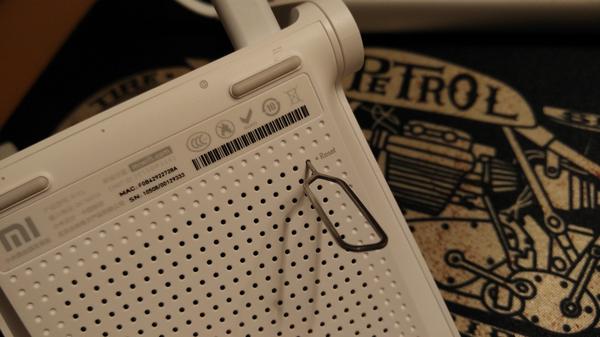
Mudfish ဂိမ်းရောက်တာ၏ ပါဝါကို ပိတ် (Off) ပါ။ ထို့နောက် ရောက်တာ၏ အနောက်ဘက်ကို ကြည့်ပါက အလွန်သေးငယ်သော Reset ခလုတ်ကို တွေ့ရပါမည်။
-
ဖုန်း၏ SIM card ထုတ်ရာတွင် အသုံးပြုသော pin သို့မဟုတ် paper clip ကဲ့သို့သော အရာတစ်ခုကို ပြင်ဆင်ပါ။
-
ယခုအခါ အဆိုပါ Reset ခလုတ်ကို ဖိနှိပ်ထားပါ။ ဆက်တိုက် ဖိနှိပ်ထားရပါမည်။
-
ထိုသို့ ဖိနှိပ်ထားဆဲ အခြေအနေတွင် Mudfish ဂိမ်းရောက်တာ၏ ပါဝါကြိုးကို ထိုးထည့်၍ ပါဝါဖွင့် (On) ပါ။ ပါဝါဖွင့်ပြီးနောက် အနည်းဆုံး ၁၀ စက္ကန့်ခန့် ဆက်တိုက် ဖိနှိပ်ထားပေးရပါမည်။
-
ထိုအခါ ရှေ့ဘက် LED မီးသည် အစပိုင်းတွင် လိမ္မော်ရောင် လင်းနေမည်ဖြစ်ပြီး ခဏအကြာတွင် လိမ္မော်ရောင်မီး မှိတ်တုတ်မှိတ်တုတ် (blinking) စတင် ဖြစ်ပေါ်လာမည် ဖြစ်ပါသည်။
-
ဤသို့ဆိုလျှင် Recovery Mode သို့ ရောက်ရှိသွားပြီ ဖြစ်ပါသည်။
ရောက်တာနှင့် ကွန်ပျူတာ ချိတ်ဆက်ခြင်း
ယခုအခါ ရောက်တာသည် recovery mode သို့ ရောက်ရှိသွားပြီဖြစ်၍ လုပ်ဆောင်မည့် ကွန်ပျူတာနှင့် ချိတ်ဆက်ရပါမည်။ သတိပြုရမည်မှာ ရောက်တာနှင့် ကွန်ပျူတာကို 1:1 တိုက်ရိုက် ကြိုးဖြင့် ချိတ်ဆက်ရပါမည်။ ကြားထဲတွင် switch / hub စသည့် အခြား ကိရိယာများ အသုံးမပြုရန် အကြံပြုအပ်ပါသည်။
-
ကွန်ပျူတာနှင့် Mudfish ရောက်တာ၏ LAN port (အနောက်ဘက်ရှိ အဖြူရောင် port) ကို LAN ကြိုးဖြင့် ချိတ်ဆက်ပါ။
-
ထို့နောက် ကွန်ပျူတာ၏ network adapter IP ကို
192.168.31.2၊ Netmask ကို255.255.255.0ဟု သတ်မှတ်ပေးပါ။ Gateway ကို သတ်မှတ်စရာမလိုသလို သို့မဟုတ်192.168.31.1ဟု သတ်မှတ်ပေးနိုင်ပါသည်။ အကယ်၍ ဤလုပ်ငန်းစဉ်နှင့် မရင်းနှီးပါက အောက်ပါလင့်ခ်များကို ကိုးကားကြည့်ရှုပါ -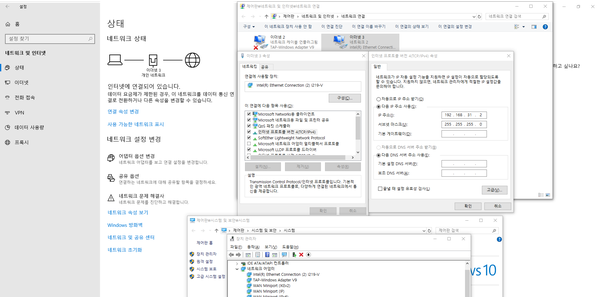
-
Command Prompt ကို ဖွင့်ပြီး
ping 192.168.31.1command ဖြင့် အဆိုပါ IP သို့ ping ပို့၍ ပုံမှန် အလုပ်လုပ်ခြင်း ရှိမရှိ စစ်ဆေးပါ။
Firmware မူလအတိုင်း ပြန်လည်ရယူခြင်း
ယခုအခါ firmware ကို Xiaomi တရားဝင် firmware ဖြင့် အစားထိုးရပါမည်။ နည်းလမ်းမှာ အောက်ပါအတိုင်း ဖြစ်ပါသည် -
-
Mi Wi-Fi ပရောဂျက်၏ 'တရားဝင် Developer ROM' ကို ဒေါင်းလုဒ်ရယူပါ။ အသုံးပြုနိုင်သော လင့်ခ်များမှာ ဒီမှာ (၁) နှင့် ဒီမှာ (၂) တို့မှ ဒေါင်းလုဒ်လုပ်နိုင်ပါသည်။
သို့မဟုတ် Developer ROM မဟုတ်ဘဲ သာမန် အသုံးပြုသူများအတွက် Xiaomi တရားဝင် firmware ကို အသုံးပြုလိုပါက ဒီမှာ (၃) မှ ဒေါင်းလုဒ်လုပ်နိုင်ပါသည်။ ROM for Lite ဗားရှင်းကို ရယူရပါမည်။
-
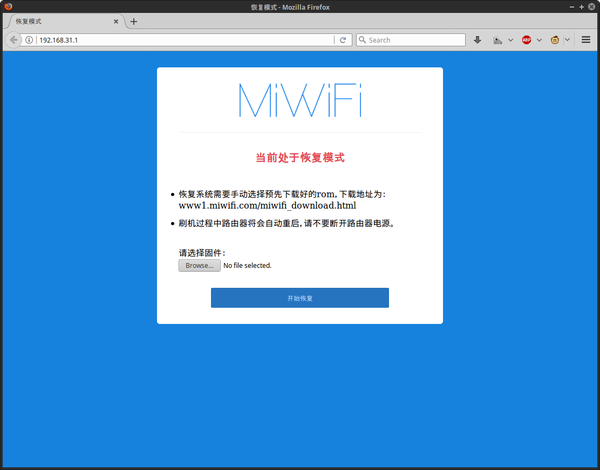
ဝဘ်ဘရောက်ဇာကို အသုံးပြု၍ http://192.168.31.1 သို့ ဝင်ရောက်ပါ။ အဆင့်အားလုံး မှန်ကန်ပါက တရုတ်ဘာသာဖြင့် ဝဘ်စာမျက်နှာတစ်ခု ပေါ်လာမည်ဖြစ်ပြီး အောက်ခြေတွင် ဖိုင် upload ပြုလုပ်နိုင်သော ခလုတ်တစ်ခု ရှိပါမည်။
-
အထက်တွင် ဒေါင်းလုဒ်လုပ်ထားသော 'တရားဝင် Developer ROM' ကို စနစ်ထဲမှ ရွေးချယ်ပြီး recovery ပြုလုပ်ခြင်းကို ဆက်လက်လုပ်ဆောင်ပါ။
-
ပုံမှန်အားဖြင့် restore ပြုလုပ်ခြင်း လုပ်ငန်းစဉ်သည် ၇ မိနစ်မှ ၁၀ မိနစ်ခန့် ကြာမြင့်ပြီး လုပ်ငန်းစဉ် အောင်မြင်စွာ ပြီးဆုံးပါက ရောက်တာ ရှေ့ဘက်ရှိ LED မီးသည် အပြာရောင်သို့ ပြောင်းလဲသွားမည် ဖြစ်ပါသည်။
ယခုအခါ ရောက်တာသည် Xiaomi တရားဝင် firmware သို့ ပြောင်းလဲပြီးဖြစ်သဖြင့် Xiaomi firmware ကို Mudfish firmware အဖြစ် ပြောင်းလဲရန်သာ ကျန်ရှိပါတော့သည်။ အသေးစိတ် နည်းလမ်းအတွက် Firmware အစားထိုးခြင်း ကဏ္ဍကို ကိုးကားကြည့်ရှုပါ။ သို့ရာတွင် ရောက်တာ၌ တရားဝင် Developer ROM ကို ထည့်သွင်းထားပြီးဖြစ်သောကြောင့် အဆိုပါ အစိတ်အပိုင်းကို ကျော်သွားနိုင်ပါသည်။