ထည့်သွင်းခြင်းနှင့် မီနူး
Google Chrome ဘရောက်ဇာ၏ တိုးချဲ့အပိုပရိုဂရမ် (extension) အနေဖြင့် Mudfish ကို အသုံးပြုနိုင်ပါသည်။
ထည့်သွင်းခြင်း
https://mudfish.net/download မှတစ်ဆင့် Chrome တိုးချဲ့အပိုပရိုဂရမ် လင့်ခ်အတိုင်း ထည့်သွင်းနိုင်ပါသည်။
မီနူး မိတ်ဆက်
ပုံမှန်အားဖြင့် Mudfish Chrome တိုးချဲ့အပိုပရိုဂရမ်ကို ထည့်သွင်းပြီးပါက ကိရိယာဘား (toolbar) တွင် Mudfish အိုင်ကွန် ပေါ်လာမည် ဖြစ်ပါသည်။ Mudfish အိုင်ကွန်ကို နှိပ်ပါက ပေါ်လာသည့် မီနူးဆိုင်ရာ ရှင်းလင်းချက်များမှာ အောက်ပါအတိုင်း ဖြစ်ပါသည်-
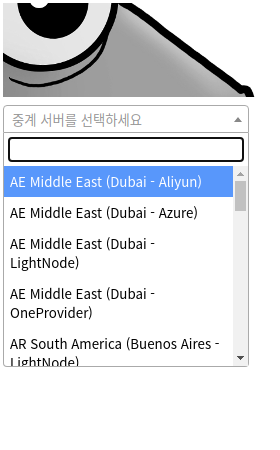
-
အလယ်အလတ်ဆာဗာ စာရင်း
အသုံးပြုနိုင်သော Mudfish အလယ်အလတ်ဆာဗာ စာရင်းကို ပြသပေးပါသည်။
-
(နာရီပုံစံ) အိုင်ကွန်
လတ်တလော အသုံးပြုခဲ့သော Mudfish အလယ်အလတ်ဆာဗာ စာရင်းကို ပြသပေးပါသည်။
-
(ပြန်လည်စတင်ခြင်း) အိုင်ကွန်
Mudfish အလယ်အလတ်ဆာဗာ စာရင်းကို အသစ်ပြန်လည် ရယူပေးပါသည်။
-
(တိုင်ပုံစံ ဂရပ်) အိုင်ကွန်
Mudfish ဝဘ်ဆိုက်၏ ဒေတာသုံးစွဲမှု စာမျက်နှာသို့ သွားရောက်ပါမည်။
-
(ဂီယာခေါင်းပုံစံ) အိုင်ကွန်
Chrome တိုးချဲ့အပိုပရိုဂရမ်၏ ဆက်တင် မီနူးကို စစ်ဆေးနိုင်ပါသည်။ လက်ရှိတွင် အောက်ပါ ရွေးချယ်စရာများကို အသုံးပြုနိုင်ပါသည်-
-
မုဒ်
အင်တာနက် အသွားအလာတွင် Mudfish ကို အသုံးပြုမည့် ပုံစံကို ရွေးချယ်နိုင်ပါသည်။ အသေးစိတ် အချက်အလက်များအတွက် မုဒ် ဆက်တင်များ စာရွက်စာတမ်းကို ကိုးကားပါ။
-
အထွေထွေ
-
အလိုအလျောက် အကောင့်ဝင်ခြင်း
-
အကောင့်ကို မှတ်သားထားမည်။
အလယ်အလတ်ဆာဗာ ပြောင်းလဲတိုင်း အသုံးပြုသူအမည်နှင့် စကားဝှက်ကို အလိုအလျောက် ထည့်သွင်းပေးသည့် မီနူး ဖြစ်ပါသည်။
-
-
လုပ်ဆောင်ချက်များ
-
အလယ်အလတ်ဆာဗာ ပြောင်းလဲချိန်တွင် IP စစ်ဆေးခြင်း ပြုလုပ်မည်
အလယ်အလတ်ဆာဗာ ပြောင်းလဲသည့်အခါတိုင်း https://myip.mudfish.net ဆိုက်သို့ ဝင်ရောက်၍ မိမိ၏ Public IP ကောင်းမွန်စွာ ပြောင်းလဲခြင်း ရှိ/မရှိ စစ်ဆေးပေးသည့် လုပ်ဆောင်ချက် ဖြစ်ပါသည်။
-
Mudfish အဖွင့်/အပိတ် ပြုလုပ်ချိန်တွင် လက်ရှိ တက်ဘ်ကို ပြန်လည်စတင်ရန်
Mudfish ကို ဖွင့်သည့်အခါ သို့မဟုတ် ပိတ်သည့်အခါ လက်ရှိ အသုံးပြုနေသော တက်ဘ် (active tab) ကို refresh လုပ်ပေးပါသည်။
-
-
ချိတ်ဆက်မှု
-
ကုဒ်ဝှက် ချိတ်ဆက်မှု အသုံးပြုမည်
အလယ်အလတ်ဆာဗာနှင့် ချိတ်ဆက်ရာတွင် HTTPS ကုဒ်ဝှက် ပရိုတိုကောကို အသုံးပြုပါသည်။ ကွန်ရက် ဖိုင်ယာဝေါ၏ စောင့်ကြည့်စစ်ဆေးမှုကို ရှောင်ကွင်းလိုသောအခါ အသုံးပြုနိုင်ပါသည်။
-
HTTPS ချိတ်ဆက်မှုအတွက် Mudfish root CA ကို အသုံးပြုမည်
HTTPS ချိတ်ဆက်မှုကို Mudfish အလယ်အလတ်ဆာဗာမှ ကုဒ်ဖော်ထုတ်ပြီးနောက် Mudfish root CA ကို အသုံးပြု၍ ပြန်လည် ကုဒ်ဝှက်ကာ ပေးပို့ပေးပါသည်။
သတိပြုရန်ဤလုပ်ဆောင်ချက် ကောင်းမွန်စွာ အလုပ်လုပ်ရန်အတွက် ဘရောက်ဇာတွင် Mudfish root CA လက်မှတ်ကို မဖြစ်မနေ ထည့်သွင်းထားရပါမည်။ သက်ဆိုင်ရာ လက်မှတ်ကို အောက်ပါလင့်ခ်တွင် ရယူနိုင်ပါသည်-
အသေးစိတ် ထည့်သွင်းနည်းကို Mudfish root CA လက်မှတ် ထည့်သွင်းခြင်း စာရွက်စာတမ်းတွင် ကြည့်ရှုနိုင်ပါသည်။
-
-
အလယ်အလတ်ဆာဗာ
အလယ်အလတ်ဆာဗာ စာရင်းတွင် Whitelist မူဝါဒ သို့မဟုတ် Blacklist မူဝါဒကို ကျင့်သုံးမည်လား သတ်မှတ်ပေးပါသည်။ မူရင်းတန်ဖိုးမှာ Whitelist ဖြစ်ပါသည်။
-
-
အဆင့်မြင့်
-
PAC
Proxy Auto Config (PAC) syntax ကို အသုံးပြု၍ ဘရောက်ဇာအနေဖြင့် မည်သည့် URL များတွင် Mudfish အလယ်အလတ်ဆာဗာကို အသုံးပြုမည်ဖြစ်ကြောင်း သတ်မှတ်နိုင်ပါသည်။
အကယ်၍ PAC syntax ဆိုင်ရာ နမူနာကို ရှာဖွေလိုပါက အောက်ပါဆောင်းပါးကို ကြည့်ရှုနိုင်ပါသည်-
-
-
Domain Dump
ဤရွေးချယ်စရာသည် ဘရောက်ဇာမှ ဝင်ရောက်သည့် URL များဆိုင်ရာ ဒိုမိန်း အချက်အလက်များကို စုဆောင်းရန်အတွက် အသုံးပြုပါသည်။
-
အကူအညီ
Mudfish ဘရောက်ဇာ တိုးချဲ့အပိုပရိုဂရမ်၏ စာရွက်စာတမ်း စာမျက်နှာကို ဖွင့်ပေးပါသည်။
-
ဆက်တင်များကို ပြောင်းလဲပါက အလိုအလျောက် သိမ်းဆည်းသွားမည် ဖြစ်ပါသည်။
လုပ်ဆောင်ချက်များ
အလယ်အလတ်ဆာဗာ ချိတ်ဆက်ခြင်း
Mudfish အိုင်ကွန်ကို နှိပ်ပါက ပေါ်လာသည့် မီနူးတွင် ချိတ်ဆက်လိုသော အလယ်အလတ်ဆာဗာကို နှိပ်ပါ။ ချိတ်ဆက်ရန် ကြိုးစားချိန်တွင် Proxy အတည်ပြုချက် တောင်းခံမည်ဖြစ်ပြီး မိမိအသုံးပြုနေသော Mudfish ID နှင့် စကားဝှက်ကို ထည့်သွင်းပေးရပါမည်။
အလယ်အလတ်ဆာဗာ ချိတ်ဆက်မှု ဖြတ်တောက်ခြင်း
"Disconnect" မီနူးကို နှိပ်ပါက ချိတ်ဆက်မှု ပြတ်တောက်သွားမည် ဖြစ်ပါသည်။
အမှားရှာဖွေပြင်ဆင်ခြင်း (Debugging)
အကြောင်းတစ်ခုခုကြောင့် Mudfish Chrome တိုးချဲ့အပိုပရိုဂရမ် ကောင်းမွန်စွာ အလုပ်မလုပ်ပါက အောက်ပါနည်းလမ်းအတိုင်း အကြောင်းရင်းကို စစ်ဆေးနိုင်ပါသည်-
-
Chrome ကို ဖွင့်ပြီး ညာဘက်အပေါ်ထောင့်ရှိ … (အစက်သုံးစက်) အိုင်ကွန်ကို နှိပ်ပါ။
-
"More tools" → "Extensions" မီနူးသို့ သွားပါ။
-
ထိုမီနူးတွင် ထည့်သွင်းထားသော တိုးချဲ့အပိုပရိုဂရမ်များကို တွေ့မြင်ရမည်ဖြစ်ပြီး ထိုအထဲမှ "Mudfish - HTTP Proxy" ကို ရှာပါ။
-
ထိုနေရာတွင် "background page" ကို နှိပ်ပါ။ ထိုအခါ ဝင်းဒိုးအသစ်တစ်ခု ပွင့်လာမည်ဖြစ်ပြီး ထိုဝင်းဒိုး၏ "Console" တက်ဘ်တွင် အမှား သို့မဟုတ် သတိပေးချက် မက်ဆေ့ခ်ျများ ရှိမရှိ စစ်ဆေးပါ။
အကယ်၍ ထိုနေရာတွင် သီးခြား အမှားတစ်ခုခု ရှိနေပါက https://forums.mudfish.net သို့ သတင်းပို့ပေးပါရန် မေတ္တာရပ်ခံအပ်ပါသည်။