Преглед евиденције проширења за прегледач

Током употребе проширења Mudfish-а за прегледач можете наићи на неочекиван проблем непознатог узрока и затребати помоћ администратора.
Приказивање евиденције проширења тада веома помаже да се сузи узрок и пружи ефикасна подршка. Овај чланак објашњава како да јој приступите.
Отварање прозора Console
Снимци екрана преузети су из изворне документације; приказани интерфејс може бити на корејском, а називи менија могу се разликовати.
-
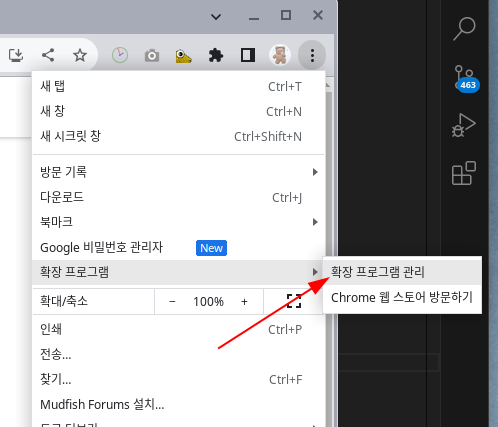
Отворите страницу за управљање проширењима.
-
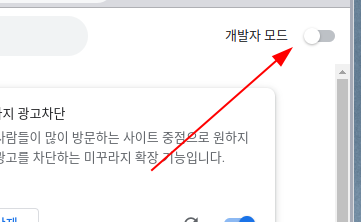
У горњем десном углу странице укључите режим за програмере.
-
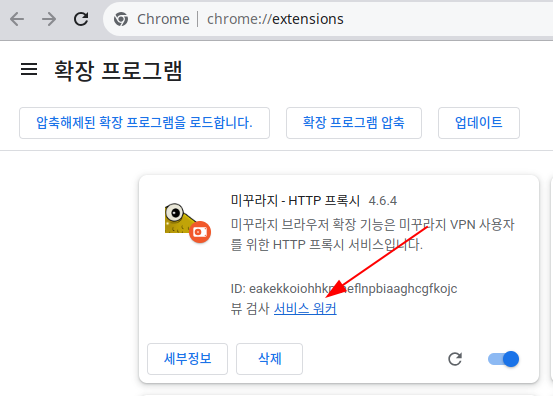
Пронађите „Mudfish — HTTP прокси” и кликните на „Service worker”.
-
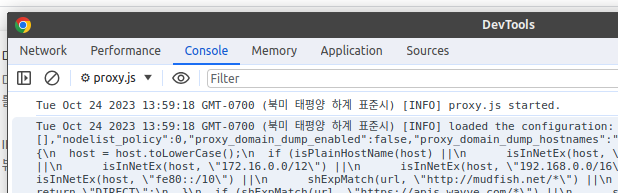
Отвориће се нови DevTools прозор. На картици „Console” видећете евиденцију проширења.
УпозорењеНикада немојте делити снимак овог DevTools прозора нити копирати и делити цео садржај. То су подаци за отклањање грешака и осетљива корисничка лозинка приказује се у изворном облику.
Шта треба проверити у евиденцији проширења
- Да ли Console садржи WARN / ERROR поруке.
- Да ли је део
pac_scriptправилно подешен.