فحص سجل إضافة المتصفح
· نحو دقيقة واحدة

قد تواجهون أثناء استخدام إضافة Mudfish للمتصفح مشكلات غير متوقعة ومجهولة السبب تتطلب مساعدة الإدارة.
عرض سجل الإضافة يساعد كثيرًا في تضييق نطاق المشكلة والحصول على دعم فعّال. تشرح هذه المقالة كيفية الوصول إلى السجل.
فتح نافذة Console
لقطات الشاشة مأخوذة من المقالة الأصلية؛ قد تختلف لغة الواجهة وأسماء القوائم.
-
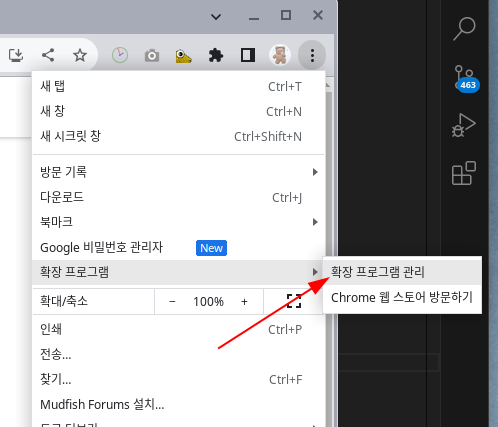
افتحوا صفحة إدارة الإضافات.
-
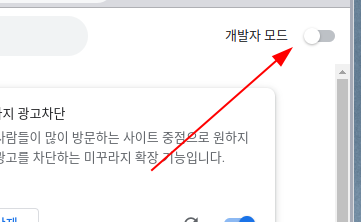
بعد فتح الصفحة، فعّلوا وضع المطوّر في أعلى اليمين.
-
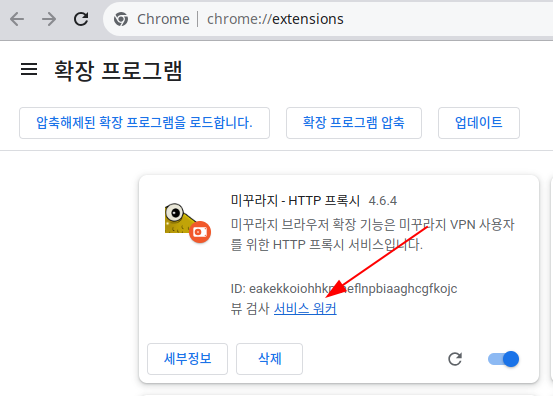
ستجدون "Mudfish - HTTP Proxy". انقروا «عامل الخدمة» الخاص به.
-
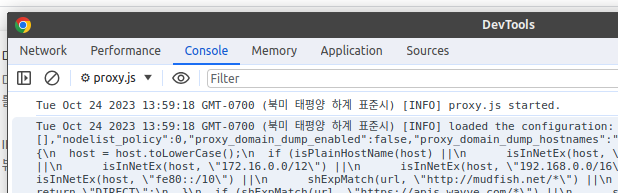
ستُفتح نافذة DevTools جديدة. افتحوا "Console" فيها لرؤية سجلات الإضافة.
تحذيرلا تشاركوا لقطة شاشة لنافذة DevTools هذه مع الآخرين مطلقًا، ولا تنسخوا كامل محتواها وتلصقوه للمشاركة. تعرض هذه الشاشة معلومات تصحيح أخطاء قد تكشف كلمة مرور المستخدم الحساسة كما هي.
ما الذي يجب فحصه في السجل؟
- هل توجد رسائل WARN / ERROR في Console؟
- هل تُضبط الأجزاء المتعلقة بـ
pac_scriptبصورة صحيحة؟