Mudfish DNS Client
Mudfish DNS تطبيق مجاني يشفّر طلبات DNS التي يستعلم بها جهازك عن العناوين قبل الاتصال بالمواقع. قد يساعد عندما تحظر الشبكة استجابات DNS أو تعبث بها. توجد خوادم DNS مشفرة مسجلة مسبقًا، لذا يمكنك البدء بالإعدادات الافتراضية.
تحمي الإعدادات الافتراضية استعلامات DNS دون تغيير عنوان IP العام أو إرسال جميع البيانات عبر Mudfish VPN. في Windows وLinux، تتيح ميزة حماية حركة الويب الاختيارية التعامل مع حظر بعض المواقع أيضًا. راجع حماية الويب.
تخص هذه التعليمات تطبيق Mudfish DNS الجديد. لا تنطبق عليه تعليمات خيار -w أو الضبط اليدوي لـ127.0.0.1 الخاصة بالعميل القديم muddnsc.exe.
التثبيت
نزّل ملف التثبيت من صفحة تنزيل Mudfish DNS، حيث يمكنك أيضًا مراجعة الإصدارات المتاحة ومتطلبات التنزيل.
| نظام التشغيل | طريقة التثبيت |
|---|---|
| Windows | على Windows 10 الإصدار 2004 (البنية 19041) أو أحدث، ثبّت MSI لمعمارية x64 ثم شغّل Mudfish DNS من قائمة ابدأ. يلزم اتصال إنترنت إذا احتاج المثبّت إلى تثبيت WebView2. |
| Linux | على Debian أو Ubuntu، ثبّت حزمة .deb بأداة تثبيت الحزم ثم شغّل Mudfish DNS من قائمة التطبيقات. |
| macOS | على macOS 13 أو أحدث، ثبّت تطبيق Apple Silicon الموزع بصيغة DMG. عند التشغيل الأول، اتبع إرشادات macOS للسماح بالتشغيل في الخلفية والموافقة على امتداد النظام ووكيل DNS. |
| Android | ثبّت APK على Android 8.0 أو أحدث. إذا طُلب منك، اسمح للتطبيق الذي استخدمته للتنزيل بتثبيت التطبيقات، ثم شغّل Mudfish DNS. وافق على إذن VPN عند بدء DNS. |
يبدأ التطبيق المثبّت حديثًا وحماية DNS متوقفة. لا يكفي تثبيته أو فتح نافذته لتشغيل الحماية.
إذا كنت تستخدم نسخة مثبّتة بواسطة مثبّت EXE للإصدار 0.1.0 على Windows، فأزلها من التطبيقات والميزات ثم ثبّت MSI. تبقى الإعدادات المحفوظة.
إذا ضبطت DNS لمحول الشبكة على 127.0.0.1 بسبب العميل القديم، فأعد إعداد DNS المعتاد قبل استخدام التطبيق الجديد. أوقف العميل القديم أيضًا لتجنب استخدام البرنامجين منفذ DNS نفسه.
بدء DNS وإيقافه
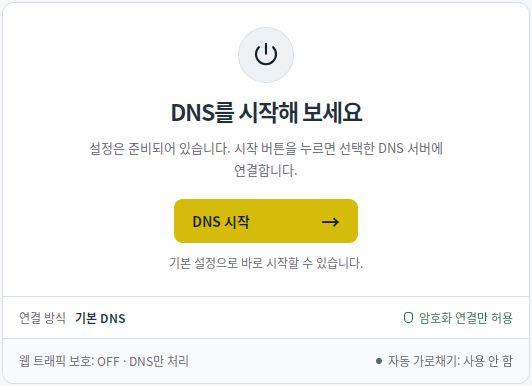
- شغّل Mudfish DNS واختر بدء/إيقاف.
- اضغط بدء DNS ووافق على الأذونات التي يطلبها نظام التشغيل.
- عند ظهور DNS قيد التشغيل، استخدم الإنترنت كالمعتاد.
- لإيقاف الحماية، اضغط إيقاف DNS. في Windows وLinux، تُستعاد إعدادات DNS للنظام التي غيّرها Mudfish. في macOS يُوقف وكيل DNS، وفي Android يُنهى اتصال VPN الخاص بالتطبيق.
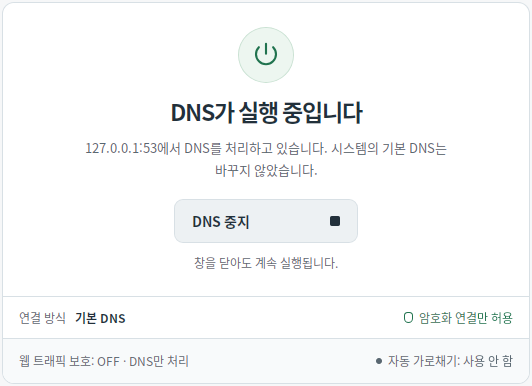
على سطح المكتب، يؤدي إغلاق النافذة إلى إخفائها في علبة النظام. يستمر DNS حتى عند اختيار إنهاء النافذة وعلبة النظام. لإيقاف الحماية، افتح التطبيق مجددًا أو استخدم إيقاف من قائمة العلبة. على Android أيضًا تستمر الحماية بعد مغادرة شاشة التطبيق.
لبدء الحماية عند الإقلاع في Windows وLinux، فعّل الإعدادات ← البدء تلقائيًا عند تشغيل الكمبيوتر ثم اضغط تطبيق الإعدادات. في macOS، تبقى الحماية بعد بدء DNS حتى إذا أغلقت التطبيق أو أعدت تشغيل Mac. اضغط إيقاف DNS لتعطيلها.
يستخدم Android اتصال VPN محليًا لمعالجة البيانات، ولذلك لا يمكن تشغيله بالتزامن مع VPN آخر. لا يعني إذن VPN هذا إرسال البيانات إلى خادم Mudfish VPN بعيد.
العثور على الدليل المناسب
| المهمة | الدليل |
|---|---|
| اختيار مزود DNS وDoH/DoT وخادم Mudfish الوسيط | خوادم DNS |
| تغيير طريقة اعتراض DNS أو استخدام وكيل SOCKS5 | إعدادات الاتصال |
| تفعيل حماية الويب في Windows/Linux | حماية الويب |
| اختيار التطبيقات أو إضافة استثناءات النطاقات في Windows/Linux | قواعد التطبيقات والنطاقات |
| مسح ذاكرة DNS وإدارة السجل وإعادة ضبط الإعدادات | الذاكرة والسجل وإعادة الضبط |
| حل مشكلات الاتصال أو إرسال تقرير تشخيصي | استكشاف المشكلات |
للمطورين الراغبين في توسيع ميزات الخدمة، راجع الوحدات الأصلية.