حل مشكلات CDN / CLOUD باستخدام Web Inspect

أُضيفت Web Inspect في Mudfish v6.0.0. نقدّم هنا تعريفًا مختصرًا بالوظيفة وكيفية استخدامها لحل مشكلات CDN / CLOUD.
مقدمة عن Web Inspect
لا تعمل هذه الوظيفة بصورة صحيحة على macOS لأسباب تقنية في نظام التشغيل. تعمل بصورة صحيحة على Linux / Windows فقط.
قد تواجه بعض عناصر Mudfish مشكلات CDN / CLOUD التالية، خصوصًا عندما تستخدم خوادم الألعاب خدمات سحابية مثل Amazon AWS أو Google Cloud أو Microsoft Azure.
نُفّذت Web Inspect بهدف حل هذه المشكلات. عند تفعيلها، يعمل Mudfish كما يلي.
-
عندما يشغّل المستخدم Mudfish ويرسل الحركة إليه، يفصل البرنامج حركة HTTP / HTTPS عن بقية الحركة.
-
قبل تمرير حركة الويب إلى خادم الترحيل، يفحصها Mudfish نفسه بواسطة Web Inspect ليحدّد ما إذا كانت مرتبطة بعنصر مجهّز لدى المستخدم.
-
إذا كانت مرتبطة بالعنصر، تُترك لخادم ترحيل Mudfish ليعالجها كالمعتاد.
-
إذا لم تكن مرتبطة بالعنصر، فلا تُرسل إلى خادم الترحيل، بل يعالجها العميل مباشرةً.
بذلك يمكن حل مشكلات CDN / CLOUD، لأن الحركة غير المرتبطة بالعناصر المجهّزة تُعالج مباشرةً لدى العميل بدلًا من المرور بخادم ترحيل Mudfish.
تفعيل Web Inspect
يمكن تفعيل Web Inspect من شاشة «الإعدادات → حركة البيانات» في Mudfish. للتفاصيل، راجعوا وثيقة حركة البيانات.
إذا كنتم تستخدمون عنصرًا يعاني من مشكلة CDN / Cloud، مثل Mabinogi أو عناصر Nexon، فنوصي بالإعدادات التالية.
- فعّلوا مربع «وظيفة Web Inspect» في علامة تبويب حركة البيانات.
- فعّلوا مربع «نطاقات العنصر المدمجة».
- اتركوا «النطاقات المخصصة» فارغة ما لم يوجد سبب محدد لإضافتها.
- اضبطوا «السماح بحركة QUIC» على Off.
- احفظوا لتطبيق الإعدادات.
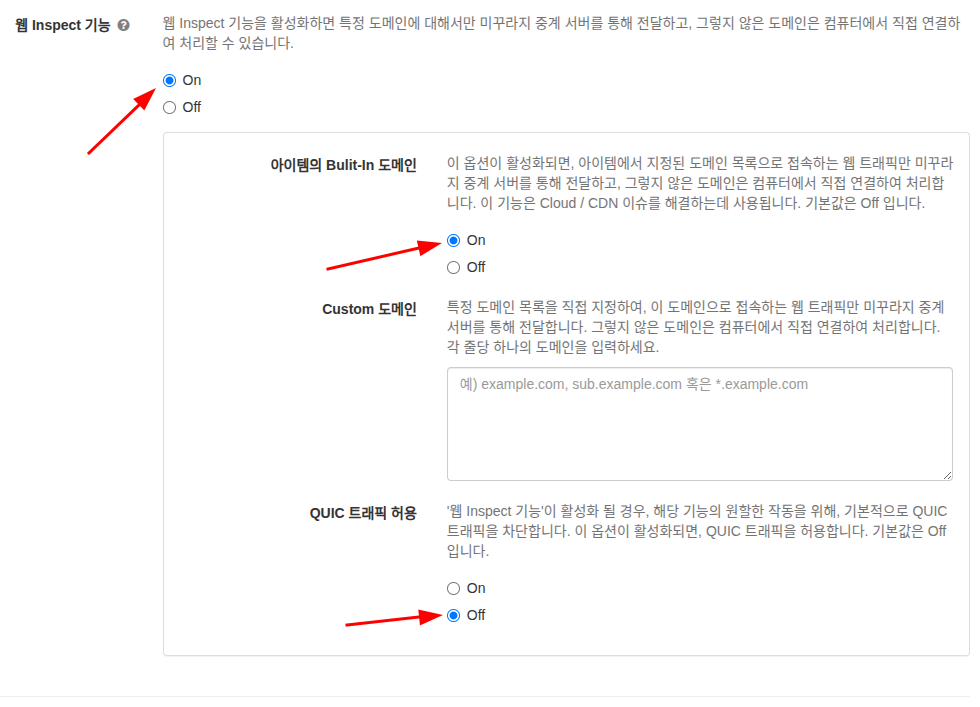
لقطة الشاشة مأخوذة من المقالة الأصلية؛ قد تختلف لغة الواجهة وأسماء القوائم.