Използване на Mudfish
Mudfish VPN се състои основно от три програми: mudfish, mudflow и mudrun. Ролята на всяка е следната.
-
mudfish (Mudfish Core)
Основната програма, която променя таблицата за маршрутизация, обработва трафика и комуникира с възлите на Mudfish. Ако mudrun не може да се използва, можете да я стартирате директно от командния ред.
-
mudflow (Mudfish Flow Controller)
Управлява трафика и таблицата за маршрутизация. Чрез нея се проверява RTT и се задават маршрутите.
-
mudrun (Mudfish Launcher)
Помощна програма за стартиране на mudfish. Тъй като изборът на сървъри и услуги от командния ред е неудобен, тя предоставя HTML интерфейс.
Използвани са оригиналните екранни снимки; езикът на интерфейса и имената на менютата може да се различават.
Създаване на акаунт
За използване на Mudfish е необходим потребителски ID. Създайте акаунт от началната страница https://mudfish.net.
Стартиране
Windows
Преди да стартирате Mudfish Launcher
За правилна работа на Mudfish интерфейсът TAP-Win32 Adapter v9 задължително трябва да е настроен да получава IP адрес от DHCP сървър.
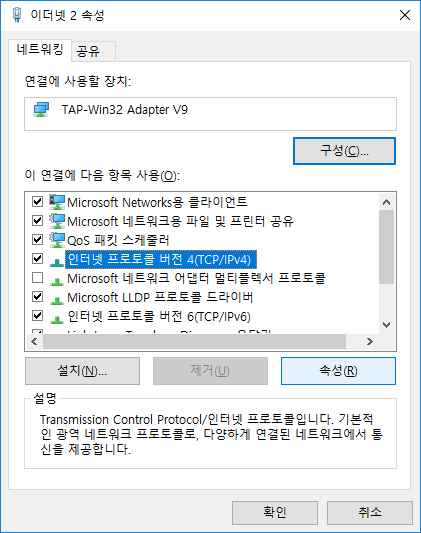
В Windows Vista/7/8/8.1/10 отворете Контролен панел → Център за мрежи и споделяне → Промяна на настройките на адаптера. Трябва да има устройство TAP-Win32 Adapter v9. Ако липсва, има проблем с инсталирането на Mudfish.
В свойствата на устройството отворете свойствата на Internet Protocol Version 4 (TCP/IPv4), както е показано.
Задължително задайте автоматично получаване на IP адрес и адрес на DNS сървър.
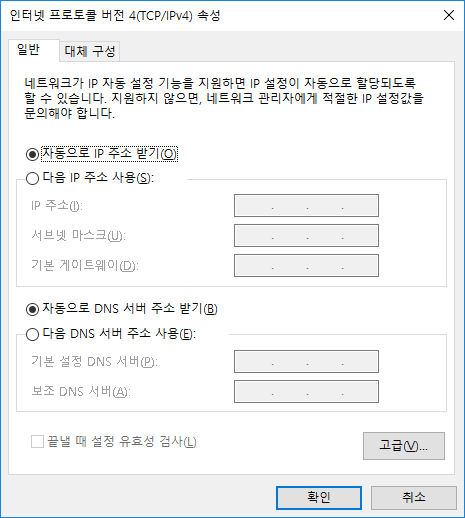
Потвърдете и запазете настройките. Подготовката за използване на Mudfish VPN е завършена.
Стартиране на Mudfish Launcher
За да стартирате Mudfish Launcher:
-
Изберете „Старт → Всички програми → Mudfish Cloud VPN → Mudfish Launcher“. В браузъра се отваря страница за влизане.
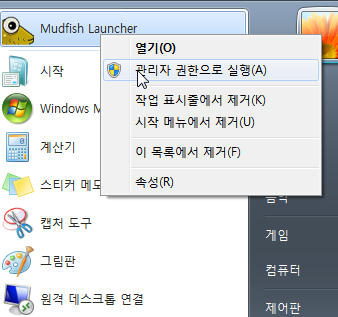
В Windows Vista/7/8/8.1/10 задължително използвайте Изпълни като администратор. Опцията се показва при щракване с десния бутон върху иконата „Mudfish Launcher“.
След стартиране Mudfish Launcher слуша за TCP връзки на произволен порт на IP 127.0.0.1 (по подразбиране http://127.0.0.1:8282) и отваря браузъра по подразбиране за достъп до услугата.
Mac OS X
При първо стартиране Mudfish конфигурира няколко системни компонента: добавя Mudfish VPN в Networks и инсталира системно разширение.
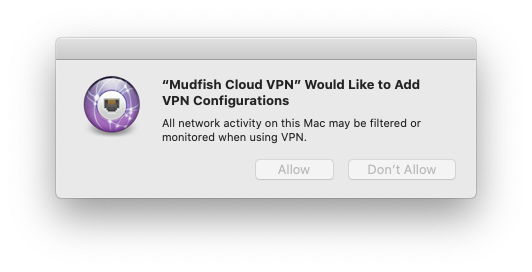
Добавяне на Mudfish VPN в Networks
Това инсталира VPN конфигурацията в macOS. Натиснете Allow, за да разрешите.
Инсталиране на Mudfish като System Extension
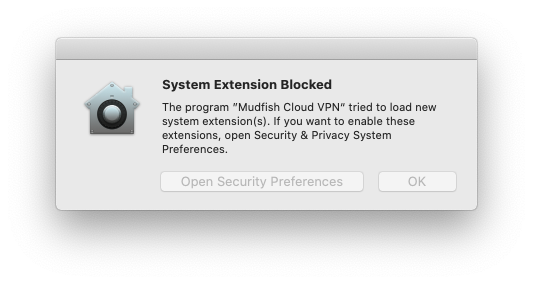
При първо стартиране може да видите следното предупреждение. То се показва, защото Mudfish използва System Extension за вътрешния Packet Tunnel на VPN-а.
-
При macOS Golden Gate и по-нови:
- Отворете „Системни настройки → Общи → Елементи за вход и разширения“.
- В секцията „Разширения“ изберете раздела „По категории“, намерете „Мрежови разширения“, натиснете иконата „(i)“ до него и включете „Mudfish Cloud VPN“.
-
При macOS Sequoia и по-нови:
-
Отворете „Системни настройки → Общи → Елементи за вход и разширения“.
-
В секцията „Разширения“ намерете „Мрежови разширения“, натиснете иконата „(i)“ и включете „Mudfish Cloud VPN“.

-
-
При macOS Sonoma и по-нови:
Отворете „Системни предпочитания → Поверителност и сигурност“ и разрешете блокирания компонент.

-
При по-стари версии на macOS:
Отворете „Системни предпочитания → Сигурност и поверителност“ и разрешете блокирания компонент.
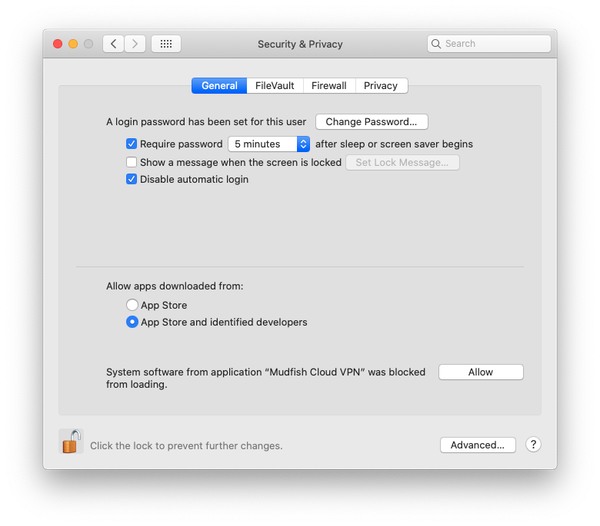
Във версии преди macOS Big Sur поради грешка в macOS името на системното разширение Mudfish понякога се показва като „Placeholder Developer“.
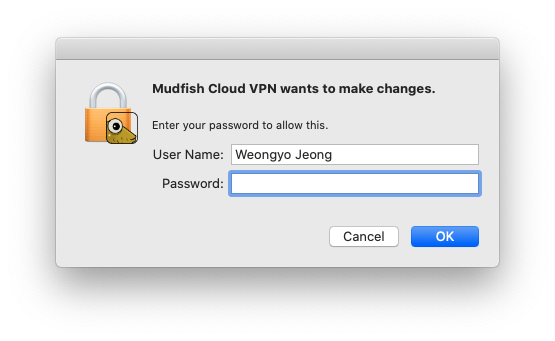
Изберете Mudfish Launcher от приложенията и го стартирайте. При стартиране ще бъдете попитани за паролата на root.
След успешно стартиране програмата се показва като Menulet горе вдясно.
Отворете таблото чрез „Open Dashboard“, влезте и продължете с настройките.
Изпълнимият файл на Mudfish VPN задължително изисква root права по следните причини:
- RTT (Round Trip Time) между компютъра и възлите се изчислява чрез ICMP. За ICMP в Mac OS X е необходим raw socket, достъпен само с root права.
- При задаване на IP адрес чрез помощника се променя таблицата за маршрутизация на операционната система, което също изисква root права.
- За задаване на IP адрес на устройството tap(4) се използва DHCP. Командата dhclient за получаването му изисква root права.
Linux
Стартирайте Mudfish Launcher по следния начин. Примерът предполага инсталирана версия v4.5.0; съобразете командата с вашата версия.
$ sudo /opt/mudfish/4.5.0/bin/mudrun
mudrun (Mudfish Launcher) задължително изисква root права по следните причини:
- RTT (Round Trip Time) между компютъра и възлите се изчислява чрез ICMP. За ICMP под Linux е необходим raw socket, достъпен само с root права.
- При задаване на IP адрес чрез помощника се променя таблицата за маршрутизация на операционната система, което изисква root права.
- За задаване на IP адрес на устройството tap(4) се използва DHCP. Командата dhclient за получаването му изисква root права.
След стартиране Mudfish Launcher слуша за TCP връзки на произволен порт на IP 127.0.0.1 (например http://127.0.0.1:8282). Отворете този адрес в предпочитания браузър.
Ако двоичният файл mudrun не работи правилно под Linux, опитайте mudrun-headless.
Той не използва библиотеките за графичния интерфейс (GTK) и е предназначен да работи на сървър.
Влизане
Ако Mudfish Launcher работи правилно, браузърът трябва да показва следния екран.
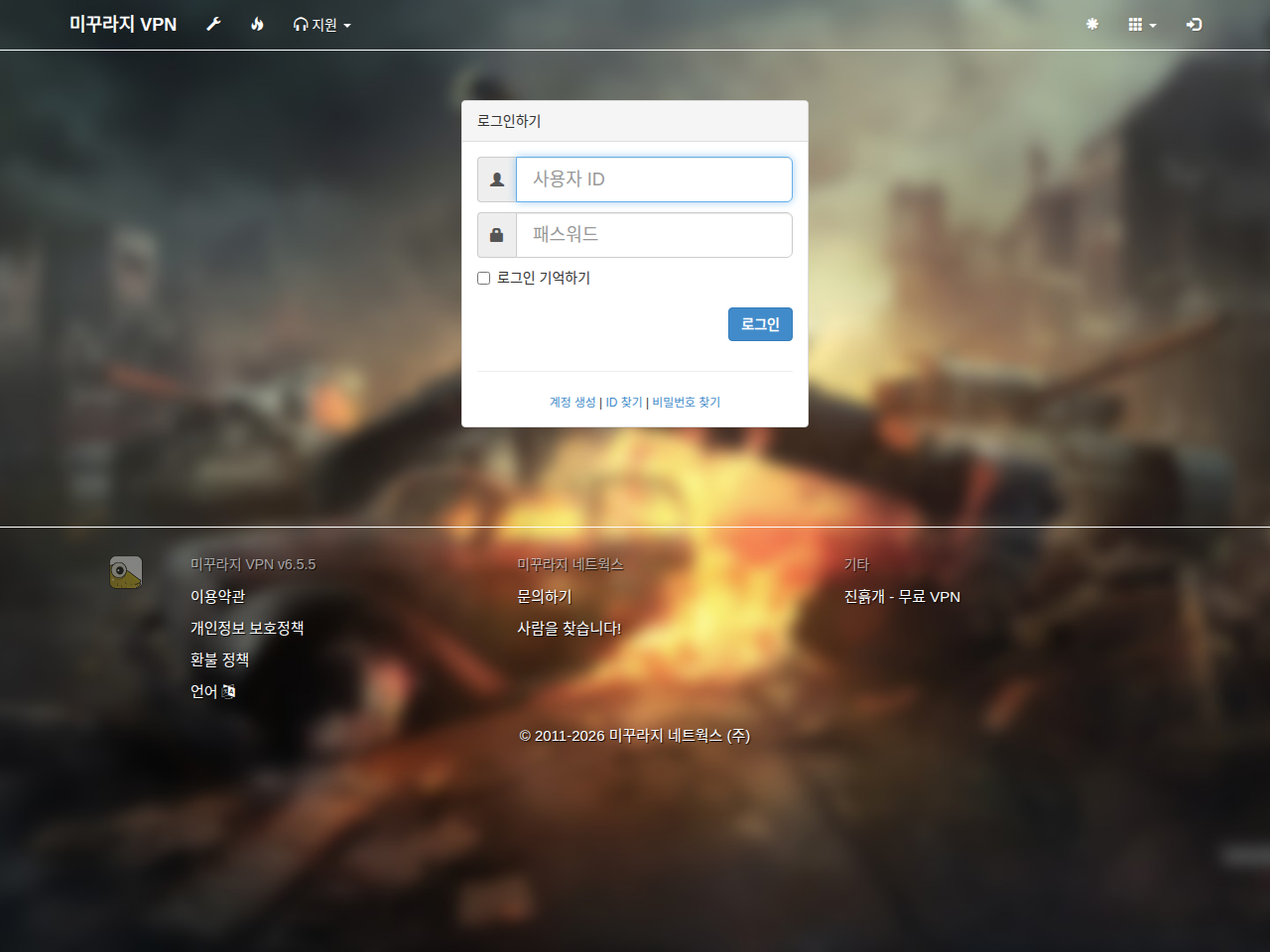
Въведете ID/PASSWORD на акаунта, създаден по-горе. След успешно влизане се показва следният екран.
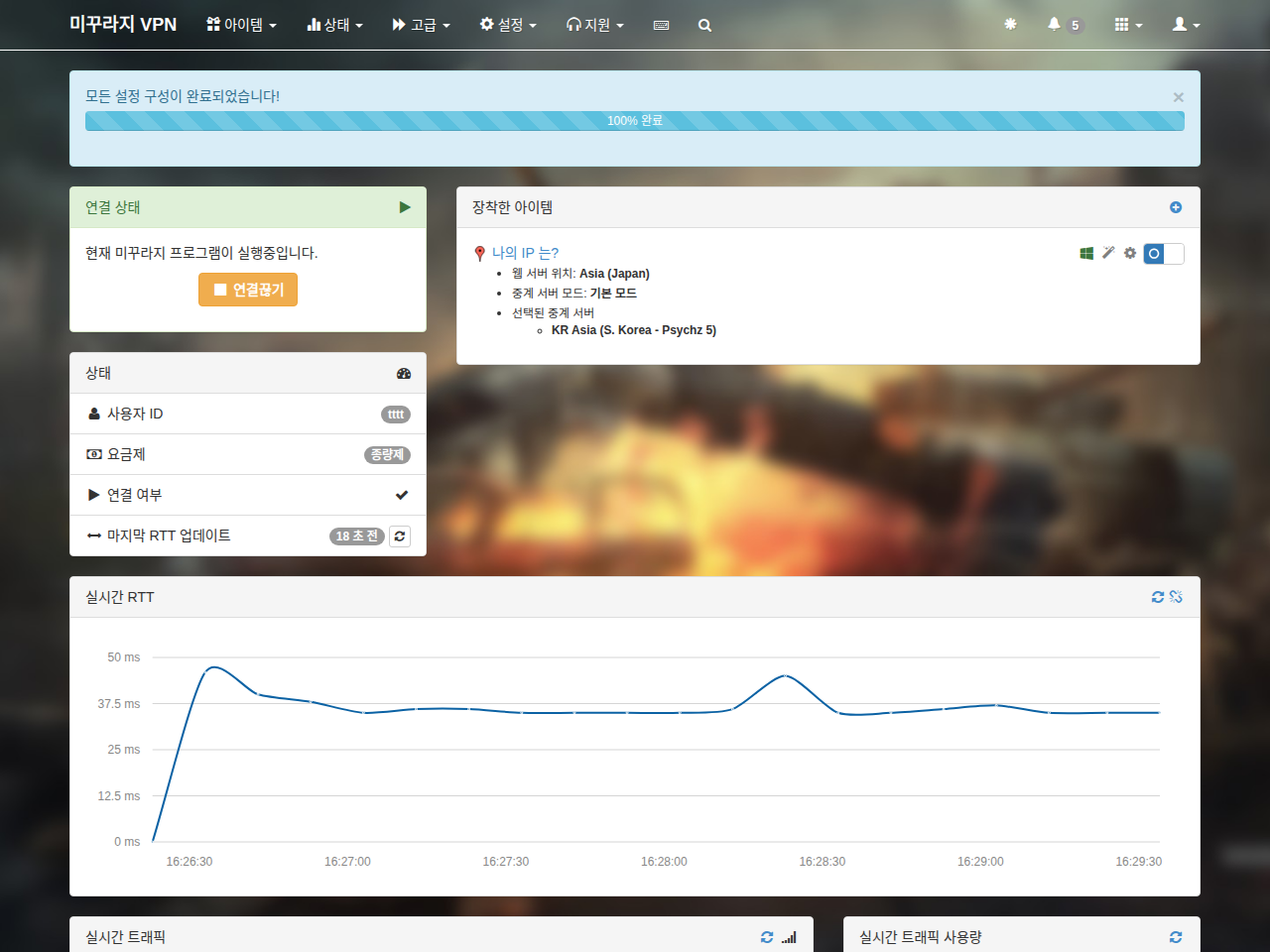
Вече сте готови да използвате Mudfish.
Спиране
Windows
За да затворите Mudfish, използвайте иконата Mudfish Launcher в системната област.
Щракнете с десния бутон върху нея и изберете Exit, за да прекратите процесите на Mudfish.
Mac OS X
Изберете Exit от менюто на Menulet или прекратете процеса Mudfish Cloud VPN чрез командата kill.
Linux
Намерете mudrun в списъка с процеси и го прекратете с kill. Засега няма официален начин за излизане.