HTTP Proxy
Ако откриете грешка в документа или имате предложение, оставете съобщение във форума на Mudfish (https://forums.mudfish.net).
Този документ обяснява как да прилагате и използвате HTTP (уеб) ускорението чрез Mudfish, наричано по-долу уеб ускорение.
Въведение
Въпреки внушителното име, уеб ускорението е обичайна технология за доставчиците на CDN (Content Delivery Network). Кеширащ сървър (обикновено reverse proxy), разположен възможно най-близо до компютъра на потребителя, кешира съдържанието, предавано по HTTP. Ако вече разполага с него, той го предоставя сам, без да изпраща заявка към сървъра зад него (Backend).
Разликата спрямо други CDN доставчици е, че те обикновено обслужват компании и кешират техните сайтове или важни данни. Mudfish кешира сайтовете, които потребителят посещава.
Предлаганата услуга е по-близка до Transparent proxy.
Характеристики и ефект
Услугата използва собствено разработения Cache-Terminator („унищожител на кеша“): многопоточен, неблокиращ кеширащ сървър, модифициран на основата на кода на varnish. Той предлага следните предимства:
- WAN оптимизацията на Mudfish може да съкрати бавното зареждане на уеб страници при свързване от чужбина. Например може да ускори гледането на видео, изтеглянето на файлове и други действия в уеб.
- Може да се използва като HTTP прокси за заобикаляне на ограничения по държави. Достъпно е през всички междинни сървъри на Mudfish в Корея и чужбина.
- Може временно да скрие текущия ви публичен IP адрес. (За предотвратяване на злоупотреби IP адресът се записва само в журналите на междинния сървър на Mudfish.)
Недостатъци
-
Според спецификацията на HTTP 1.1 сървърът Backend (обикновено действителният уеб сървър) определя чрез заглавки като Cache-Control колко дълго може да се кешира отговорът. Ако обаче съдържанието на Backend се обнови, междинният сървър на Mudfish, който спазва Cache-Control от предишния отговор, може да не знае за промяната. Той може да изпрати стари данни и страницата да се визуализира неправилно.
Обикновено този проблем се решава чрез функцията Purging, но все още няма интерфейс, чрез който потребителят да я управлява сам.
Свързване чрез публичен IP адрес
Междинните сървъри на Mudfish поддържат HTTP(S) прокси връзки чрез публичен IPv4 адрес. Този метод изисква удостоверяване с потребителско име и парола за Mudfish.
Видове услуги
| Услуга | TCP порт | Описание |
|---|---|---|
| HTTP прокси | 18080 | Използва обикновения HTTP протокол. В зависимост от заявката може да се предава нешифрован трафик. |
| HTTPS прокси | 18082 | Шифрова връзката с междинния сървър чрез SSL. Може да помогне за заобикаляне на проверки на уеб трафика или мрежови защитни стени. |
| HTTP (SSL Bump) прокси | 18083 | Междинният сървър дешифрова HTTPS трафика, след което го шифрова отново със сертификата root CA на Mudfish и го препраща. |
За SSL Bump първо трябва да инсталирате в браузъра сертификата root CA на Mudfish.
Проверка на адреса и настройване на междинния сървър
- Намерете публичния IPv4 адрес или името на хоста на желания сървър в състоянието на междинните сървъри. Информацията е достъпна и като JSON чрез API за междинните сървъри. Полето
ipсъдържа публичния IPv4 адрес, аhostname— името на хоста. Всички полета са описани в полетата на отговора на API за междинните сървъри. - В настройките за прокси на браузъра или операционната система въведете публичния адрес и порта за съответната услуга. За обикновено HTTP прокси задайте TCP 18080.
- При поискване на удостоверяване въведете потребителското си име и парола за Mudfish.
Следващите примери за съществуващите настройки във вътрешната мрежа използват вътрешен IP адрес и порт 8080. При свързване чрез публичен IP използвайте публичния адрес и порта, намерени по-горе.
Настройки по браузъри (директно HTTP прокси)
При този метод целият трафик на браузъра преминава през междинния сървър на Mudfish. След затваряне на програмата Mudfish браузърът може да не работи правилно поради настройките за прокси.
За да решите този проблем, задължително изключете настройките за прокси.
В примера ще използваме корейския междинен сървър KT на Mudfish като прокси. Вътрешният му IP адрес е 10.255.96.1, а HTTP проксито използва порт 8080.
Chrome
Google Chrome по подразбиране използва настройките за прокси на Internet Explorer (IE).
За да ги промените:
-
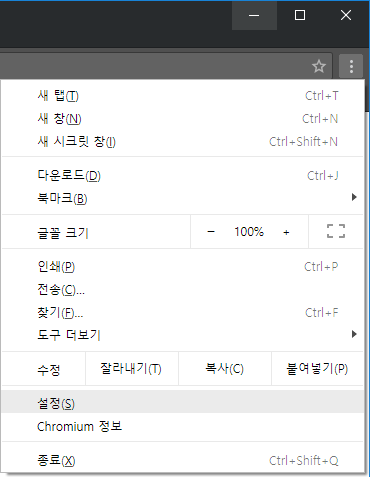
Натиснете менюто с инструменти с икона на гаечен ключ в лентата на браузъра.
-
Изберете Настройки.
-
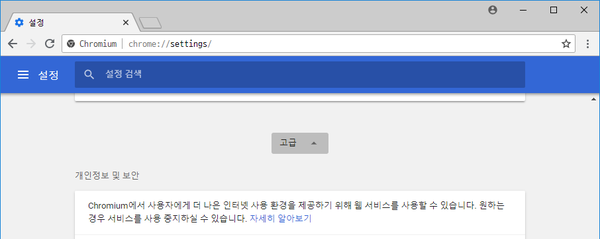
Натиснете Разширени.
-
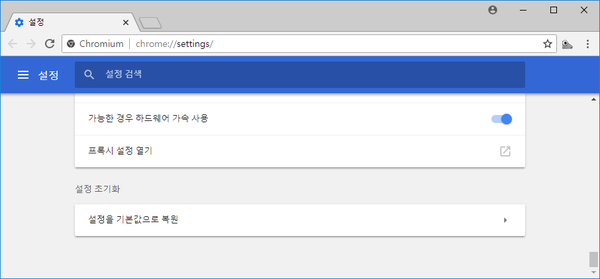
В раздела „Мрежа“ натиснете Промяна на настройките за прокси. Ще се отвори прозорецът със свойства на интернет.
-
Продължете от стъпка 2 в настройките за Internet Explorer по-долу.
Firefox
-
Въведете
about:preferencesв адресната лента, за да отворите настройките. Потърсетеproxyв полето за търсене и натиснете бутона за настройване на прокси, за да отворите настройките на връзката.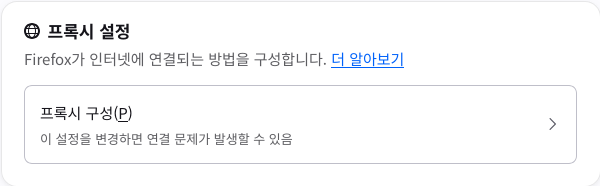
-
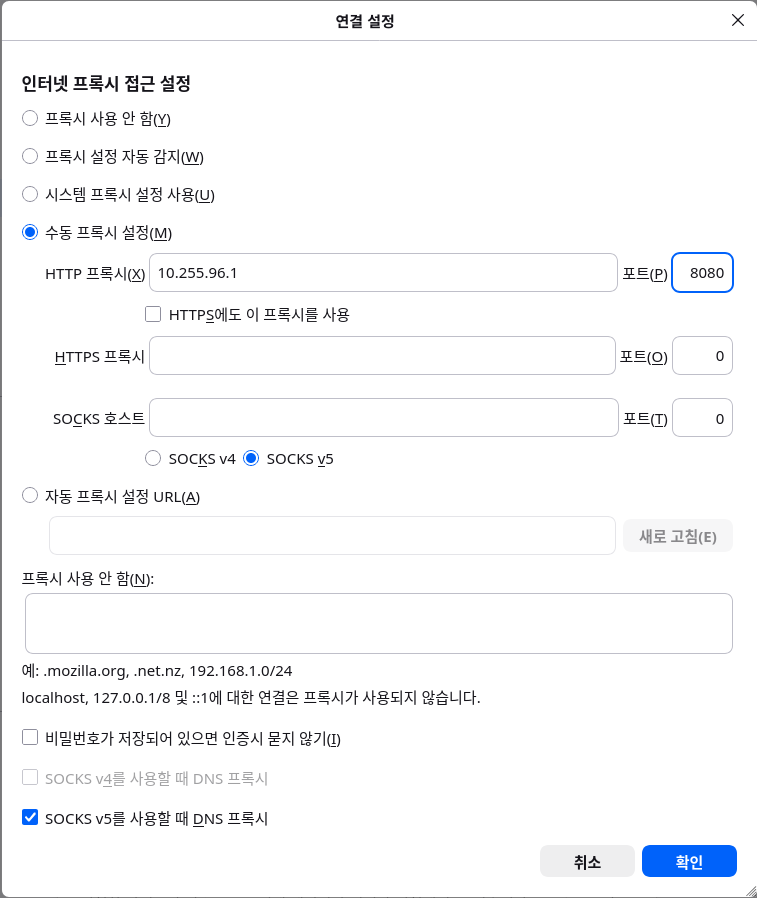
Изберете Ръчна настройка на прокси.
-
В полетата за IP адрес и порт на Ръчна настройка на прокси въведете вътрешния адрес на желания междинен сървър на Mudfish (например IP 10.255.96.1 и порт 8080).
-
След като направите промените, натискайте OK, докато се върнете във Firefox.
Internet Explorer
Тази информация се отнася за Windows Internet Explorer 7 и по-нови версии.
-
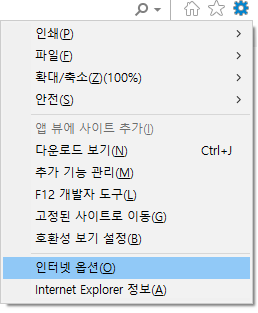
Натиснете Инструменти, след това Опции за интернет. В Internet Explorer 11 изберете опциите за интернет, както е показано по-долу.
-
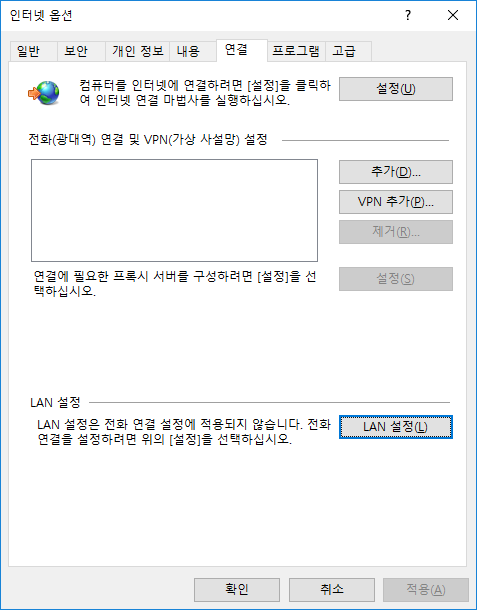
Изберете раздела Връзки, след което Настройки на LAN.
-
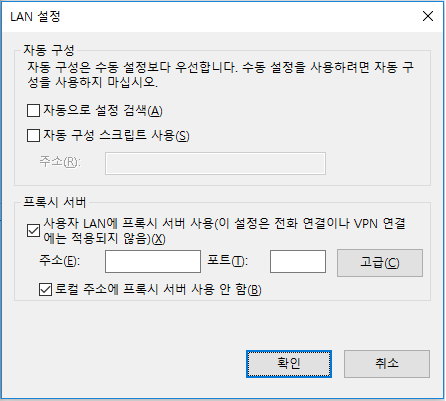
В Прокси сървър поставете отметки на „Използване на прокси сървър за LAN“ и „Без прокси сървър за локални адреси“.
-
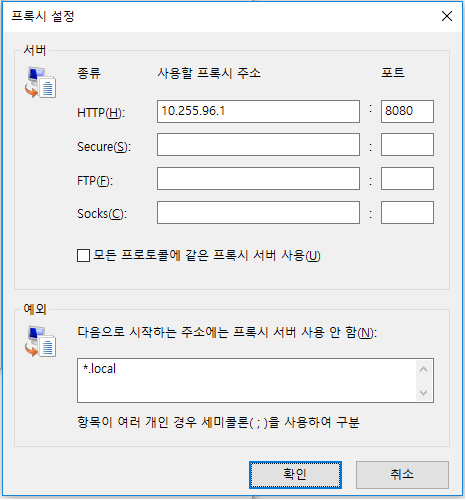
Натиснете „Разширени“ и в прозореца за настройки на прокси въведете правилните IP адрес и порт на междинния сървър на Mudfish в полето HTTP.
-
След като направите промените, натискайте OK, докато се върнете в Internet Explorer.
Настройки по браузъри (директно SOCKS прокси)
Този раздел е предназначен за потребители, които не могат лесно да използват WPAD. При този метод целият трафик на браузъра преминава през междинния сървър на Mudfish. След затваряне на програмата Mudfish браузърът може да не работи правилно поради настройките за прокси.
За да решите този проблем, задължително изключете настройките за прокси.
По-долу е обяснено как да зададете междинния сървър на Mudfish директно чрез настройките за SOCKS прокси на браузъра, без WPAD.
В примера ще използваме корейския междинен сървър KT на Mudfish като прокси. Вътрешният му IP адрес е 10.255.96.1, а SOCKS проксито използва порт 8081.
Chrome
Google Chrome по подразбиране използва настройките за прокси на Internet Explorer (IE).
За да ги промените:
-
Натиснете менюто с инструменти с икона на гаечен ключ в лентата на браузъра.
-
Изберете Настройки.
-
Натиснете Настройки.
-
В раздела „Мрежа“ натиснете Промяна на настройките за прокси. Ще се отвори прозорецът със свойства на интернет.
-
Продължете от стъпка 2 в настройките за Internet Explorer по-долу.
Firefox
-
Въведете
about:preferencesв адресната лента, за да отворите настройките. Потърсетеproxyв полето за търсене и натиснете бутона за настройване на прокси, за да отворите настройките на връзката. -
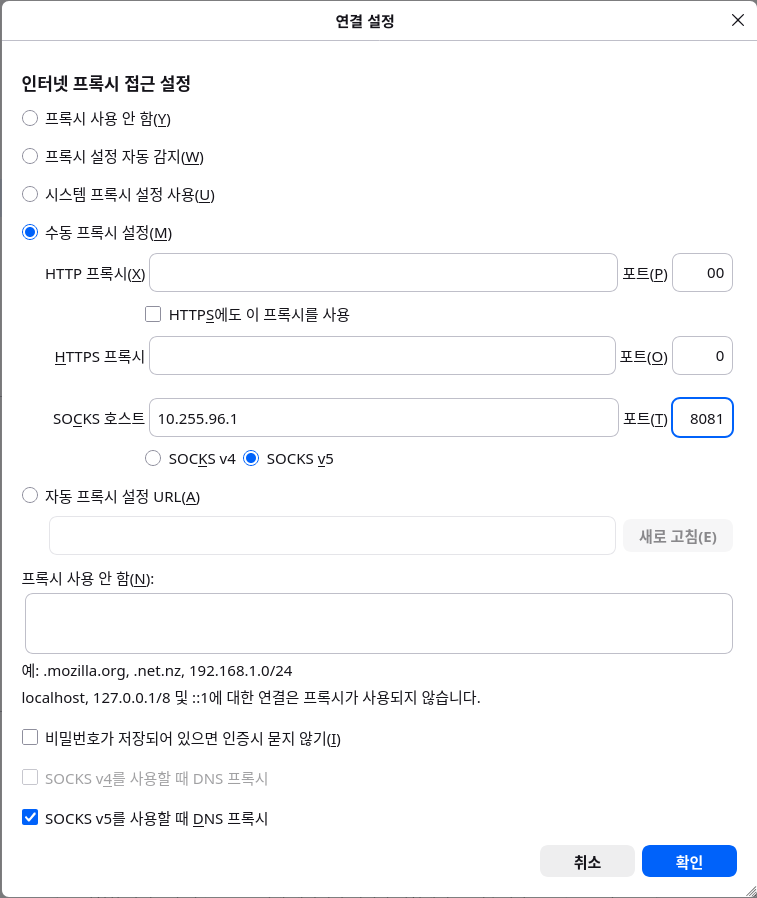
Изберете Ръчна настройка на прокси.
-
В полетата за IP адрес и порт на Ръчна настройка на прокси въведете вътрешния адрес на желания междинен сървър на Mudfish (например IP 10.255.96.1 и порт 8081). Използва се секцията за SOCKS хост.
-
След като направите промените, натискайте OK, докато се върнете във Firefox.
Internet Explorer
Тази информация се отнася за Windows Internet Explorer 7 и по-нови версии.
-
Натиснете Инструменти, след това Опции за интернет. В Internet Explorer 11 изберете опциите за интернет, както е показано по-долу.
-
Изберете раздела Връзки, след което Настройки на LAN.
-
В Прокси сървър поставете отметки на „Използване на прокси сървър за LAN“ и „Без прокси сървър за локални адреси“.
-
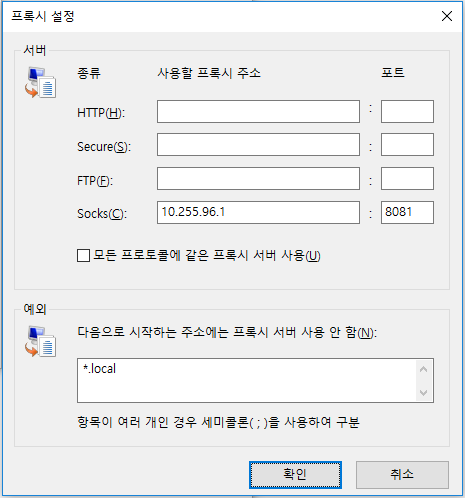
Натиснете „Разширени“ и в прозореца за настройки на прокси въведете правилните IP адрес и порт на междинния сървър на Mudfish в полето Socks.
-
След като направите промените, натискайте OK, докато се върнете в Internet Explorer.