CDN- und Cloud-Probleme mit Web Inspect beheben

Mit Mudfish v6.0.0 wurde Web Inspect eingeführt. Dieser Beitrag stellt die Funktion vor und erklärt, wie sie bei CDN- und Cloud-Problemen hilft.
Einführung in die Web Inspect-Funktion
Aufgrund technischer Probleme mit dem Betriebssystem funktioniert diese Funktion in macOS nicht ordnungsgemäß. Sie funktioniert nur unter Linux und Windows ordnungsgemäß.
Bei bestimmten Mudfish-Items (normalerweise, wenn der Spieleserver Cloud-Dienste wie Amazon AWS, Google Cloud, Microsoft Azure usw. verwendet) besteht die Möglichkeit, dass die unten aufgeführten Probleme mit CDN/CLOUD auftreten.
Web Inspect wurde entwickelt, um diese Probleme zu lösen. Bei aktivierter Funktion arbeitet Mudfish wie folgt:
-
Wenn Sie Mudfish starten und Datenverkehr darüber leiten, erkennt das Programm darin den HTTP-/HTTPS-Verkehr.
-
Bevor dieser Webverkehr an einen Mudfish-Relay-Server gesendet wird, prüft Web Inspect im Client, ob er zu einem Ihrer aktivierten Items gehört.
-
Gehört der Webverkehr zu einem Item, verarbeitet ihn der Mudfish-Relay-Server wie bisher.
-
Gehört der Webverkehr zu keinem Item, stellt der Client die Verbindung direkt her, ohne ihn an einen Mudfish-Relay-Server zu senden.
So läuft Verkehr, der nicht zu Ihren aktivierten Items gehört, direkt über den Client. Dadurch lassen sich CDN- und Cloud-Probleme vermeiden.
So aktivieren Sie die Funktion Web Inspect
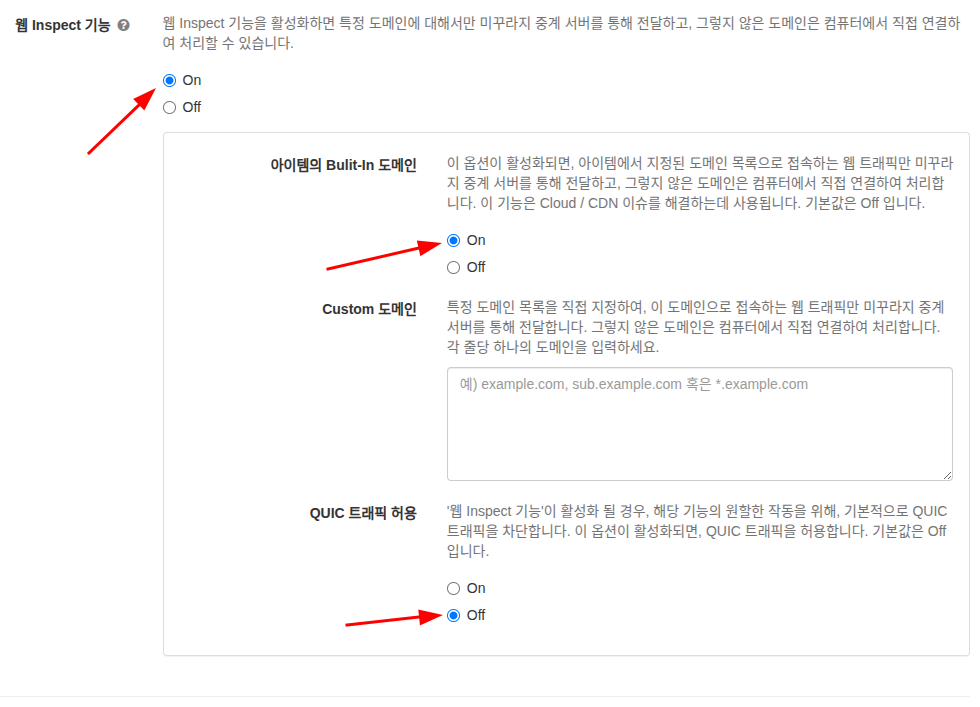
Die Funktion „Web Inspect“ kann im Bildschirm „Einstellungen -> Datenverkehr“ des Programms Mudfish aktiviert werden. Detaillierte Einstellungen finden Sie im Dokument Datenverkehr.
Für Items mit CDN- oder Cloud-Problemen, etwa Mabinogi oder Nexon-Spiele, empfehle ich folgende Einstellungen:
- Aktivieren Sie auf der Registerkarte „Datenverkehr“ das Kontrollkästchen „Web Inspect“.
- Aktivieren Sie das Kontrollkästchen für die integrierten Domains des Items („Built-In“).
- Lassen Sie „Benutzerdefinierte Domains“ („Custom“) leer, sofern kein besonderer Grund für einen Eintrag vorliegt.
- Deaktivieren Sie „QUIC-Verkehr zulassen“.
- Speichern Sie, um Ihre Einstellungen zu übernehmen.