mudrun-Ausführungsoptionen
Der mudrun-Prozess heißt Mudfish Launcher und ist das Programm, das für UI von Mudfish verantwortlich ist.
mudrun-Ausführungsoptionen
In diesem Dokument erklären wir die Ausführungsoptionen des Mudfish-Launchers (Mudfish Launcher). Folgende Optionen stehen zur Verfügung:
-
-a <addr>Legt die Adresse fest, auf der Mudfish Launcher auf Verbindungen wartet. Der Standardwert ist 127.0.0.1 (loopback). Wenn
<addr>als0.0.0.0definiert ist, lauscht er auf allen Netzwerkschnittstellen. -
-BBeim Ausführen des Mudfish-Launchers wird der Standardbrowser des Betriebssystems nicht geöffnet.
-
-DSpeichert HTTP response body für HTTP request, das vom Mudfish-Launcher erstellt wurde, in einer Datei. Mudfish Sie können im Detail sehen, welche Nachrichten vom zentralen Server zugestellt wurden.
-
-IWenn das Programm Mudfish Core die Adresse Private IP im Betriebssystem festlegt, verwenden Sie die Methode IP Helper anstelle der Methode DHCP.
-
-NVerwenden Sie anstelle des von OpenVPN bereitgestellten Treibers TAP stattdessen den Treiber TUN. Wenn in manchen Fällen die Installation des TAP-Treibers in der Windows-Umgebung nicht ordnungsgemäß funktioniert, kann sie stattdessen verwendet werden.
-
-OBei dieser Option existierte sie bis Mudfish Cloud VPN v5.6.2 und existiert ab v5.7.1 nicht mehr.
Mudfish Bei der Kommunikation mit dem zentralen Server wird normalerweise der Port 80 oder 443 verwendet, für die Verbindung werden jedoch die alten Ports 10007, 10008 usw. verwendet.
Es wird manchmal verwendet, wenn der Zugriff auf den zentralen Server Mudfish aufgrund einer Netzwerk-Firewall nicht möglich ist.
-
-p <password>Sie können es verwenden, wenn Sie sich automatisch anmelden möchten, indem Sie direkt ID/Passwort eingeben. Geben Sie Ihr Benutzerpasswort ein.
-
-P <port>Legt den Port fest, auf dem Mudfish Launcher auf Verbindungen wartet. Der Standardwert ist TCP 8282.
-
-SMudfish Um mit dem zentralen Server zu kommunizieren, verwenden Sie die Methode plain text anstelle der Kommunikation SSL.
-
-sWenn der Browser mit Mudfish Launcher kommuniziert, kommuniziert er mit SSL. Mit anderen Worten: Der Browser stellt eine Verbindung zu Mudfish Launcher im https://ui.mudfish.net:8282-Format her und nicht zum vorhandenen http://127.0.0.1:8282.
-
-tWenn der Mudfish-Launcher mit dem zentralen Server kommuniziert, erzwingt er, dass die Anfrage selbst als HTTP-Anfrage kommuniziert.
-
-u <username>Sie können es verwenden, wenn Sie sich automatisch anmelden möchten, indem Sie direkt ID/Passwort eingeben. Geben Sie den Benutzer ID ein.
-
-X <proxy_ip:proxy_port>Bei dieser Option existierte sie bis Mudfish Cloud VPN v5.6.2 und existiert ab v5.7.1 nicht mehr.
Wenn der Zugriff auf Mudfish aufgrund einer Firewall schwierig ist, können Sie eine Verbindung über die Funktion HTTP Proxy herstellen. Ausführliche Beispiele finden Sie im Abschnitt Anschließen von Mudfish aus China.
So wenden Sie Optionen an
Windows
Unter Windows können Sie die Optionen wie folgt anwenden. Nehmen wir hier an, dass sowohl die Option -I als auch die Option -D angewendet werden.
-
Gehen Sie über das Windows-Startmenü zum Menü „Mudfish Cloud VPN“.
-
Wenn Sie sich das Menü Mudfish Cloud VPN ansehen, können Sie Icon mit der Bezeichnung „Mudfish Launcher“ sehen. Klicken Sie mit der rechten Maustaste, um das Menü „Eigenschaften (Properties)“ aufzurufen.
-
Wenn Sie sich das Eigenschaftenfenster ansehen, müssen Sie die Ausführungsoptionen in „Ziel (T)“ bearbeiten. Normalerweise grundsätzlich
"C:\Program Files\Mudfish Cloud VPN\mudrun.exe"Es ist auf eingestellt, aber Sie müssen hier die Optionen -I und -D eingeben. Zum Beispiel:
"C:\Program Files\Mudfish Cloud VPN\mudrun.exe" -I -D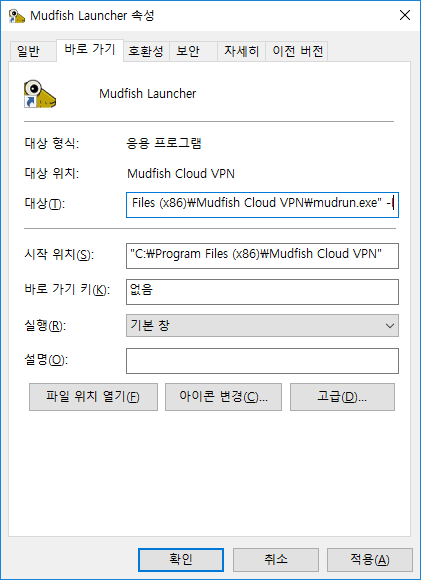
Koreanische Oberfläche: „속성“ bedeutet „Eigenschaften“, „대상“ bedeutet „Ziel“. Das ältere Bild zeigt nur
-I; für das Beispiel im Text ergänzen Sie zusätzlich-D.
OS X
In OS X müssen Sie Mudfish über das Terminal ausführen.
-
Öffnen Sie „Applications -> Terminal“.
-
Wechseln Sie mit
sudo bashzu root. -
Wechseln Sie mit dem Befehl cd /Applications/Mudfish\ Cloud\ VPN.app/Contents/MacOS/ in das Mudfish-Installationsverzeichnis.
-
Sie können es so ausführen:
./Mudfish\ Cloud\ VPN -c -<Option>.
Historisches Terminalbeispiel mit der Option
-O. Diese Option gibt es seit v5.7.1 nicht mehr; wählen Sie für Ihre Version eine der oben beschriebenen Optionen.