Dashboard
Die Abbildungen zeigen Mudfish Launcher 6.5.5 unter Linux im Standard-Item-Modus. Falls nach der ersten Anmeldung eine Modusauswahl erscheint, wählen Sie den Standardmodus. Der einfache Modus hat ein anderes Layout.
Oberes Menü

Die Hauptmenüs befinden sich oben. Über Support erreichen Sie Forum, private Anfragen, Problemberichte und Selbstdiagnose. Konto- und Guthabenfunktionen öffnen Sie über das Personensymbol rechts oben.
Hauptmenü
Das Item-Menü bietet Kauf und Verwaltung. Status zeigt Prozesse, Knoten, Datenverkehr und Zugriffsprotokolle. Erweitert enthält Werkzeuge wie CLI und Paketmitschnitt. Einstellungen umfasst Knoten, Programm, Datenverkehr und Snapshots. Das Mudfish-Logo führt zurück zum Dashboard.
Fortschrittsbalken für die Konfiguration der Einstellungen

Klicken Sie auf Verbinden, um die eingerichteten Items anzuwenden. Bei 100% ist die Konfiguration abgeschlossen. Ist sie nach ein bis zwei Minuten noch unvollständig, prüfen Sie Prozessprotokolle und Fehlermeldungen unter Status.
Status
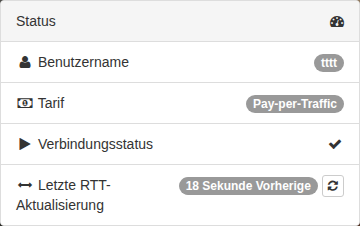
Der Statusbereich zeigt Benutzername, Tarif, Verbindungszustand und letzte RTT-Aktualisierung. Weitere Einträge wie Full VPN hängen von den aktivierten Funktionen ab. Prozesse und Protokolle finden Sie im Prozessmenü unter Status.
Guthabenstatus
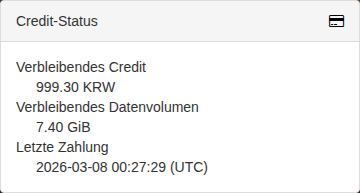
Angezeigt werden Restguthaben, geschätztes verfügbares Datenvolumen und letzte Zahlung. Zum Aufladen öffnen Sie das Personensymbol und den Guthabenkauf. Bei verbrauchsabhängiger Abrechnung kann der Saldo negativ werden.
Artikel im Gebrauch
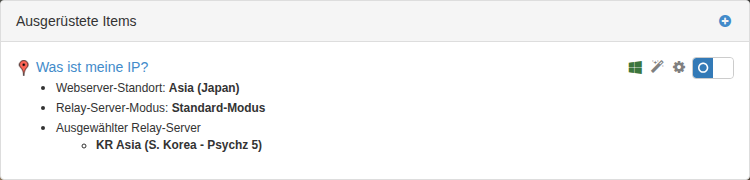
Jedes eingerichtete Item zeigt Ziel, Knotenmodus und gewählte Knoten. Ein Klick auf den Namen öffnet Status und Einstellungen. Der Schalter rechts aktiviert oder deaktiviert das Item.
Verkehrsnutzung
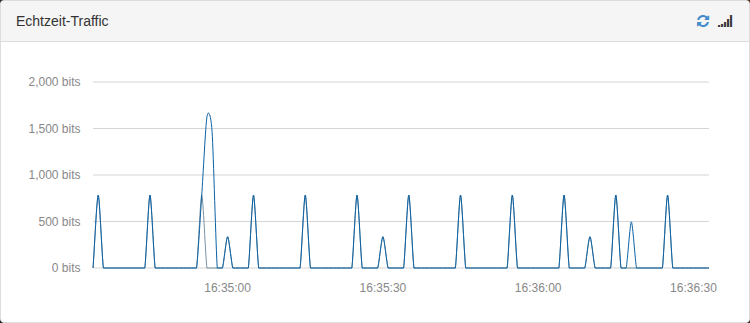
Während einer Verbindung erscheinen Echtzeitdiagramme für RTT und Datenverkehr. Beobachten Sie sie beim Spielen oder beim Aufrufen einer Website. Die Abbildung zeigt echte Messwerte des Testkontos.