Wiederherstellung der Router-Firmware
Die Mudfish-Funktion mit dem Xiaomi-Youth-Router wird nicht mehr offiziell unterstützt. Verwenden Sie stattdessen bitte den Router ipTIME, der die Funktion Mudfish unterstützt.
Wenn die Mudfish-Firmware aus irgendeinem Grund ausfällt oder blockiert, kann es gelegentlich vorkommen, dass der Router selbst von Anfang an wiederhergestellt werden muss.
In diesem Abschnitt werden wir diese Methode ausführlicher behandeln.
Rufen Sie den Recovery-Modus auf
Beim Spielerouter Mudfish ist der Modus recovery standardmäßig integriert. Mit dieser Funktion können Sie einen durch fehlerhafte Firmware nicht mehr startfähigen Router wiederherstellen. Die Methode ist wie folgt.
-
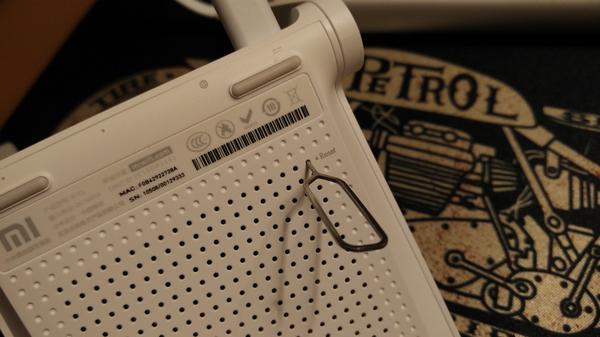
Schalten Sie den Mudfish-Gaming-Router aus. Auf der Rückseite befindet sich eine sehr kleine Reset-Taste.
-
Legen Sie ein SIM-Auswurfwerkzeug oder eine Büroklammer bereit.
-
Halten Sie nun die Taste Reset gedrückt. Sie müssen weiter darauf drücken.
-
Schließen Sie den Router bei gedrückter Reset-Taste wieder an die Stromversorgung an. Halten Sie die Taste nach dem Einschalten länger als 10 Sekunden gedrückt.
-
Anschließend leuchtet auf der Vorderseite des Geräts LED zunächst ein orangefarbenes Licht auf, und irgendwann wechselt das orangefarbene Licht in den Status blinking (Licht an und aus).
-
Dann sind Sie im Recovery-Modus.
Verbinden Sie den Router mit dem Computer
Nachdem der Router nun in den recovery-Modus gewechselt ist, müssen Sie ihn an den Computer anschließen, an dem Sie arbeiten möchten. Was Sie beachten müssen, ist, dass Sie 1:1 zwischen dem Router und Ihrem Arbeitscomputer anschließen müssen. Wir empfehlen, dazwischen keine Geräte wie andere Switches/Hubs zu verwenden.
-
Verbinden Sie den Arbeitscomputer mit einem LAN-Kabel mit dem LAN-Port (weißer Port auf der Rückseite) des Mudfish-Routers.
-
Danach können Sie das Netzwerkgerät IP des Arbeitscomputers auf 192.168.31.2 einstellen, Netmask auf 255.255.255.0, Gateway muss nicht eingestellt werden, oder Sie können es auf 192.168.31.1 einstellen. Wenn Sie mit diesem Vorgang nicht vertraut sind, lesen Sie bitte den folgenden Link.
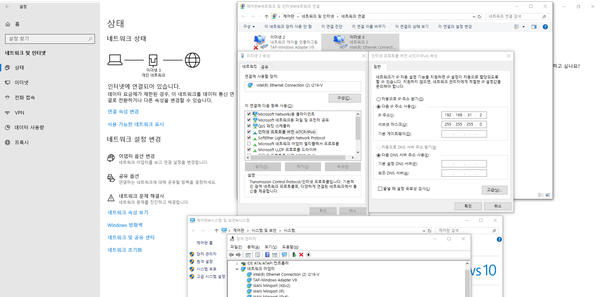
Koreanische Windows-Oberfläche: „속성“ bedeutet „Eigenschaften“, „다음 IP 주소 사용“ bedeutet „Folgende IP-Adresse verwenden“. Tragen Sie die oben genannten Werte ein.
-
Öffnen Sie ein Eingabeaufforderungsfenster und überprüfen Sie mit dem Befehl „ping 192.168.31.1“, ob der Ping an IP ordnungsgemäß funktioniert.
Firmware-Wiederherstellung
Jetzt müssen Sie die Firmware durch die offizielle Xiaomi-Firmware ersetzen. So geht's:
-
Laden Sie „Official Developer ROM“ des Mi Wi-FI-Projekts herunter. Verfügbare Links sind hier(1) und hier(2).
Wenn Sie statt des Entwickler-ROMs die reguläre Xiaomi-Firmware verwenden möchten, können Sie sie von hier(3) herunterladen. Sie können die Version ROM for Lite herunterladen.
-
Greifen Sie über einen Webbrowser auf http://192.168.31.1 zu. Wenn alles gut gelaufen ist, erscheint eine Webseite auf Chinesisch und unten befindet sich eine Schaltfläche zum Hochladen einer Datei.
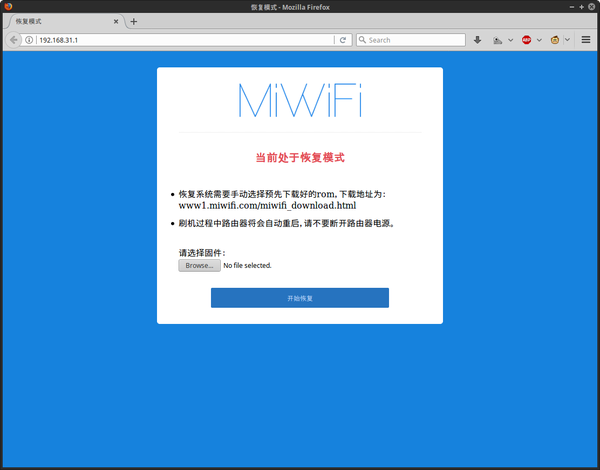
Chinesische Oberfläche: „当前处于恢复模式“ bestätigt den Wiederherstellungsmodus. Wählen Sie über „Browse…“ die Firmwaredatei aus; „开始恢复“ startet die Wiederherstellung.
-
Wählen Sie „Official Developer ROM“, das Sie oben auf dem System heruntergeladen haben, und fahren Sie mit der Wiederherstellung fort.
-
Normalerweise dauert der Wiederherstellungsprozess etwa 7 bis 10 Minuten, und wenn dieser Vorgang ordnungsgemäß funktioniert hat, hat sich LED vor dem Router in Blau geändert.
Nachdem der Router nun auf die offizielle Firmware von Xiaomi umgestellt wurde, besteht der verbleibende Teil darin, die Firmware von Xiaomi auf die Firmware Mudfish zu ändern. Ausführliche Anweisungen finden Sie im Abschnitt Firmware-Austausch. Da der Router jedoch bereits mit dem offiziellen Entwickler ROM installiert ist, können Sie diesen Teil überspringen.