HTTP Proxy
Wenn das Dokument Fehler enthält oder Sie Vorschläge haben, hinterlassen Sie bitte eine Nachricht im Mudfish-Forum (https://forums.mudfish.net).
In diesem Dokument wird beschrieben, wie die HTTP-(Web-)Beschleunigung (im Folgenden als Web-Beschleunigung bezeichnet) über Mudfish angewendet oder genutzt wird.
Einführung
Man hat ihr den großen Namen „Webbeschleunigung“ gegeben, aber tatsächlich kann diese Technologie als etwas angesehen werden, das unter CDN (Content Delivery Network)-Unternehmen sehr verbreitet ist. Diese Beschleunigung bedeutet normalerweise, dass der Inhalt auf HTTP protocol in cache konvertiert wird, indem Cache Server (im Allgemeinen reverse proxy) so nah wie möglich am Computer des Benutzers installiert wird. Wenn Sie es bereits haben, stellt Cache Server den Inhalt dem Benutzer selbstständig zur Verfügung, ohne den dahinter stehenden Backend-Server zu fragen.
Der Unterschied zu caching anderer CDN-Unternehmen besteht jedoch darin, dass CDN-Unternehmen normalerweise mit Unternehmen Geschäfte machen und die Homepage des Unternehmens oder wichtige Daten zwischenspeichern, während im Fall von Mudfish das Caching für die Homepage durchgeführt wird, die der Benutzer besucht.
Sie können sich die bereitgestellte Servicemethode eher als Transparent proxy vorstellen.
Funktionen und Effekte
Wir bieten Dienste unter Verwendung unseres selbst entwickelten Cache-Terminator (auch bekannt als „Cache-Terminator“: multi-threads non-blocking Cache Server, modifiziert basierend auf dem varnish-Code) an, und Sie können bei der Verwendung die folgenden Vorteile genießen.
-
Durch den Einsatz der Mudfish WAN optimization-Technologie können Sie die langsamen Ladezeiten von Webseiten beim Zugriff aus dem Ausland verkürzen. Es kann beispielsweise alle Aktionen beschleunigen, die im Web stattfinden, wie z. B. das Ansehen von Videos, das Herunterladen von Dateien usw.
-
Es kann als HTTP proxy verwendet werden, um länderspezifische Zugangsbeschränkungen zu umgehen. Es ist über Mudfish-Relay-Server verfügbar, die im In- und Ausland installiert sind.
-
Dies kann verwendet werden, wenn Sie Ihr aktuelles public IP vorübergehend ausblenden möchten. (IP wird nur im Protokoll des Mudfish-Relay-Servers aufgezeichnet, um das Verhalten von abuse zu verhindern.)
Nachteile
-
Gemäß dem HTTP-Protokoll 1.1 specification bestimmt der Backend-Server (normalerweise ein echter Webserver) über Header wie Cache-Control, wie lange die Antwort zwischengespeichert werden darf. Wenn der Backend-Server den Inhalt jedoch durch eine Inhaltsaktualisierung aktualisiert, weiß der Mudfish-Relay-Server, der dem Cache-Control-Header der zuvor empfangenen Antwort entspricht, manchmal nicht, ob die Aktualisierung stattgefunden hat, und überträgt alte Daten, was dazu führt, dass der Seitenbildschirm unterbrochen wird.
Normalerweise wird die Funktion Purging zur Lösung dieses Problems verwendet, sie bietet jedoch noch keine Schnittstelle, über die Benutzer sie direkt steuern können.
Verbindung über eine öffentliche IP-Adresse
Mudfish-Relayserver unterstützen HTTP(S)-Proxyverbindungen über ihre öffentliche IPv4-Adresse. Dafür ist eine Authentifizierung mit Ihrem Mudfish-Benutzernamen und Passwort erforderlich.
Verfügbare Dienste
| Dienst | TCP-Port | Beschreibung |
|---|---|---|
| HTTP-Proxy | 18080 | Verwendet das normale HTTP-Protokoll. Je nach Anfrage kann der Datenverkehr unverschlüsselt übertragen werden. |
| HTTPS-Proxy | 18082 | Verschlüsselt die Verbindung zum Relayserver mit SSL. Dies kann beim Umgehen von Webverkehrskontrollen oder Netzwerk-Firewalls helfen. |
| HTTP-Proxy mit SSL Bump | 18083 | Der Relayserver entschlüsselt den HTTPS-Datenverkehr und verschlüsselt ihn mit dem Mudfish-Root-CA-Zertifikat erneut, bevor er ihn weiterleitet. |
Für SSL Bump müssen Sie zunächst das Mudfish-Root-CA-Zertifikat im Browser installieren.
Relayserver-Adresse ermitteln und einrichten
- Ermitteln Sie unter Relayserver-Status
die öffentliche IPv4-Adresse oder den Hostnamen des gewünschten Servers.
Die Relayserver-API liefert diese
Informationen auch im JSON-Format. Die öffentliche IPv4-Adresse steht im Feld
ip, der Hostname im Feldhostname. Eine vollständige Beschreibung finden Sie unter Antwortfelder der Relayserver-API. - Tragen Sie in den Proxy-Einstellungen Ihres Browsers oder Betriebssystems diese öffentliche Adresse und den zum Dienst gehörenden Port ein. Für den normalen HTTP-Proxy verwenden Sie TCP-Port 18080.
- Geben Sie bei der Authentifizierungsabfrage Ihren Mudfish-Benutzernamen und Ihr Passwort ein.
Die folgenden bisherigen Beispiele für das interne Netzwerk verwenden eine interne IP-Adresse und Port 8080. Bei einer Verbindung über die öffentliche IP verwenden Sie stattdessen die oben ermittelte öffentliche Adresse und den passenden Port.
Einstellungsmethode für jeden Browser (Direct HTTP proxy-Einstellungsmethode)
Bei Verwendung dieser Methode werden alle traffic im Browser über den Mudfish-Relay-Server übertragen, sodass der Internetbrowser nach Beendigung des Mudfish-Programms aufgrund der proxy-Einstellungen möglicherweise nicht ordnungsgemäß funktioniert.
Deaktivieren Sie die Proxy-Einstellungen, um dieses Problem zu beheben.
Als Beispiel erklären wir, wie der Relay-Server Mudfish Korea KT (der interne IP des Servers ist 10.255.96.1 und der HTTP proxy ist port 8080) als Proxy-Server verwendet wird.
Chrome
Google Chrome (Chrome) verwendet grundsätzlich die im Internet Explorer (IE) festgelegten Proxy-Einstellungen (Proxy).
Um Ihre Proxy-Einstellungen zu ändern, gehen Sie folgendermaßen vor:
-
Öffnen Sie das Menü in der Symbolleiste des Browsers.
-
Wählen Sie Einstellungen .
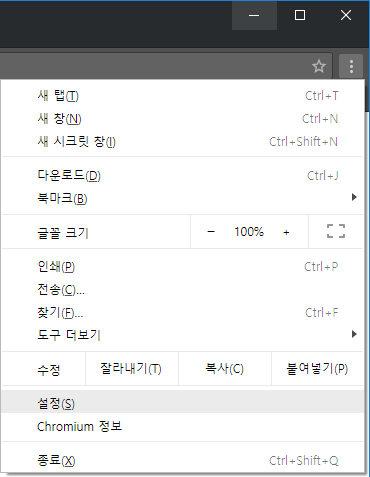
Ältere koreanische Oberfläche. „설정“ bedeutet „Einstellungen“.
-
Klicken Sie auf Erweitert .
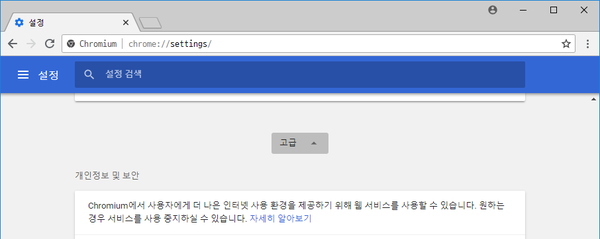
Ältere koreanische Oberfläche. „고급“ bedeutet „Erweitert“.
-
Klicken Sie im Abschnitt „Netzwerk“ auf Proxy-Einstellungen ändern . Dadurch wird das Dialogfeld „Interneteigenschaften“ geöffnet.
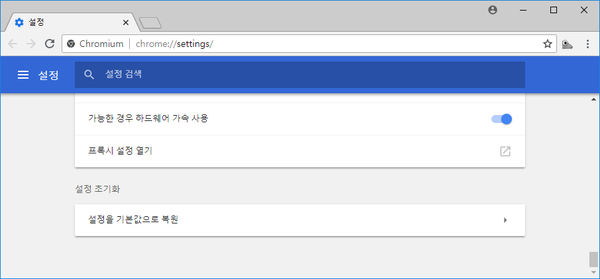
Ältere koreanische Oberfläche. „프록시 설정 열기“ bedeutet „Proxy-Einstellungen öffnen“.
-
Folgen Sie nun der nachstehenden Anleitung für Internet Explorer ab Schritt 2.
Firefox
-
Öffnen Sie die Einstellungen über
about:preferencesin der Adressleiste. Suchen Sie dort nachproxyund öffnen Sie die Verbindungseinstellungen über die Schaltfläche zur Proxy-Konfiguration.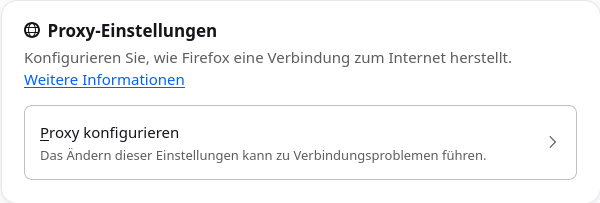
-
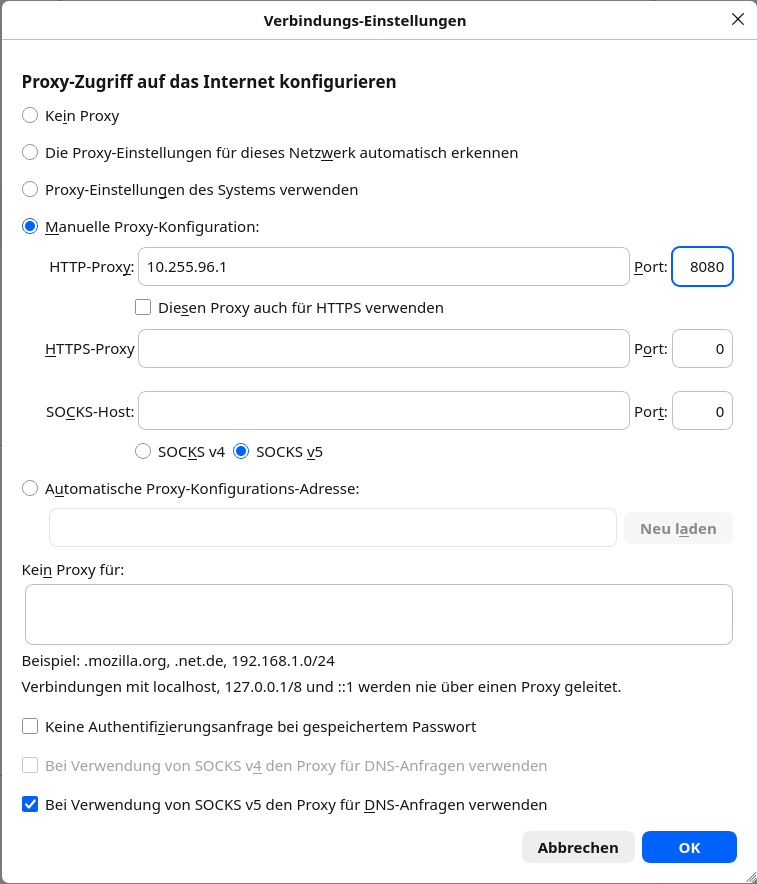
Klicken Sie auf Manuelle Proxy-Konfiguration .
-
Geben Sie im Feld Manuelle Proxy-Konfiguration die interne Adresse des zu verwendenden Relay-Servers Mudfish (z. B. 10.255.96.1 für IP, 8080 für port) in die Felder IP und Port ein.
-
Wenn Sie alle Informationen geändert haben, klicken Sie auf OK, bis Sie zu Firefox zurückkehren.
Internet Explorer
Diese Informationen gelten für Windows Internet Explorer 7 und höher.
-
Klicken Sie auf die Schaltfläche Extras und dann auf Internetoptionen . Für Internet Explorer 11-Benutzer wählen Sie die Internetoption aus, wie im Bild unten gezeigt.
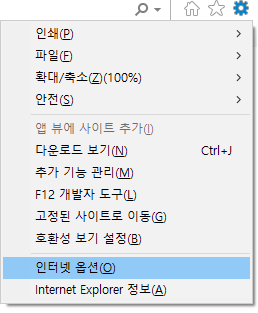
Ältere koreanische Oberfläche. „인터넷 옵션“ bedeutet „Internetoptionen“.
-
Klicken Sie auf die Registerkarte Verbindungen und dann auf LAN-Einstellungen .
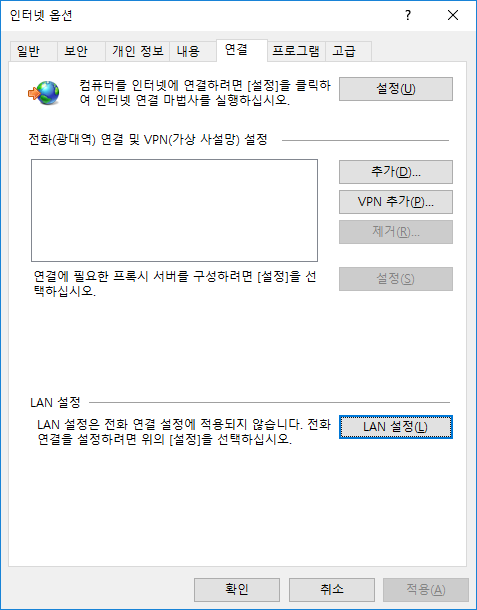
Ältere koreanische Oberfläche. „연결“ bedeutet „Verbindungen“, „LAN 설정“ bedeutet „LAN-Einstellungen“.
-
Aktivieren Sie im Abschnitt Proxyserver das Kontrollkästchen „Proxyserver für Benutzer LAN verwenden“ und aktivieren Sie außerdem das Kontrollkästchen „Keinen Proxyserver für lokale Adressen verwenden“.
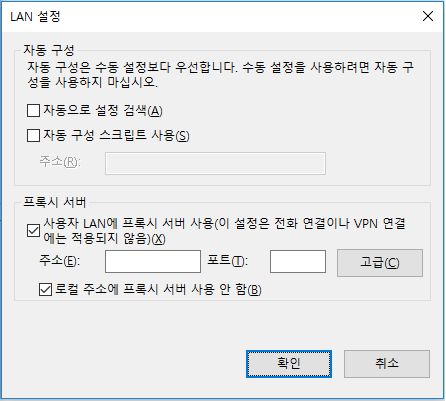
Ältere koreanische Oberfläche. „사용자 LAN에 프록시 서버 사용“ bedeutet „Proxyserver für LAN verwenden“, „로컬 주소에 프록시 서버 사용 안 함“ bedeutet „Proxyserver für lokale Adressen umgehen“ und „고급“ bedeutet „Erweitert“.
-
Geben Sie im Fenster „Proxy-Einstellungen“, das durch Klicken auf die Schaltfläche „Erweitert“ angezeigt werden kann, die korrekten Informationen IP und Port für den Relay-Server Mudfish in das Feld HTTP ein.
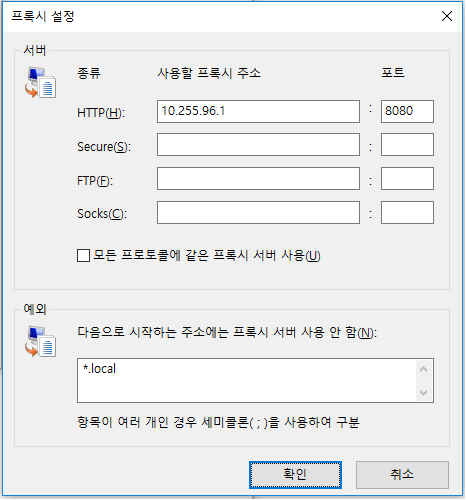
Ältere koreanische Oberfläche. Die Zeile HTTP enthält die interne Serveradresse und den Port. „확인“ bedeutet „OK“.
-
Wenn Sie alle Informationen geändert haben, klicken Sie auf OK, bis Sie zu Internet Explorer zurückkehren.
Einstellungsmethode für jeden Browser (Direct SOCKS proxy-Einstellungsmethode)
Dieser Abschnitt richtet sich an Benutzer, die Schwierigkeiten mit der Verwendung der Funktion WPAD haben. Bei Verwendung dieser Methode werden alle traffic im Browser über den Mudfish-Relay-Server übertragen, sodass der Internetbrowser nach Beendigung des Mudfish-Programms aufgrund der proxy-Einstellungen möglicherweise nicht ordnungsgemäß funktioniert.
Deaktivieren Sie die Proxy-Einstellungen, um dieses Problem zu beheben.
Im Folgenden erklären wir, wie Sie die Einstellungsfunktion SOCKS proxy des Browsers direkt für den Relay-Server Mudfish verwenden können, ohne die Funktion WPAD zu verwenden.
Als Beispiel erklären wir, wie der koreanische KT-Relay-Server Mudfish (der interne IP des Servers ist 10.255.96.1 und SOCKS proxy ist port 8081 ) als Proxy-Server verwendet wird.
Chrome
Google Chrome (Chrome) verwendet grundsätzlich die im Internet Explorer (IE) festgelegten Proxy-Einstellungen (Proxy).
Um Ihre Proxy-Einstellungen zu ändern, gehen Sie folgendermaßen vor:
-
Öffnen Sie das Menü in der Symbolleiste des Browsers.
-
Wählen Sie Einstellungen .
Ältere koreanische Oberfläche. „설정“ bedeutet „Einstellungen“.
-
Klicken Sie auf Erweitert.
Ältere koreanische Oberfläche. „고급“ bedeutet „Erweitert“.
-
Klicken Sie im Abschnitt „Netzwerk“ auf Proxy-Einstellungen ändern . Dadurch wird das Dialogfeld „Interneteigenschaften“ geöffnet.
Ältere koreanische Oberfläche. „프록시 설정 열기“ bedeutet „Proxy-Einstellungen öffnen“.
-
Folgen Sie nun der nachstehenden Anleitung für Internet Explorer ab Schritt 2.
Firefox
-
Öffnen Sie die Einstellungen über
about:preferencesin der Adressleiste. Suchen Sie dort nachproxyund öffnen Sie die Verbindungseinstellungen über die Schaltfläche zur Proxy-Konfiguration. -
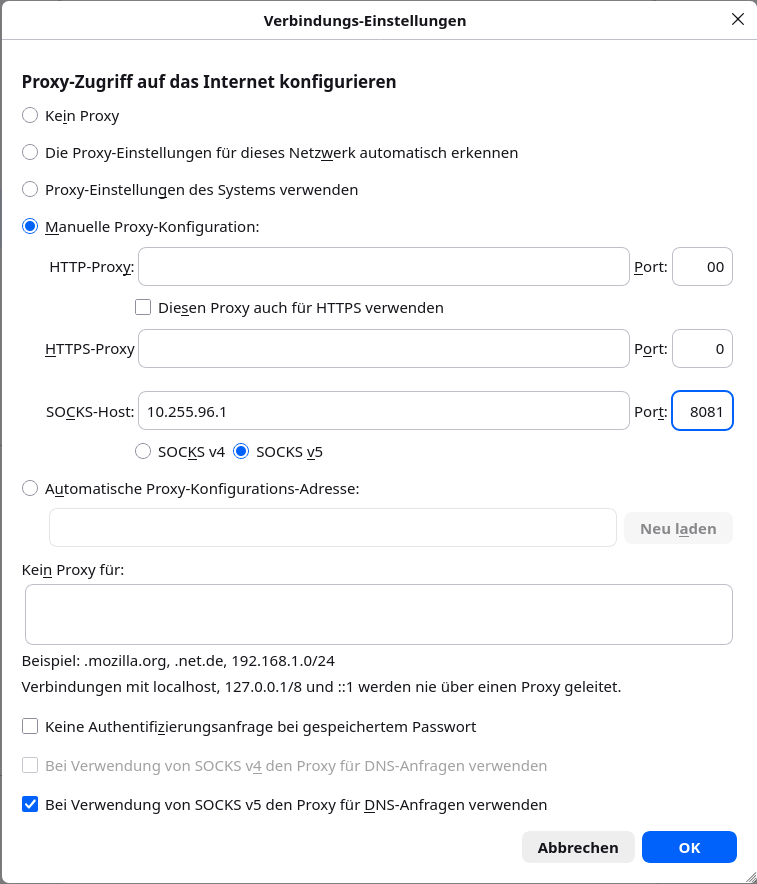
Klicken Sie auf Manuelle Proxy-Konfiguration .
-
Geben Sie im Feld Manuelle Proxy-Konfiguration die interne Adresse des zu verwendenden Relay-Servers Mudfish (z. B. 10.255.96.1 für IP, 8081 für port) in die Felder IP und Port ein. Es wird der Hostteil SOCKS verwendet.
-
Wenn Sie alle Informationen geändert haben, klicken Sie auf OK, bis Sie zu Firefox zurückkehren.
Internet Explorer
Diese Informationen gelten für Windows Internet Explorer 7 und höher.
-
Klicken Sie auf die Schaltfläche Extras und dann auf Internetoptionen . Für Internet Explorer 11-Benutzer wählen Sie die Internetoption aus, wie im Bild unten gezeigt.
Ältere koreanische Oberfläche. „인터넷 옵션“ bedeutet „Internetoptionen“.
-
Klicken Sie auf die Registerkarte Verbindungen und dann auf LAN-Einstellungen .
Ältere koreanische Oberfläche. „연결“ bedeutet „Verbindungen“, „LAN 설정“ bedeutet „LAN-Einstellungen“.
-
Aktivieren Sie im Abschnitt Proxyserver das Kontrollkästchen „Proxyserver für Benutzer LAN verwenden“ und aktivieren Sie außerdem das Kontrollkästchen „Keinen Proxyserver für lokale Adressen verwenden“.
Ältere koreanische Oberfläche. „사용자 LAN에 프록시 서버 사용“ bedeutet „Proxyserver für LAN verwenden“, „로컬 주소에 프록시 서버 사용 안 함“ bedeutet „Proxyserver für lokale Adressen umgehen“ und „고급“ bedeutet „Erweitert“.
-
Geben Sie im Fenster „Proxy-Einstellungen“, das durch Klicken auf die Schaltfläche „Erweitert“ angezeigt werden kann, die korrekten Informationen IP und Port für den Relay-Server Mudfish in das Feld Socks ein.
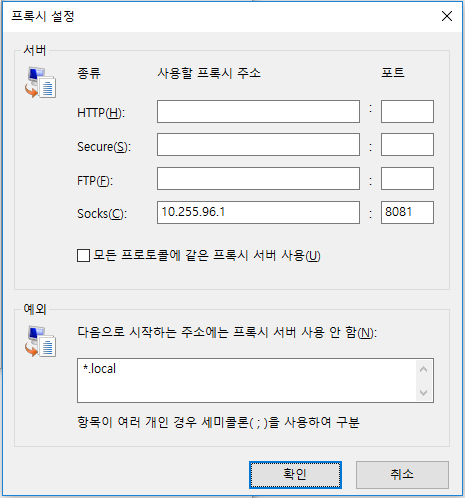
Ältere koreanische Oberfläche. Die Zeile Socks enthält die interne Serveradresse und den Port. „확인“ bedeutet „OK“.
-
Wenn Sie alle Informationen geändert haben, klicken Sie auf OK, bis Sie zu Internet Explorer zurückkehren.