Στοιχεία
Από αυτό το μενού μπορείτε να ενεργοποιείτε και να διαχειρίζεστε στοιχεία. Μπορείτε επίσης να δημιουργείτε προσαρμοσμένα στοιχεία σύμφωνα με τις ανάγκες σας. Προς το παρόν υπάρχουν οι εξής επιλογές:
-
Αγορά στοιχείων
-
Διαχείριση στοιχείων
Αγορά στοιχείων
Η σελίδα για την ενεργοποίηση στοιχείων Mudfish.
Διαχείριση στοιχείων
Ρυθμίσεις στοιχείου
Συνήθως ανοίγετε τις ρυθμίσεις ενός στοιχείου επιλέγοντάς το από το «Στοιχεία -> Διαχείριση στοιχείων» ή πατώντας τον σύνδεσμό του στη λίστα «Τα στοιχεία μου» του πίνακα ελέγχου. Διατίθενται οι εξής επιλογές:
-
Αυτόματη ανανέωση
Εξοικονομεί χρόνο και σας απαλλάσσει από επαναλαμβανόμενες διαδικασίες. Όταν απομένουν λιγότερες από 3 ημέρες, η ισχύς του στοιχείου ανανεώνεται αυτόματα και αφαιρούνται οι αντίστοιχες πιστώσεις.
-
Θέση διακομιστή
Η θέση του διακομιστή παιχνιδιού, ιστοτόπου ή streaming που υποστηρίζει το στοιχείο. Για να λαμβάνετε τις καλύτερες πληροφορίες RTT και ενδιάμεσων διακομιστών, επιλέξτε τη θέση του διακομιστή παιχνιδιού ή προορισμού στον οποίο θέλετε να συνδεθείτε.
-
Προτεινόμενες διαδρομές της ημέρας
Υπολογίζονται με βάση την παραπάνω θέση διακομιστή και τις συλλεγμένες πληροφορίες RTT, ώστε να παρέχονται οι καλύτερες διαδρομές μέσω ενδιάμεσων διακομιστών Mudfish. Μπορείτε να δείτε τον εκτιμώμενο μέσο RTT και την απόκλισή του.
-
Ενδιάμεσος διακομιστής
Επιλέξτε τον διακομιστή που θέλετε να χρησιμοποιήσετε. Υποστηρίζονται οι παρακάτω λειτουργίες· ανατρέξτε στις αντίστοιχες ενότητες για λεπτομέρειες.
-
Βασική λειτουργία
-
-
Ενεργοποίηση
Επιλέξτε αν θα χρησιμοποιείται το στοιχείο. Αν επιλέξετε «Απενεργοποιημένο», οι ρυθμίσεις του στοιχείου δεν εφαρμόζονται στο λειτουργικό σύστημα.
Δημιουργία προσαρμοσμένου στοιχείου
Για να χρησιμοποιήσετε αυτή τη δυνατότητα, πρέπει οπωσδήποτε να ενεργοποιήσετε τη λειτουργία ειδικού.
Αν η υπηρεσία που θέλετε, όπως παιχνίδι, ιστότοπος ή streaming, δεν περιλαμβάνεται στη λίστα στοιχείων Mudfish και γνωρίζετε τις πληροφορίες του προορισμού, μπορείτε να δημιουργήσετε ένα προσαρμοσμένο στοιχείο.
Τα στιγμιότυπα προέρχονται από την αρχική τεκμηρίωση· η γλώσσα του περιβάλλοντος και οι ονομασίες των μενού ενδέχεται να διαφέρουν.
Ενεργοποίηση της δυνατότητας
Με ενεργοποιημένη τη λειτουργία ειδικού, ανοίξτε το «Στοιχεία → Διαχείριση στοιχείων». Πάνω από τη λίστα εμφανίζεται το κουμπί δημιουργίας .
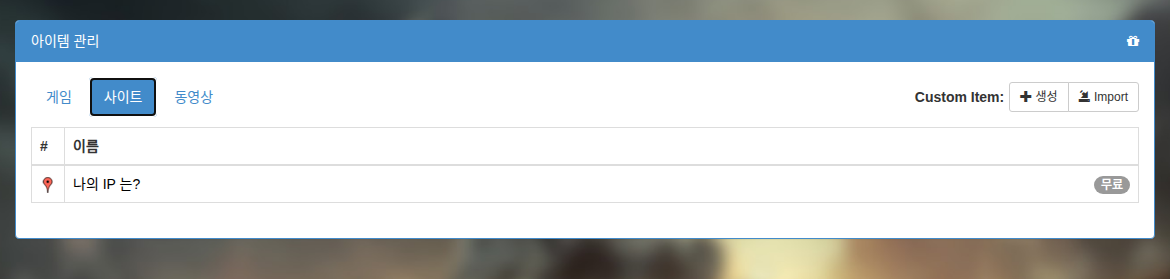
Μενού δημιουργίας στοιχείου
Πατήστε το κουμπί για να εμφανιστεί το παρακάτω μενού.
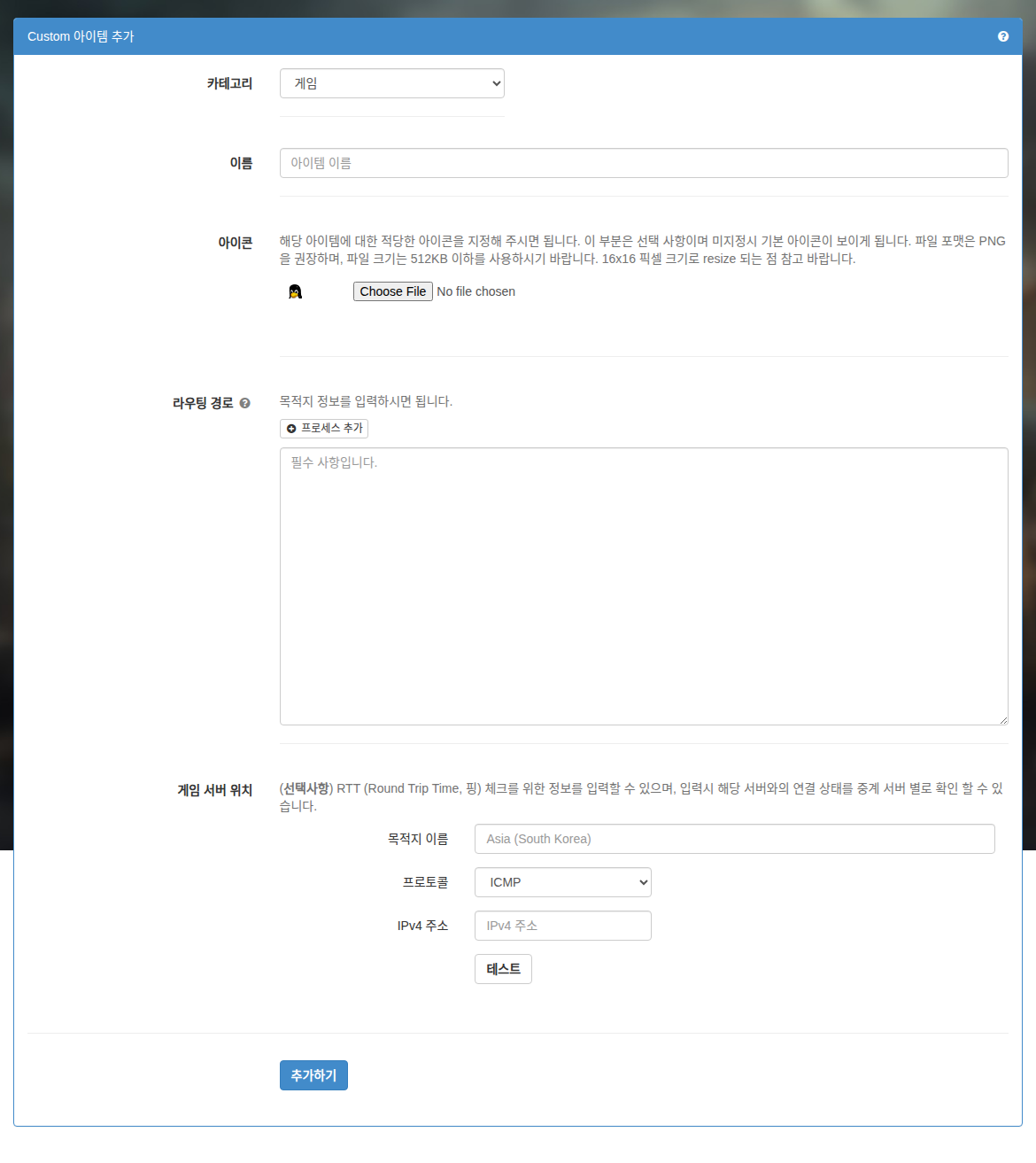
Τα πεδία έχουν την εξής σημασία:
-
Κατηγορία
Η κατηγορία του στοιχείου. Στη λίστα της φόρμας δημιουργίας μπορείτε να επιλέξετε παιχνίδι, ιστότοπο ή streaming.
-
Όνομα
Το όνομα του στοιχείου. Επιλέξτε ένα όνομα που αναγνωρίζετε εύκολα.
-
Εικονίδιο
Ορίζει το εικονίδιο του στοιχείου. Επιτρέπεται μέγεθος έως 16x16 pixel. Οι μεγαλύτερες εικόνες αλλάζουν μέγεθος αυτόματα κατά τη μεταφόρτωση. Αν δεν ορίσετε εικονίδιο, χρησιμοποιείται το προεπιλεγμένο, ο πιγκουίνος που είναι η μασκότ του Linux.
-
Διαδρομές δρομολόγησης
Το Mudfish δέχεται προς το παρόν 3 μορφές πληροφοριών δρομολόγησης: Hostname, CIDR και όνομα διεργασίας.
-
Hostname
Μπορείτε να εισαγάγετε ένα όνομα τομέα, όπως www.google.com. Το Mudfish Core το επιλύει αυτόματα μέσω DNS και το προσθέτει στον πίνακα δρομολόγησης σε μορφή CIDR /24.
-
CIDR
Εισαγάγετε τις διευθύνσεις προορισμού. Μπορείτε να δηλώσετε πολλούς προορισμούς, έναν CIDR ανά γραμμή. Για παράδειγμα, έγκυρες τιμές είναι:
-
192.168.100.0/24
-
192.168.100.65/32
-
-
Όνομα διεργασίας
Η σύνταξη πρέπει να αρχίζει με «P:». Για παράδειγμα, για εφαρμογή στη διεργασία firefox.exe, εισαγάγετε:
- P:firefox.exe
Χρειάζεται μόνο το όνομα της διεργασίας, χωρίς τη διαδρομή καταλόγου.
Επιλογές ανά διεργασία
ΠροειδοποίησηΓια να χρησιμοποιήσετε επιλογές ανά διεργασία, απαιτείται Mudfish v5.8.1 ή νεότερο.
Το Mudfish υποστηρίζει τις παρακάτω επιλογές ανά διεργασία:
-
E<port_number>Εξαιρεί τη συγκεκριμένη θύρα
<port_number>. Εφαρμόζεται ταυτόχρονα σε TCP και UDP. Μπορείτε να δηλώσετε την επιλογή πολλές φορές για να εξαιρέσετε πολλές θύρες. -
I<port_number>Περιλαμβάνει τη συγκεκριμένη θύρα
<port_number>. Εφαρμόζεται ταυτόχρονα σε TCP και UDP. Μπορείτε να δηλώσετε την επιλογή πολλές φορές για να περιλάβετε πολλές θύρες. -
N<cidr>Περιλαμβάνει ένα συγκεκριμένο εύρος IP
<cidr>με σύνταξη CIDR. Παραδείγματα έγκυρων τιμών:-
N1.1.1.1/32 -
N85.33.9.0/24
-
-
RΕνεργοποιεί την αντίστροφη λειτουργία (Reverse). Μπορεί να δηλωθεί μόνο μία φορά.
-
X<cidr>Εξαιρεί ένα συγκεκριμένο εύρος IP
<cidr>με σύνταξη CIDR. Παραδείγματα έγκυρων τιμών:-
X1.1.1.1/32 -
X85.33.9.0/24
-
Οι επιλογές πρέπει να χωρίζονται με τον χαρακτήρα
;. Συμβουλευτείτε τα παρακάτω παραδείγματα χρήσης.ΠληροφορίεςΑν οι επιλογές ανά διεργασία είναι πολύ μεγάλες ή υπερβαίνουν τους 64 χαρακτήρες, μπορείτε να τις χωρίσετε σε πολλές γραμμές με την παρακάτω σύνταξη:
P:eFootball.exe;N34.120.0.0/16P:eFootball.exe;N34.140.0.0/16P:eFootball.exe;N34.249.0.0/16
-
P:curl.exe;E443;E80Η κίνηση της διεργασίας
curl.exeπερνά από ενδιάμεσο διακομιστή Mudfish, αλλά οι θύρες 443 και 80 συνδέονται απευθείας από τον υπολογιστή σας, χωρίς να περνούν από τον διακομιστή. -
P:proc.exe;R;I80Επεξεργάζεται την κίνηση της διεργασίας
proc.exe, αλλά λόγω της λειτουργίαςRόλες οι συνδέσεις γίνονται απευθείας από τον υπολογιστή. Η κίνηση της θύρας 80, όμως, περνά από ενδιάμεσο διακομιστή Mudfish. -
P:chrome.exe;E80;X1.1.1.1/32Η κίνηση της διεργασίας
chrome.exeπερνά από ενδιάμεσο διακομιστή Mudfish. Ωστόσο, η θύρα 80 και το εύρος IP 1.1.1.1/32 εξαιρούνται και εξυπηρετούνται απευθείας από τον υπολογιστή. -
P:chrome.exe;R;I80;N1.1.1.1/32Από προεπιλογή, η κίνηση της διεργασίας
chrome.exeδεν περνά από ενδιάμεσο διακομιστή Mudfish. Μόνο η κίνηση προς τη θύρα 80 ή το εύρος IP 1.1.1.1/32 περνά από αυτόν. Οι άλλες θύρες και διευθύνσεις προορισμού συνδέονται απευθείας από τον υπολογιστή.
-
-
Προορισμός
Εισαγάγετε πληροφορίες για τον έλεγχο RTT (Round Trip Time, ping). Υποστηρίζονται τα παρακάτω πρωτόκολλα:
-
Πρωτόκολλο ICMP
Για να επιτύχει η δοκιμή, πρέπει οπωσδήποτε να εισαγάγετε μια διεύθυνση IPv4 που απαντά σε ping, δηλαδή υποστηρίζει ICMP echo reply.
-
Πρωτόκολλο TCP
Εισαγάγετε διεύθυνση IP και θύρα στις οποίες μπορεί να ολοκληρωθεί μια τριμερής χειραψία TCP.
Πατήστε «Δοκιμή» για να ελέγξετε αμέσως αν λειτουργεί το ping προς τον προορισμό και ποιος είναι περίπου ο RTT.
Μετά την εισαγωγή των πληροφοριών προορισμού, μπορείτε να δείτε:
-
Τις προτεινόμενες διαδρομές της ημέρας.
-
Τον υπολογισμό του καλύτερου ping, την αναζήτηση διαδρομών και άλλες σχετικές πληροφορίες.
Αλλάξατε πρόσφατα τον προορισμό ενός προσαρμοσμένου στοιχείου;Για να εμφανιστούν οι παραπάνω πληροφορίες, χρειάζονται τουλάχιστον 1 ~ 2 ώρες μετά τη ρύθμιση του προορισμού ώστε να συγκεντρωθούν δεδομένα RTT. Περιμένετε μετά την εισαγωγή· τα δεδομένα συλλέγονται σταδιακά και οι πληροφορίες θα γίνουν διαθέσιμες.
-
Αν η προσθήκη ολοκληρωθεί επιτυχώς, το νέο στοιχείο εμφανίζεται στη λίστα ενεργών στοιχείων.
Παράδειγμα δημιουργίας στοιχείου
Διαγραφή στοιχείου
Για να τροποποιήσετε ή να διαγράψετε ένα στοιχείο, πατήστε το εικονίδιό του για να εμφανιστεί το αντίστοιχο μενού.
Η προεπιλεγμένη διάρκεια ισχύος ενός προσαρμοσμένου στοιχείου είναι 30 ημέρες. Αν έχετε απενεργοποιήσει την «Αυτόματη ανανέωση» στις ρυθμίσεις του, το στοιχείο μπορεί να διαγραφεί αυτόματα μετά από 30 ημέρες.