Χρήση του Mudfish
Το Mudfish VPN αποτελείται κυρίως από τρία προγράμματα: mudfish, mudflow και mudrun. Οι ρόλοι τους είναι οι εξής:
-
mudfish (Mudfish Core)
Το βασικό πρόγραμμα του Mudfish. Διαχειρίζεται την τροποποίηση του πίνακα δρομολόγησης, την επεξεργασία της κίνησης και την επικοινωνία με τους ενδιάμεσους διακομιστές του Mudfish. Αν δεν μπορείτε να χρησιμοποιήσετε το mudrun, μπορείτε να το εκτελέσετε απευθείας από τη γραμμή εντολών.
-
mudflow (Mudfish Flow Controller)
Διαχειρίζεται την κίνηση και τον πίνακα δρομολόγησης του Mudfish. Μέσω αυτού γίνονται οι έλεγχοι RTT και η ρύθμιση της διαδρομής δρομολόγησης.
-
mudrun (Mudfish Launcher)
Βοηθητικό πρόγραμμα για την εκκίνηση του mudfish. Επειδή η επιλογή διακομιστή και υπηρεσίας μέσω της γραμμής εντολών δεν είναι εύκολη, παρέχει ένα περιβάλλον βασισμένο σε HTML.
Τα στιγμιότυπα προέρχονται από την αρχική τεκμηρίωση· η γλώσσα του περιβάλλοντος και οι ονομασίες των μενού ενδέχεται να διαφέρουν.
Δημιουργία λογαριασμού
Για να χρησιμοποιήσετε το Mudfish, χρειάζεστε οπωσδήποτε ένα όνομα χρήστη. Δημιουργήστε τον λογαριασμό που θέλετε στην αρχική σελίδα (https://mudfish.net).
Εκκίνηση
Windows
Πριν εκκινήσετε το Mudfish Launcher
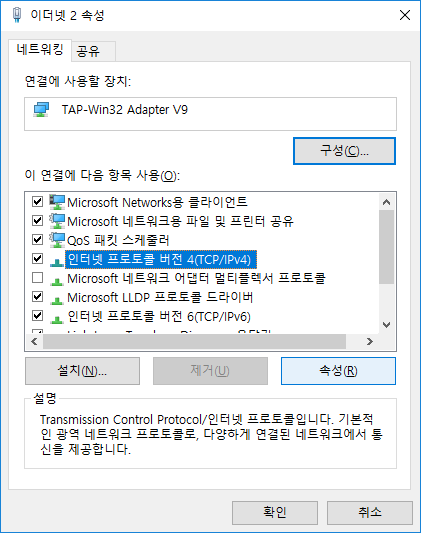
Για να λειτουργήσει σωστά το Mudfish, η διεπαφή TAP-Win32 Adapter v9 πρέπει να έχει ρυθμιστεί ώστε να λαμβάνει διεύθυνση IP από διακομιστή DHCP.
Στα Windows Vista/7/8/8.1/10, μεταβείτε στον Πίνακα Ελέγχου → Κέντρο δικτύου και κοινής χρήσης → Αλλαγή ρυθμίσεων προσαρμογέα. Θα πρέπει να βρείτε μια συσκευή με όνομα TAP-Win32 Adapter v9. Αν δεν υπάρχει, υπάρχει πρόβλημα με την εγκατάσταση του Mudfish.
Στις ιδιότητες αυτής της συσκευής, ανοίξτε τις ιδιότητες (R) του Πρωτοκόλλου Internet έκδοση 4 (TCP/IPv4), όπως παρακάτω.
Πρέπει οπωσδήποτε να ρυθμίσετε την αυτόματη λήψη της διεύθυνσης IP και της διεύθυνσης διακομιστή DNS, όπως στην παρακάτω οθόνη.
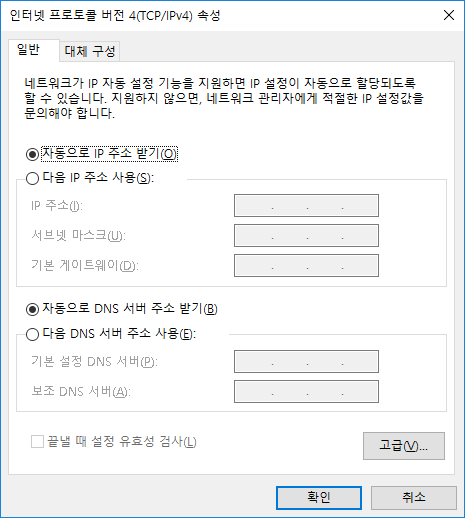
Αποθηκεύστε τις παραπάνω ρυθμίσεις πατώντας OK. Τώρα είστε έτοιμοι να χρησιμοποιήσετε το Mudfish VPN.
Εκκίνηση του Mudfish Launcher
Για να εκκινήσετε το Mudfish Launcher, ακολουθήστε τα εξής:
-
Επιλέξτε «Έναρξη» → «Όλα τα προγράμματα» → «Mudfish Cloud VPN» → «Mudfish Launcher». Θα εμφανιστεί η οθόνη σύνδεσης στο πρόγραμμα περιήγησης.
Στα Windows Vista/7/8/8.1/10 πρέπει οπωσδήποτε να εκκινείτε το «Mudfish Launcher» με την επιλογή Εκτέλεση ως διαχειριστής. Θα τη βρείτε κάνοντας δεξί κλικ στο εικονίδιο του «Mudfish Launcher».
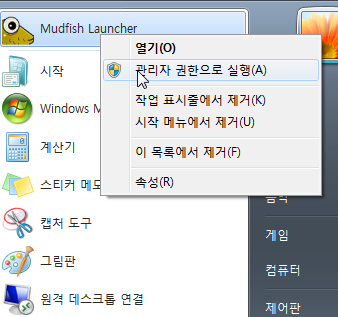
Κατά την εκκίνηση, το Mudfish Launcher αρχίζει να ακούει για συνδέσεις TCP σε μια θύρα της διεύθυνσης IP 127.0.0.1 (από προεπιλογή στο http://127.0.0.1:8282) και ανοίγει το προεπιλεγμένο πρόγραμμα περιήγησης για πρόσβαση σε αυτή την υπηρεσία.
Mac OS X
Κατά την πρώτη εκκίνηση του Mudfish γίνονται ορισμένες ρυθμίσεις του συστήματος. Πρώτα προστίθεται το Mudfish VPN στις ρυθμίσεις δικτύου και έπειτα εγκαθίσταται ως επέκταση συστήματος.
Προσθήκη του Mudfish VPN στις ρυθμίσεις δικτύου
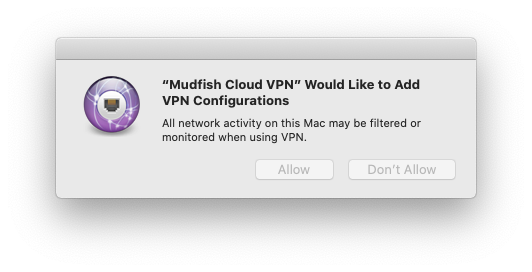
Σε αυτό το βήμα εγκαθίσταται η ρύθμιση Mudfish VPN στο macOS. Πατήστε Allow για να την επιτρέψετε.
Εγκατάσταση του Mudfish ως επέκτασης συστήματος
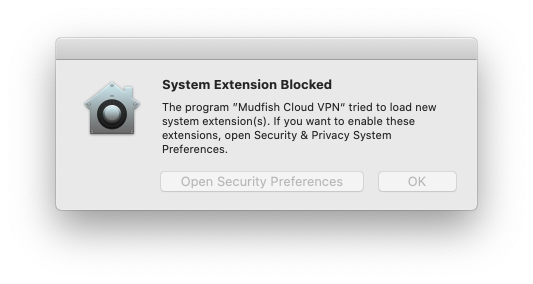
Κατά την πρώτη εκκίνηση μπορεί να εμφανιστεί η παρακάτω προειδοποίηση. Εμφανίζεται επειδή το Mudfish χρησιμοποιεί τη λειτουργία System Extension για να δημιουργήσει εσωτερικά ένα Packet Tunnel για τη χρήση του VPN.
-
Για macOS Golden Gate και νεότερα
-
Μεταβείτε στις «Ρυθμίσεις συστήματος → Γενικά» και έπειτα στα «Στοιχεία σύνδεσης και επεκτάσεις».
-
Κάτω από την ενότητα «Επεκτάσεις» υπάρχει μια καρτέλα «Ανά κατηγορία». Επιλέξτε την και βρείτε τις «Επεκτάσεις δικτύου». Πατήστε το εικονίδιο «(i)» δίπλα τους και ενεργοποιήστε το «Mudfish Cloud VPN».
-
-
Για macOS Sequoia και νεότερα
-
Μεταβείτε στις «Ρυθμίσεις συστήματος → Γενικά» και έπειτα στα «Στοιχεία σύνδεσης και επεκτάσεις».
-
Στην ενότητα «Επεκτάσεις», βρείτε τις «Επεκτάσεις δικτύου». Πατήστε το εικονίδιο «(i)» δίπλα τους και ενεργοποιήστε το «Mudfish Cloud VPN».

-
-
Για macOS Sonoma και νεότερα
Μεταβείτε στις «Προτιμήσεις συστήματος → Απόρρητο και ασφάλεια» και επιτρέψτε το στοιχείο που έχει αποκλειστεί.

-
Για παλαιότερες εκδόσεις macOS
Μεταβείτε στις «Προτιμήσεις συστήματος → Ασφάλεια και απόρρητο» και επιτρέψτε το στοιχείο που έχει αποκλειστεί.
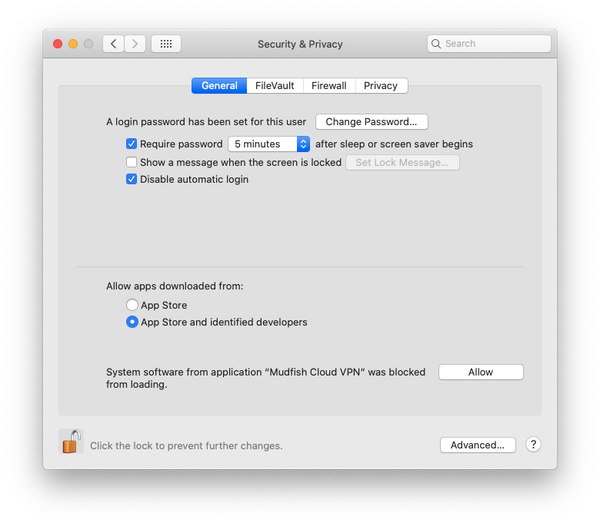
Σε εκδόσεις πριν από το macOS Big Sur, λόγω σφάλματος του macOS, η επέκταση συστήματος του Mudfish ενδέχεται μερικές φορές να εμφανίζεται με το όνομα «Placeholder Developer».
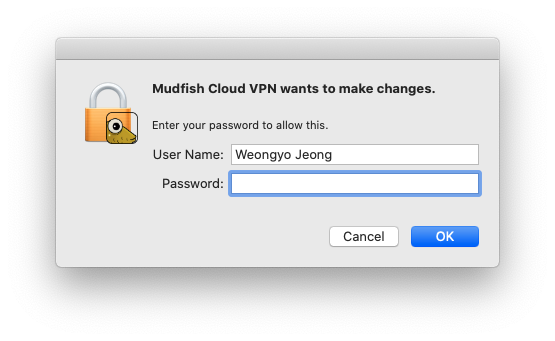
Επιλέξτε το Mudfish Launcher από τις εφαρμογές για να το εκκινήσετε. Κατά την εκκίνηση θα σας ζητηθεί ο κωδικός πρόσβασης root.
Αν η εκκίνηση ολοκληρωθεί επιτυχώς, θα δείτε ότι το πρόγραμμα λειτουργεί ως εικονίδιο μενού στην επάνω δεξιά γωνία.
Ανοίξτε τον πίνακα ελέγχου από μια επιλογή όπως «Open Dashboard» και συνεχίστε με τη σύνδεση και τις ρυθμίσεις.
Το εκτελέσιμο του Mudfish VPN πρέπει οπωσδήποτε να εκτελείται με δικαιώματα root, για τους εξής λόγους:
-
Εσωτερικά υπολογίζεται ο RTT (Round Trip Time) μεταξύ του υπολογιστή σας και του ενδιάμεσου διακομιστή με το πρωτόκολλο ICMP. Η χρήση του ICMP στο Mac OS X απαιτεί raw socket, το οποίο είναι διαθέσιμο μόνο με δικαιώματα root.
-
Όταν ρυθμίζετε τη διεύθυνση IP μέσω του οδηγού, χρειάζεται τροποποίηση του πίνακα δρομολόγησης του λειτουργικού συστήματος, που απαιτεί επίσης δικαιώματα root.
-
Για την εκχώρηση IP στη συσκευή tap(4), την οποία χρησιμοποιεί το Mudfish για επικοινωνία, χρησιμοποιείται το πρωτόκολλο DHCP. Η εντολή dhclient που λαμβάνει αυτή τη διεύθυνση απαιτεί δικαιώματα root.
Linux
Για να εκκινήσετε το Mudfish Launcher, ακολουθήστε τα παρακάτω. Το παράδειγμα υποθέτει ότι έχει εγκατασταθεί η έκδοση v4.5.0. Προσαρμόστε το στην έκδοση που έχετε εγκαταστήσει.
$ sudo /opt/mudfish/4.5.0/bin/mudrun
Το mudrun (Mudfish Launcher) πρέπει οπωσδήποτε να εκτελείται με δικαιώματα root, για τους εξής λόγους:
-
Εσωτερικά υπολογίζεται ο RTT (Round Trip Time) μεταξύ του υπολογιστή σας και του ενδιάμεσου διακομιστή με το πρωτόκολλο ICMP. Η χρήση του ICMP στο Linux απαιτεί raw socket, το οποίο είναι διαθέσιμο μόνο με δικαιώματα root.
-
Όταν ρυθμίζετε τη διεύθυνση IP μέσω του οδηγού, χρειάζεται τροποποίηση του πίνακα δρομολόγησης του λειτουργικού συστήματος, που απαιτεί επίσης δικαιώματα root.
-
Για την εκχώρηση IP στη συσκευή tap(4), την οποία χρησιμοποιεί το Mudfish για επικοινωνία, χρησιμοποιείται το πρωτόκολλο DHCP. Η εντολή dhclient που λαμβάνει αυτή τη διεύθυνση απαιτεί δικαιώματα root.
Κατά την εκκίνηση, το Mudfish Launcher αρχίζει να ακούει για συνδέσεις TCP σε μια θύρα της διεύθυνσης IP 127.0.0.1 (για παράδειγμα στο http://127.0.0.1:8282). Ανοίξτε το πρόγραμμα περιήγησης της προτίμησής σας και επισκεφθείτε αυτή τη διεύθυνση URL.
Αν το εκτελέσιμο mudrun δεν λειτουργεί σωστά στο Linux, δοκιμάστε το εκτελέσιμο mudrun-headless.
Αυτό δεν χρησιμοποιεί βιβλιοθήκες γραφικού περιβάλλοντος (GTK) και έχει διαμορφωθεί ώστε να μπορεί να εκτελείται σε διακομιστή.
Σύνδεση
Αν το Mudfish Launcher λειτουργεί σωστά, θα εμφανιστεί η παρακάτω οθόνη στο πρόγραμμα περιήγησης.
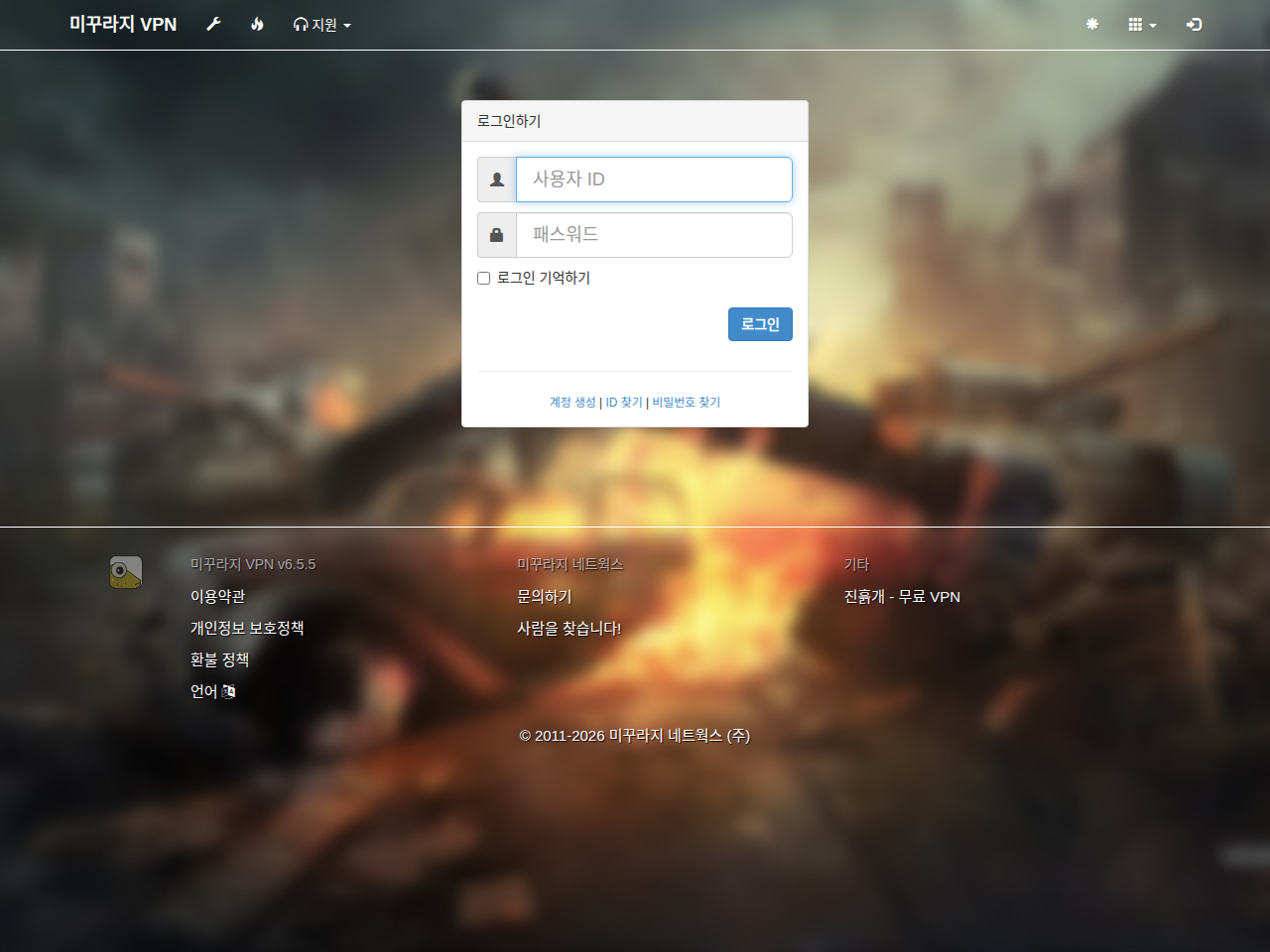
Εισαγάγετε το όνομα χρήστη και τον κωδικό πρόσβασης που δημιουργήσατε στην ενότητα «Δημιουργία λογαριασμού» και συνδεθείτε. Αν η σύνδεση επιτύχει, θα εμφανιστεί η παρακάτω οθόνη.
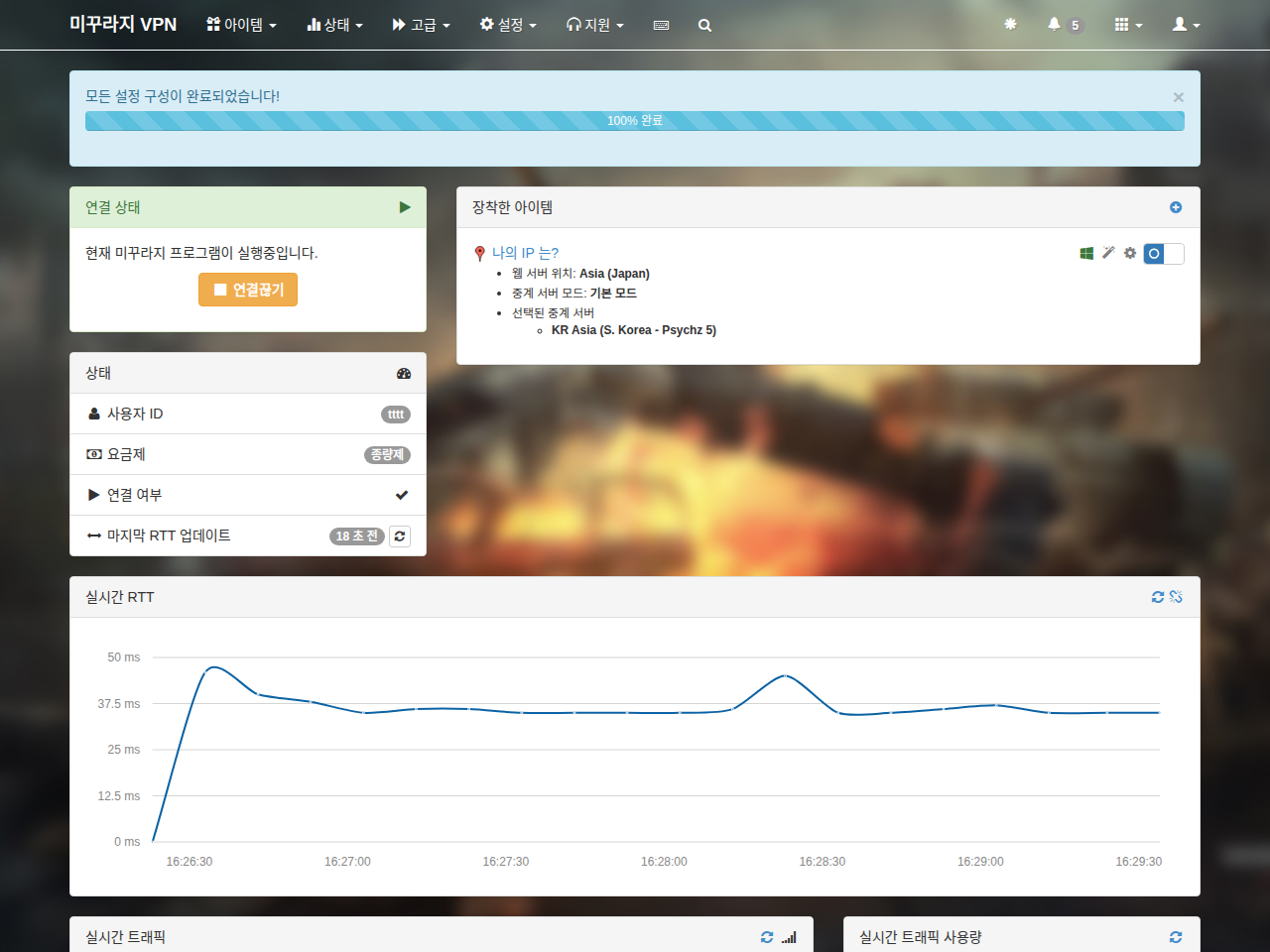
Τώρα είστε έτοιμοι να χρησιμοποιήσετε το Mudfish.
Τερματισμός
Windows
Για να τερματίσετε το Mudfish, κλείστε το Mudfish Launcher από το εικονίδιό του στην περιοχή ειδοποιήσεων.
Κάντε δεξί κλικ στο εικονίδιο και επιλέξτε Exit από το μενού για να τερματίσετε τις διεργασίες του Mudfish.
Mac OS X
Επιλέξτε Exit από το μενού που εμφανίζεται όταν πατάτε το εικονίδιο μενού ή τερματίστε τη διεργασία Mudfish Cloud VPN με την εντολή kill.
Linux
Βρείτε το mudrun στη λίστα διεργασιών και τερματίστε το με την εντολή kill. Προς το παρόν δεν υπάρχει επίσημος τρόπος τερματισμού.