Διακομιστής μεσολάβησης HTTP
Αν βρείτε λάθος ή έχετε πρόταση, αφήστε μήνυμα στο φόρουμ Mudfish (https://forums.mudfish.net).
Αυτό το έγγραφο εξηγεί πώς εφαρμόζεται και χρησιμοποιείται η επιτάχυνση HTTP (ιστού) μέσω Mudfish.
Εισαγωγή
Παρότι ο όρος «επιτάχυνση ιστού» ακούγεται εντυπωσιακός, πρόκειται για συνηθισμένη τεχνική των παρόχων CDN (Content Delivery Network). Ένας διακομιστής προσωρινής αποθήκευσης, συνήθως reverse proxy, τοποθετείται όσο το δυνατόν κοντύτερα στον υπολογιστή του χρήστη. Αποθηκεύει περιεχόμενο HTTP και, αν το έχει ήδη, το παρέχει χωρίς νέο αίτημα στον διακομιστή υποστήριξης.
Σε αντίθεση με άλλους παρόχους CDN που συνεργάζονται κυρίως με εταιρείες και αποθηκεύουν τους ιστοτόπους ή σημαντικά δεδομένα τους, το Mudfish αποθηκεύει περιεχόμενο από τους ιστοτόπους που επισκέπτεται ο χρήστης.
Ο τρόπος παροχής μοιάζει περισσότερο με διαφανή διακομιστή μεσολάβησης.
Χαρακτηριστικά και οφέλη
Η υπηρεσία χρησιμοποιεί το δικό μας Cache-Terminator, έναν πολυνηματικό διακομιστή προσωρινής αποθήκευσης χωρίς αποκλεισμούς, βασισμένο σε τροποποιημένο κώδικα varnish. Παρέχει τα εξής οφέλη:
- Η τεχνολογία βελτιστοποίησης WAN του Mudfish μπορεί να μειώσει τον αργό χρόνο φόρτωσης σελίδων κατά την πρόσβαση από το εξωτερικό. Μπορεί να επιταχύνει δραστηριότητες ιστού όπως προβολή βίντεο και λήψη αρχείων.
- Μπορεί να χρησιμοποιηθεί ως HTTP proxy για παράκαμψη γεωγραφικών περιορισμών, μέσω όλων των κόμβων Mudfish στην Κορέα και στο εξωτερικό.
- Μπορεί να κρύψει προσωρινά τη δημόσια IP σας. Η IP καταγράφεται μόνο στα αρχεία του κόμβου Mudfish για αποτροπή κατάχρησης.
Μειονεκτήματα
-
Σύμφωνα με την προδιαγραφή HTTP 1.1, ο διακομιστής υποστήριξης, συνήθως ο πραγματικός διακομιστής ιστού, καθορίζει τη διάρκεια προσωρινής αποθήκευσης μέσω κεφαλίδων όπως Cache-Control. Αν το περιεχόμενο αλλάξει ενώ ο κόμβος Mudfish εξακολουθεί να τηρεί την προηγούμενη κεφαλίδα, μπορεί να μην αντιληφθεί την ενημέρωση και να στείλει παλιά δεδομένα, με αποτέλεσμα λανθασμένη εμφάνιση σελίδας.
Συνήθως αυτό λύνεται με εκκαθάριση (purging), αλλά δεν παρέχεται ακόμη περιβάλλον άμεσου ελέγχου από τον χρήστη.
Πρόσβαση μέσω δημόσιας IP
Οι κόμβοι Mudfish υποστηρίζουν πρόσβαση HTTP(S) proxy μέσω δημόσιας IPv4. Απαιτείται έλεγχος ταυτότητας με ID και κωδικό Mudfish.
Τύποι υπηρεσίας
| Υπηρεσία | Θύρα TCP | Περιγραφή |
|---|---|---|
| HTTP proxy | 18080 | Χρησιμοποιεί απλό HTTP. Ανάλογα με το αίτημα, μπορεί να μεταδίδεται μη κρυπτογραφημένη κίνηση. |
| HTTPS proxy | 18082 | Κρυπτογραφεί τη σύνδεση με τον κόμβο μέσω SSL. Μπορεί να βοηθήσει στην παράκαμψη επιθεώρησης κίνησης ή τείχους προστασίας δικτύου. |
| HTTP proxy (SSL Bump) | 18083 | Ο κόμβος αποκρυπτογραφεί την κίνηση HTTPS και την κρυπτογραφεί ξανά με το ριζικό πιστοποιητικό Mudfish πριν τη μεταδώσει. |
Για SSL Bump εγκαταστήστε πρώτα το ριζικό πιστοποιητικό Mudfish στο πρόγραμμα περιήγησης.
Εύρεση και ρύθμιση διεύθυνσης κόμβου
- Βρείτε τη δημόσια IPv4 ή το όνομα κεντρικού υπολογιστή στην κατάσταση κόμβων. Είναι επίσης διαθέσιμα ως JSON στο API κόμβων: η δημόσια IPv4 είναι το
ipκαι το όνομα τοhostname. Για όλα τα πεδία, δείτε Πεδία απόκρισης API κόμβων. - Στις ρυθμίσεις διακομιστή μεσολάβησης του προγράμματος περιήγησης ή του λειτουργικού συστήματος, εισαγάγετε τη δημόσια διεύθυνση και τη θύρα της υπηρεσίας. Για απλό HTTP proxy χρησιμοποιήστε TCP 18080.
- Όταν ζητηθεί έλεγχος ταυτότητας, εισαγάγετε ID και κωδικό Mudfish.
Τα παλαιότερα παραδείγματα εσωτερικού δικτύου παρακάτω χρησιμοποιούν εσωτερική IP και θύρα 8080. Για δημόσια IP χρησιμοποιήστε τη δημόσια διεύθυνση και τη θύρα που βρήκατε παραπάνω.
Ρυθμίσεις ανά πρόγραμμα περιήγησης (απευθείας HTTP proxy)
Όλη η κίνηση του προγράμματος περιήγησης περνά από τον κόμβο Mudfish. Μετά το κλείσιμο του Mudfish, το πρόγραμμα περιήγησης μπορεί να μην λειτουργεί σωστά λόγω της ρύθμισης proxy.
Για να λυθεί το πρόβλημα, πρέπει να απενεργοποιήσετε τη ρύθμιση proxy.
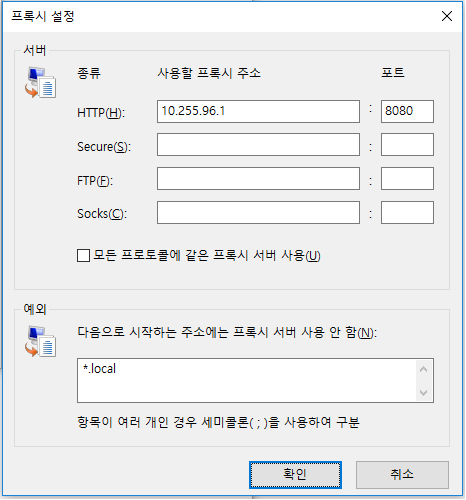
Στο παράδειγμα χρησιμοποιείται ο κορεατικός κόμβος KT του Mudfish, με εσωτερική IP 10.255.96.1 και θύρα 8080 για HTTP proxy.
Chrome
Το Google Chrome χρησιμοποιεί από προεπιλογή τις ρυθμίσεις proxy του Internet Explorer (IE).
Για να τις αλλάξετε:
-
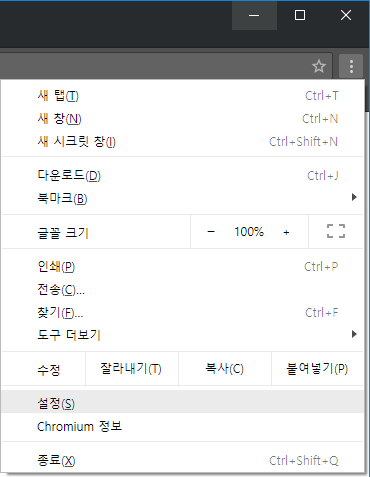
Πατήστε το εικονίδιο εργαλείων στην εργαλειοθήκη του προγράμματος περιήγησης.
-
Επιλέξτε Ρυθμίσεις.
-
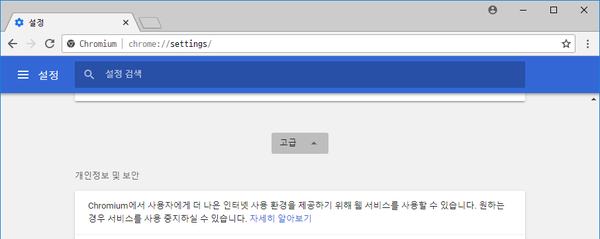
Πατήστε Για προχωρημένους.
-
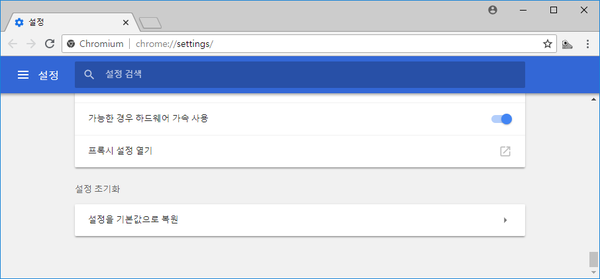
Στην ενότητα «Δίκτυο», πατήστε Αλλαγή ρυθμίσεων διακομιστή μεσολάβησης. Ανοίγει το παράθυρο ιδιοτήτων Internet.
-
Συνεχίστε από το βήμα 2 των οδηγιών Internet Explorer παρακάτω.
Firefox
-
Πληκτρολογήστε
about:preferencesστη γραμμή διευθύνσεων. Αναζητήστεproxyστις ρυθμίσεις και πατήστε το κουμπί διαμόρφωσης proxy για να ανοίξετε τις ρυθμίσεις σύνδεσης.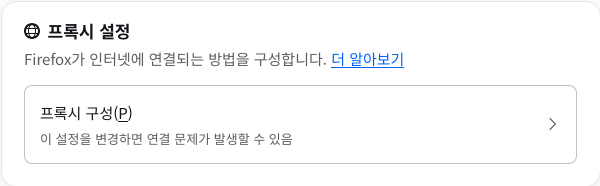
-
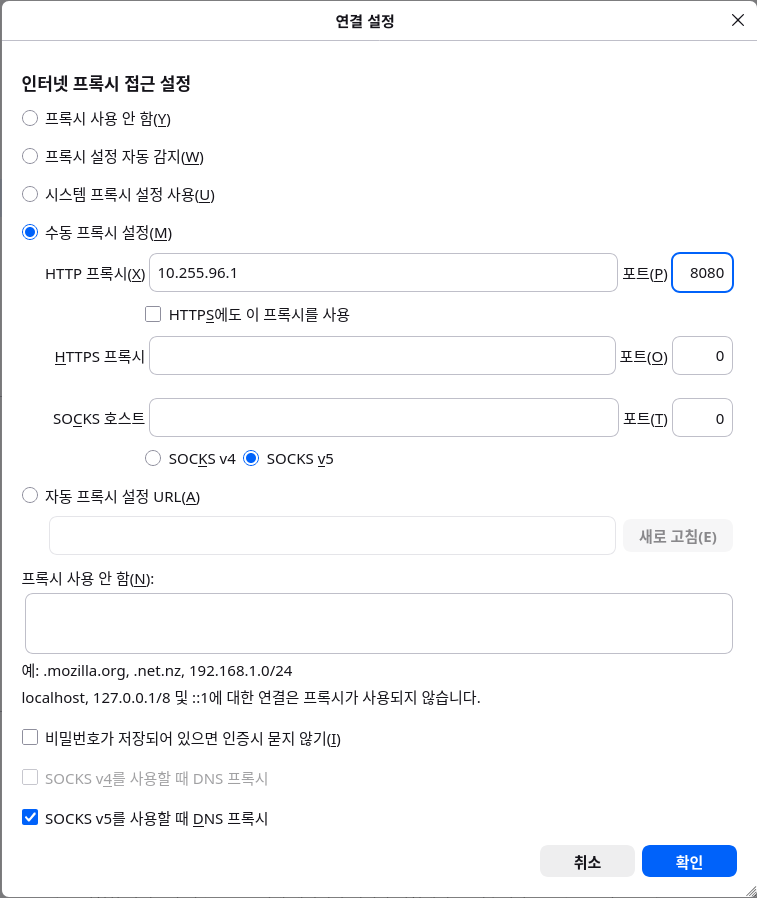
Επιλέξτε Χειροκίνητη ρύθμιση διακομιστή μεσολάβησης.
-
Στα πεδία IP και Port της χειροκίνητης ρύθμισης εισαγάγετε την εσωτερική διεύθυνση του κόμβου, π.χ. IP 10.255.96.1 και θύρα 8080.
-
Μετά τις αλλαγές πατήστε επιβεβαίωση μέχρι να επιστρέψετε στο Firefox.
Internet Explorer
Οι οδηγίες ισχύουν για Internet Explorer 7 και νεότερο στα Windows.
-
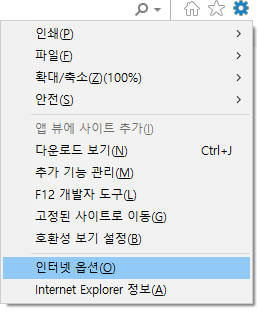
Πατήστε Εργαλεία και έπειτα Επιλογές Internet. Στον Internet Explorer 11 επιλέξτε τις επιλογές Internet όπως στην εικόνα.
-
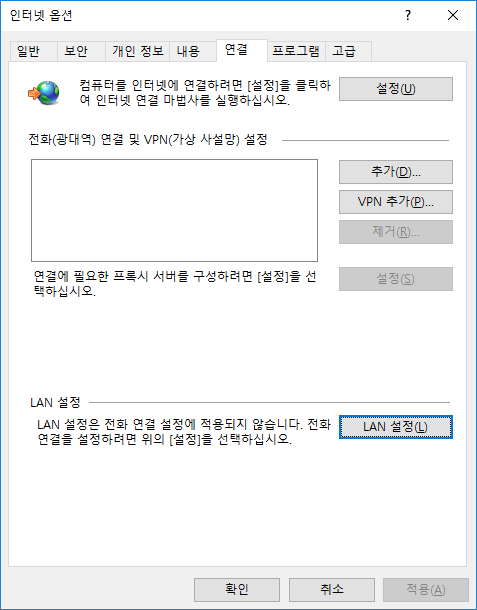
Ανοίξτε την καρτέλα Συνδέσεις και πατήστε Ρυθμίσεις LAN.
-
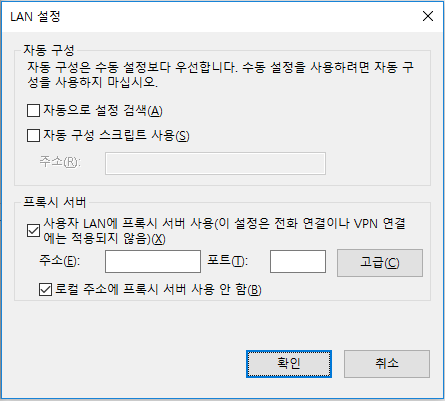
Στην ενότητα Διακομιστής μεσολάβησης, επιλέξτε «Χρήση διακομιστή μεσολάβησης για το LAN» και «Παράκαμψη διακομιστή μεσολάβησης για τοπικές διευθύνσεις».
-
Πατήστε «Για προχωρημένους» και εισαγάγετε τη σωστή IP και θύρα του κόμβου Mudfish στο πεδίο HTTP.
-
Μετά τις αλλαγές πατήστε επιβεβαίωση μέχρι να επιστρέψετε στον Internet Explorer.
Ρυθμίσεις ανά πρόγραμμα περιήγησης (απευθείας SOCKS proxy)
Αυτή η ενότητα προορίζεται για όσους δυσκολεύονται να χρησιμοποιήσουν το WPAD.
Όλη η κίνηση του προγράμματος περιήγησης περνά από τον κόμβο Mudfish. Μετά το κλείσιμο του Mudfish, το πρόγραμμα περιήγησης μπορεί να μην λειτουργεί σωστά λόγω της ρύθμισης proxy.
Για να λυθεί το πρόβλημα, πρέπει να απενεργοποιήσετε τη ρύθμιση proxy.
Παρακάτω περιγράφεται η απευθείας ρύθμιση SOCKS proxy στο πρόγραμμα περιήγησης, χωρίς WPAD.
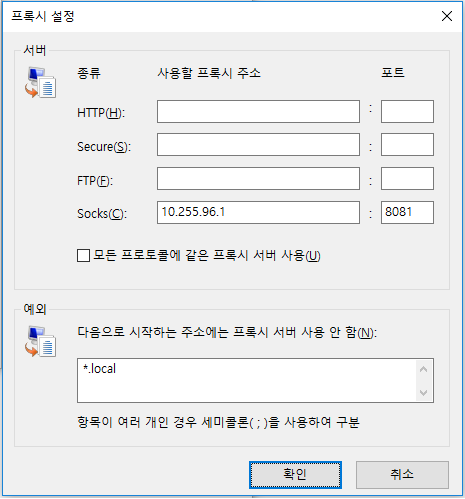
Στο παράδειγμα χρησιμοποιείται ο κορεατικός κόμβος KT του Mudfish, με εσωτερική IP 10.255.96.1 και θύρα 8081 για SOCKS proxy.
Chrome
Το Google Chrome χρησιμοποιεί από προεπιλογή τις ρυθμίσεις proxy του Internet Explorer (IE).
Για να τις αλλάξετε:
-
Πατήστε το εικονίδιο εργαλείων στην εργαλειοθήκη του προγράμματος περιήγησης.
-
Επιλέξτε Ρυθμίσεις.
-
Πατήστε Ρυθμίσεις.
-
Στην ενότητα «Δίκτυο», πατήστε Αλλαγή ρυθμίσεων διακομιστή μεσολάβησης. Ανοίγει το παράθυρο ιδιοτήτων Internet.
-
Συνεχίστε από το βήμα 2 των οδηγιών Internet Explorer παρακάτω.
Firefox
-
Πληκτρολογήστε
about:preferencesστη γραμμή διευθύνσεων. Αναζητήστεproxyστις ρυθμίσεις και πατήστε το κουμπί διαμόρφωσης proxy για να ανοίξετε τις ρυθμίσεις σύνδεσης. -
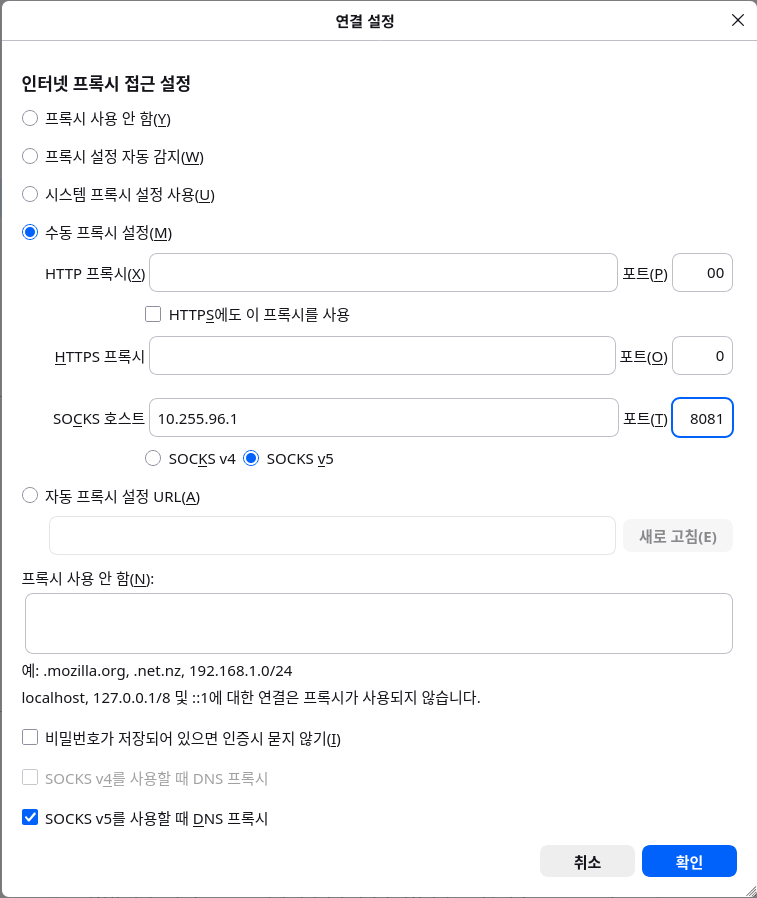
Επιλέξτε Χειροκίνητη ρύθμιση διακομιστή μεσολάβησης.
-
Στα πεδία IP και Port της χειροκίνητης ρύθμισης εισαγάγετε την εσωτερική διεύθυνση του κόμβου, π.χ. IP 10.255.96.1 και θύρα 8081. Χρησιμοποιήστε το πεδίο SOCKS Host.
-
Μετά τις αλλαγές πατήστε επιβεβαίωση μέχρι να επιστρέψετε στο Firefox.
Internet Explorer
Οι οδηγίες ισχύουν για Internet Explorer 7 και νεότερο στα Windows.
-
Πατήστε Εργαλεία και έπειτα Επιλογές Internet. Στον Internet Explorer 11 επιλέξτε τις επιλογές Internet όπως στην εικόνα.
-
Ανοίξτε την καρτέλα Συνδέσεις και πατήστε Ρυθμίσεις LAN.
-
Στην ενότητα Διακομιστής μεσολάβησης, επιλέξτε «Χρήση διακομιστή μεσολάβησης για το LAN» και «Παράκαμψη διακομιστή μεσολάβησης για τοπικές διευθύνσεις».
-
Πατήστε «Για προχωρημένους» και εισαγάγετε τη σωστή IP και θύρα του κόμβου Mudfish στο πεδίο Socks.
-
Μετά τις αλλαγές πατήστε επιβεβαίωση μέχρι να επιστρέψετε στον Internet Explorer.