Pagsusuri sa Log ng Browser Extension

Habang ginagamit ang Mudfish Browser Extension, minsan ay maaari kang makaranas ng hindi inaasahang problema na hindi malaman ang sanhi, kaya maaaring kailanganin mo ang tulong ng administrator.
Sa ganitong kaso, upang makatanggap ng epektibong tulong, malaki ang maitutulong ng pagpapakita ng log ng extension upang matukoy ang problema. Sa artikulong ito, ipapaliwanag namin kung paano ma-access ang log ng browser extension.
Paano Buksan ang Window ng Console
-
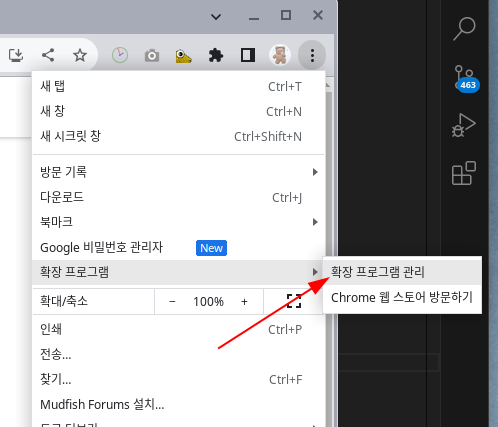
Buksan ang pahina ng pamamahala ng mga extension (Manage Extensions).
-
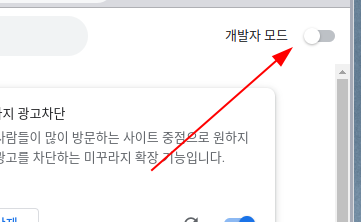
Kapag nagbukas na ang pahina ng mga extension, i-activate ang Developer mode na nasa kanang bahagi sa itaas.
-
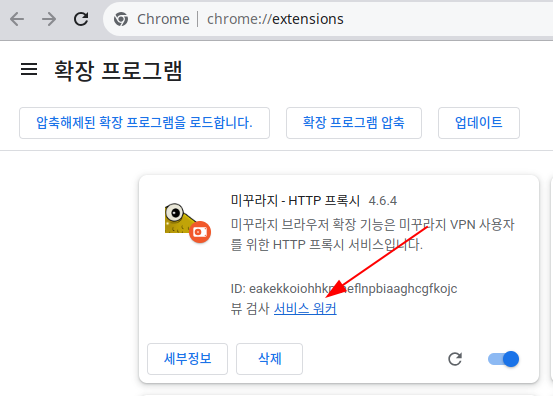
Makikita mo sa nasabing screen ang "Mudfish - HTTP Proxy". Mula roon, i-click ang "Service Worker" (o background page).
-
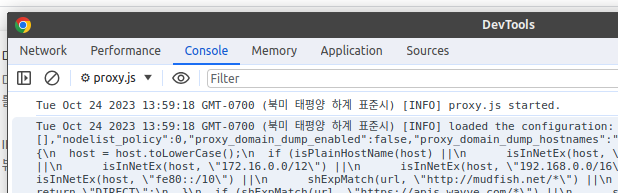
Magbubukas ito ng bagong window ng DevTools; kapag binuksan mo ang tab na "Console" doon, makikita mo ang log ng browser extension.
BabalaHuwag kailanman kumuha ng screenshot ng window ng DevTools na ito upang ibahagi sa ibang tao, o mag-Copy & Paste ng buong nilalaman upang ibahagi. Dahil ang screen na ito ay impormasyon sa pag-debug, direktang nakalantad dito ang sensitibong impormasyon ng password ng user.
Mga Dapat Suriin sa Log ng Browser Extension
- Kung mayroong mga mensaheng tumutugma sa WARN / ERROR sa window ng Console.
- Kung tama bang nai-set ang bahaging kaugnay ng
pac_script.