Mga Opsyon sa Pagpapatakbo ng mudrun
Ang prosesong mudrun ay tinatawag na Mudfish Launcher at ito ang programang namamahala sa UI ng Mudfish.
Mga Opsyon sa Pagpapatakbo ng mudrun
Sa dokumentong ito, ipapaliwanag natin ang mga opsyon sa pagpapatakbo ng Mudfish Launcher. Magagamit ang mga sumusunod na opsyon:
-
-a <addr>Tinutukoy ang address kung saan nakikinig (listening) ang Mudfish Launcher. Ang default ay 127.0.0.1 (loopback). Kung tutukuyin ang
<addr>bilang0.0.0.0, makikinig ito sa lahat ng interface. -
-BHindi binubuksan ang default na browser ng operating system kapag pinatakbo ang Mudfish Launcher.
-
-DDina-dump sa isang file ang HTTP response body para sa mga HTTP request na nilikha ng Mudfish Launcher. Maaari mong malaman nang detalyado kung anong mga mensahe ang ipinasa mula sa central server ng Mudfish.
-
-IPinapagamit sa Mudfish Core program ang paraang IP Helper sa halip na paraang DHCP kapag nagse-set ng Private IP address sa operating system.
-
-NGumagamit ng TUN driver sa halip na TAP driver na ibinibigay ng OpenVPN. Kung minsan ay hindi ma-install nang maayos ang TAP driver sa kapaligiran ng Windows, magagamit ito bilang kapalit.
-
-OAng opsyong ito ay umiral hanggang sa Mudfish Cloud VPN v5.6.2, at hindi na umiiral simula sa v5.7.1.
Kapag nakikipag-ugnayan sa central server ng Mudfish, karaniwang ginagamit ang port 80 o 443, ngunit kumokonekta ito gamit ang mga dating ginamit na port gaya ng 10007, 10008, atbp.
Ginagamit ito kapag paminsan-minsan ay hindi ma-access ang central server ng Mudfish dahil sa pagkakaroon ng network firewall.
-
-p <password>Magagamit kapag nais mong direktang ilagay ang ID / password upang awtomatikong mag-log in. Ilagay ang password ng user.
-
-P <port>Tinutukoy ang port kung saan nakikinig (listening) ang Mudfish Launcher. Ang default ay TCP 8282.
-
-SGumagamit ng paraang plain text nang hindi gumagamit ng SSL communication sa pakikipag-ugnayan sa central server ng Mudfish.
-
-sPinapagamit ng SSL communication ang browser kapag nakikipag-ugnayan sa Mudfish Launcher. Ibig sabihin, kokonekta ang browser sa Mudfish Launcher sa format na https://ui.mudfish.net:8282 sa halip na sa dating http://127.0.0.1:8282.
-
-tPinipilit ang mismong request na makipag-ugnayan na parang isang HTTP request kapag nakikipag-ugnayan ang Mudfish Launcher sa central server.
-
-u <username>Magagamit kapag nais mong direktang ilagay ang ID / password upang awtomatikong mag-log in. Ilagay ang User ID.
-
-X <proxy_ip:proxy_port>Ang opsyong ito ay umiral hanggang sa Mudfish Cloud VPN v5.6.2, at hindi na umiiral simula sa v5.7.1.
Kapag mahirap kumonekta sa Mudfish dahil sa firewall, maaari kang kumonekta gamit ang tampok na HTTP Proxy. Para sa detalyadong halimbawa, mangyaring sumangguni sa seksyong Pagkonekta sa Mudfish mula sa China.
Paano Ilapat ang mga Opsyon
Windows
Para sa operating system na Windows, maaari mo itong ilapat gaya ng nasa ibaba. Dito, ipagpalagay nating ilalapat natin pareho ang opsyong -I at ang opsyong -D.
-
Sa pamamagitan ng Start Menu ng Windows, pumunta sa menu na "Mudfish Cloud VPN".
-
Sa menu ng Mudfish Cloud VPN, makikita mo ang isang Icon na tinatawag na "Mudfish Launcher"; i-right-click ito at pumasok sa menu na "Properties".
-
Sa window ng Properties, kailangan mong baguhin ang opsyon sa pagpapatakbo na nasa "Target (T)". Karaniwan, bilang default ay naka-set ito sa:
"C:\Program Files\Mudfish Cloud VPN\mudrun.exe"ngunit kailangan mong ilagay rito ang opsyong -I at opsyong -D. Halimbawa, gaya ng sumusunod:
"C:\Program Files\Mudfish Cloud VPN\mudrun.exe" -I -D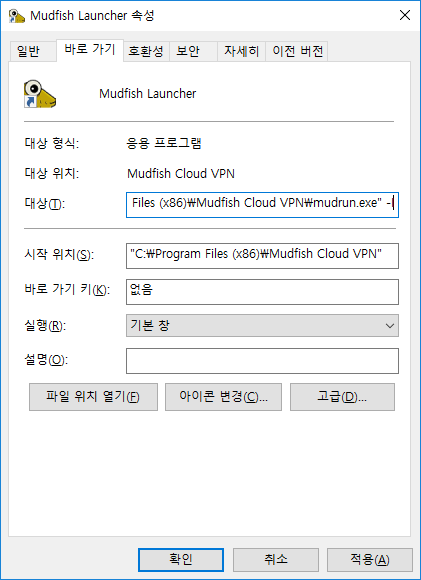
OS X
Sa OS X, kailangan mong patakbuhin ang Mudfish sa pamamagitan ng Terminal.
-
Buksan ang "Applications -> Terminal".
-
Maging root sa pamamagitan ng command na
sudo bash. -
Lumipat sa direktoryo ng instalasyon ng Mudfish gamit ang command na
cd /Applications/Mudfish\ Cloud\ VPN.app/Contents/MacOS/. -
Patakbuhin ito gaya ng
"./Mudfish\ Cloud\ VPN -c -opsyon".