Dashboard
Ang screen sa ibaba ay ang Basic Item Mode ng Mudfish Launcher 6.5.5 para sa Linux. Kapag lumabas ang screen ng pagpili ng item mode sa unang pag-log in, piliin ang Basic Mode. Iba ang ayos ng screen sa Simple Mode.
Tuktok na Menu

Ang mga pangunahing tampok ay nasa itaas ng screen. Sa menu ng Suporta, maaari mong buksan ang Forum, 1:1 Inquiry, Problem Report, at Self Diagnosis. Ang mga tampok para sa account at credit ay binubuksan mula sa icon na hugis-tao sa kanang itaas.
Gitnang Menu
Sa menu ng Item, maaari kang bumili at mamahala ng mga item; sa menu ng Status, maaari mong suriin ang mga proseso, node (relay server), trapiko, at kasaysayan ng koneksyon. Ang menu ng Advanced ay may mga tool tulad ng CLI at packet dump. Sa menu ng Setup, pinamamahalaan mo ang mga node, programa, trapiko, at snapshot. Ang pag-click sa logo ng Mudfish ay magbabalik sa iyo sa Dashboard.
Progress Bar ng Pagsasaayos

Kapag pinindot mo ang Connect, ilalapat ang mga setting ng mga nakakabit na item. Kapag umabot sa 100% ang progress bar, kumpleto na ang pagsasaayos ng mga setting. Kung hindi pa rin ito matapos pagkalipas ng 1–2 minuto, suriin ang log ng proseso at mga mensahe ng error sa menu ng Status.
Status
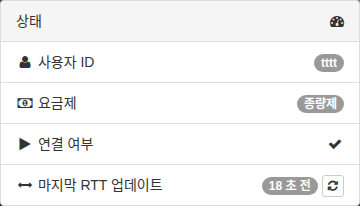
Sa bahagi ng Status, ipinapakita ang User ID, data plan, status ng koneksyon, at ang oras ng huling pag-update ng RTT. Depende sa mga naka-enable na tampok, idinaragdag ang mga item gaya ng Full VPN. Maaaring suriin ang status ng pagpapatakbo at mga log ng programa sa Status → Process sa itaas.
Status ng Credit
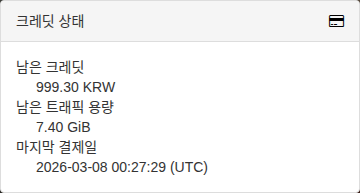
Ipinapakita nito ang natitirang credit, tinatayang magagamit na trapiko, at ang oras ng huling pagbabayad. Upang mag-top up, buksan ang icon na hugis-tao sa kanang itaas → Credit → Buy. Sa Pay-Per-Traffic na plan, maaaring maging negatibo ang balanse.
Mga Ginagamit na Item
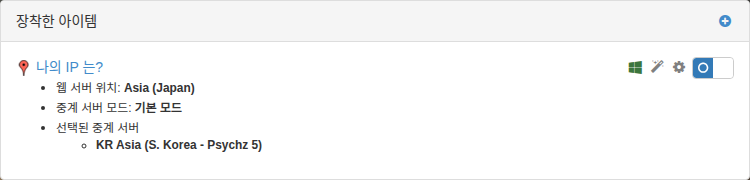
Para sa bawat nakakabit na item, ipinapakita ang destinasyon, node mode, at ang napiling node. Pindutin ang pangalan ng item upang suriin ang status at mga setting nito. Gamitin ang switch sa kanan upang i-enable o i-disable ang item.
Katayuan ng Paggamit ng Trapiko
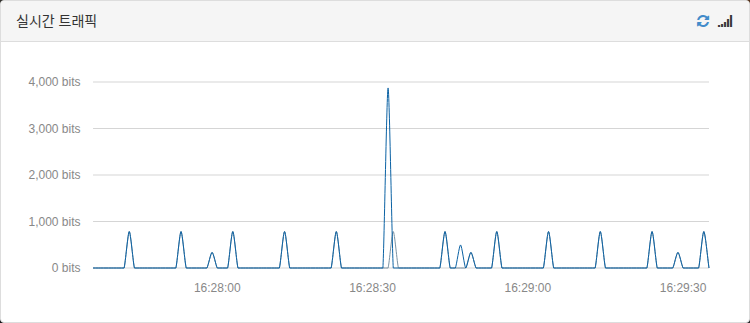
Kapag nakakonekta ang programa, ipinapakita ang real-time na RTT at graph ng trapiko. Suriin ang mga pagbabago sa trapiko habang ginagamit ang laro o site. Ang screen sa ibaba ay isang halimbawa na aktwal na sinukat mula sa isang test account.