Pag-restore ng Router Firmware
Ang feature ng Mudfish gamit ang Xiaomi Youth router ay hindi na opisyal na sinusuportahan. Sa halip, mangyaring gumamit ng ipTIME router na sumusuporta sa feature ng Mudfish.
Paminsan-minsan, kung sa anumang dahilan ay hindi na gumagana ang Mudfish firmware o na-brick ito, maaaring magkaroon ng sitwasyon kung saan kailangan mong i-restore ang mismong router mula sa simula.
Sa seksyong ito, tatalakayin natin nang mas detalyado ang paraang iyon.
Pagpasok sa Recovery Mode
Para sa Mudfish game router, mayroon itong built-in na recovery mode bilang default. Gamit ang feature na ito, maaari mong ibalik sa dati ang na-brick na firmware sa pamamagitan ng mga sumusunod na hakbang:
-
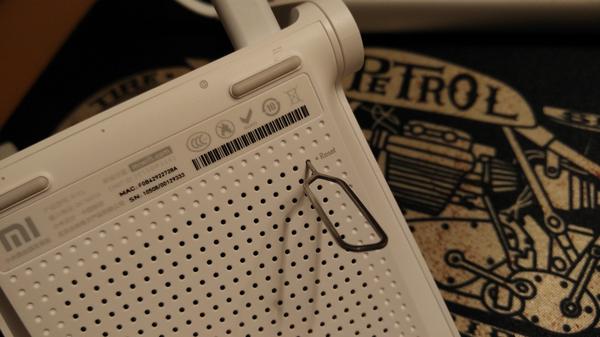
I-off ang power ng Mudfish game router. Kapag tiningnan mo ang likod nito, mayroong napakaliit na Reset button.
-
Maghanda ng pin na ginagamit sa pagtanggal ng SIM card ng cellphone o kaya ay isang paper clip.
-
Ngayon ay pindutin nang matagal ang Reset button na iyon. Dapat mo itong patuloy na idiin.
-
Habang nakadiin, isaksak ang power ng Mudfish game router upang mai-on ito. Pagkatapos buksan ang power, dapat mo pa rin itong patuloy na idiin nang higit sa 10 segundo.
-
Ang LED status sa harap ay magiging kulay kahel (orange) sa simula, at pagkalipas ng ilang sandali ay magbi-blink (papatay-sindi) ang kulay kahel na ilaw.
-
Nangangahulugan ito na nakapasok ka na sa Recovery mode.
Pagkonekta sa Router at Computer
Dahil nakapasok na sa recovery mode ang router, kailangan mo na itong ikonekta sa computer na iyong gagamitin. Tandaan na dapat mong ikonekta nang 1:1 ang router at ang computer. Inirerekomenda naming huwag gumamit ng ibang kagamitan gaya ng switch o hub sa pagitan nila.
-
Ikonekta ang computer at ang LAN port (ang puting port sa likod) ng Mudfish router gamit ang isang LAN cable.
-
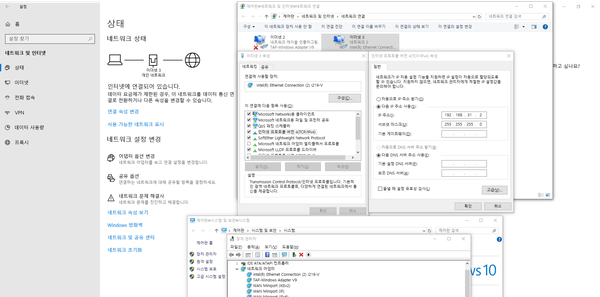
Pagkatapos nito, itakda ang IP ng network adapter ng computer sa 192.168.31.2, at ang Netmask sa 255.255.255.0. Maaari mong huwag nang i-set ang Gateway, o maaari mo itong i-set sa 192.168.31.1. Kung hindi ka pamilyar sa prosesong ito, mangyaring sumangguni sa mga sumusunod na link:
-
Magbukas ng command prompt window at gamitin ang command na "ping 192.168.31.1" upang suriin kung gumagana nang maayos ang ping sa IP na iyon.
Pagbabalik sa Orihinal na Firmware
Ngayon ay kailangan mo nang palitan ang firmware ng opisyal na Xiaomi firmware. Narito ang paraan:
-
I-download ang 'Official Developer ROM' ng proyektong Mi Wi-Fi. Maaari itong i-download sa mga available na link rito (1) at rito (2).
O kung nais mong gamitin ang opisyal na Xiaomi firmware para sa mga regular na user sa halip na ang Developer ROM, maaari mo itong i-download rito (3). I-download lamang ang bersyong ROM for Lite.
-
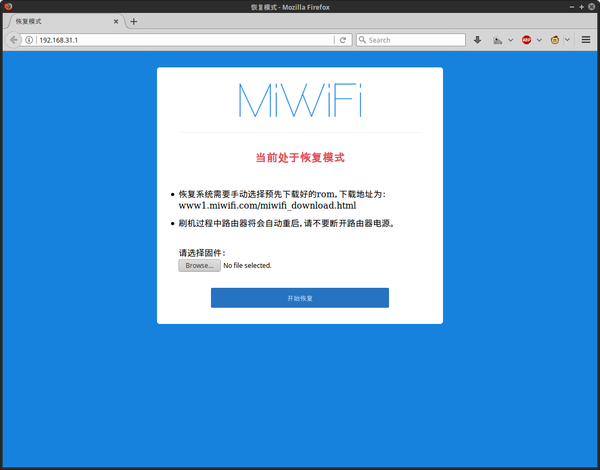
Gamit ang isang web browser, pumunta sa http://192.168.31.1. Kung naging maayos ang lahat ng hakbang, lalabas ang isang web page sa wikang Chinese at magkakaroon ng button sa ibaba kung saan maaari kang mag-upload ng file.
-
Piliin ang 'Official Developer ROM' na na-download mo sa itaas mula sa iyong system at simulan ang pag-restore.
-
Ang proseso ng pag-restore ay karaniwang tumatagal ng humigit-kumulang 7 ~ 10 minuto, at kung naging normal ang buong proseso, ang LED sa harap ng router ay magiging kulay asul.
Ngayon, ang router ay naibalik na sa opisyal na Xiaomi firmware, at ang natitira na lamang ay ang pagpapalit ng Xiaomi firmware tungo sa Mudfish firmware. Para sa detalyadong paraan, mangyaring sumangguni sa seksyong Pagpapalit ng Firmware. Gayunpaman, dahil naka-install na ang Official Developer ROM sa router, maaari mo nang laktawan ang bahaging iyon.