Pag-install at Menu
Maaari mong gamitin ang Mudfish bilang extension ng Google Chrome browser.
Pag-install
Maaari mo itong i-install sa pamamagitan ng pagsunod sa link ng Chrome extension sa https://mudfish.net/download.
Panimula sa Menu
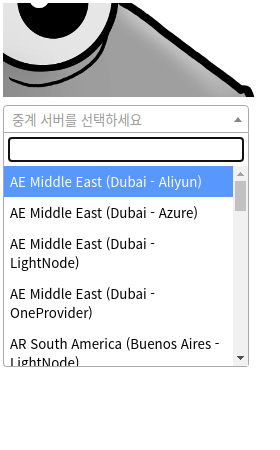
Karaniwan, kapag na-install na ang Mudfish Chrome extension, makikita ang icon ng Mudfish sa toolbar. Narito ang paliwanag sa menu na lumalabas kapag na-click ang icon ng Mudfish:
-
Listahan ng Node
Ipinapakita ang listahan ng mga Mudfish node na maaari mong gamitin.
-
Icon na (Hugis Orasan)
Ipinapakita ang listahan ng mga kamakailang ginamit na Mudfish node.
-
Icon na (I-refresh)
Niloload muli ang listahan ng mga Mudfish node.
-
Icon na (Bar Graph)
Lumilipat sa pahina ng paggamit ng trapiko sa website ng Mudfish.
-
Icon na (Gear)
Maaaring tingnan ang menu ng mga setting ng Chrome extension. Ang mga kasalukuyang magagamit na opsyon ay ang mga sumusunod:
-
Mode
Pinipili ang paraan ng pag-apply ng Mudfish sa trapiko. Para sa higit pang detalye, mangyaring sumangguni sa dokumentong Setting ng Mode.
-
Pangkalahatan
-
Auto Login
-
Tandaan ang account!
Isang menu na awtomatikong naglalagay ng username / password na tinatanong sa tuwing nagpapalit ng node.
-
-
Tampok
-
Subukang suriin ang IP kapag nagpapalit ng node
Isang tampok na bumibisita sa site na https://myip.mudfish.net sa tuwing nagbabago ang node upang suriin kung napalitan nang maayos ang iyong public IP.
-
I-refresh ang kasalukuyang tab kapag binubuksan at pinapatay ang Mudfish.
Literal na nire-refresh ang kasalukuyang active na tab kapag binubuksan at pinapatay ang Mudfish.
-
-
Koneksyon
-
Gumamit ng encrypted na koneksyon
Gumagamit ng HTTPS encryption protocol kapag kumokonekta sa node. Maaari itong gamitin kapag nagba-bypass sa pagmamatyag ng network firewall.
-
Gamitin ang Mudfish root CA para sa HTTPS na koneksyon
Ang HTTPS na koneksyon ay dine-decrypt ng Mudfish node, at pagkatapos ay muling ine-encrypt at ipinapadala gamit ang Mudfish root CA.
PakitandaanUpang gumana nang maayos ang tampok na ito, kailangan munang i-install ang Mudfish root CA certificate sa browser. Makikita ang nasabing certificate sa link sa ibaba:
Para sa detalyadong paraan ng pag-install, mangyaring sumangguni sa dokumentong Pag-install ng Mudfish root CA Certificate.
-
-
Node
Tinutukoy kung mag-a-apply ng patakarang Whitelist o patakarang Blacklist sa listahan ng node. Ang default ay Whitelist.
-
-
Advanced
-
PAC
Maaaring itakda kung saang mga URL mag-a-apply ng Mudfish node ang browser gamit ang Proxy Auto Config (PAC) syntax.
Kung naghahanap ka ng halimbawa para sa PAC syntax, mangyaring tingnan ang post sa ibaba:
-
-
Domain Dump
Ang opsyong ito ay ginagamit upang mangolekta ng impormasyon ng domain para sa mga URL na binibisita ng browser.
-
Tulong
Binubuksan ang pahina ng dokumentasyon ng Mudfish browser extension.
-
Awtomatikong nase-save ang mga setting kapag binago.
Mga Tampok
Pagkonekta sa Node
Sa menu na lumalabas kapag na-click ang icon ng Mudfish, i-click lamang ang node kung saan mo nais kumonekta. Kapag sinubukang kumonekta, dadaan ito sa Proxy authentication, at ilagay lamang ang ginagamit mong Mudfish ID / password.
Pagdiskonekta sa Node
Mapuputol ang koneksyon kapag na-click mo ang menu na "Disconnect".
Pag-debug
Kung sa ilang kadahilanan ay hindi gumagana nang maayos ang Mudfish Chrome extension, maaari mong suriin ang dahilan tulad ng sumusunod:
-
Pagkatapos patakbuhin ang Chrome, pindutin ang icon na … (tatlong tuldok) sa kanang itaas.
-
Pumunta sa menu na "Higit pang mga tool" (More tools) → "Mga Extension" (Extensions).
-
Sa nasabing menu ay makikita ang mga naka-install na extension; hanapin doon ang "Mudfish - HTTP Proxy".
-
Sa bahaging iyon, i-click ang "background page". Pagkatapos ay magbubukas ang isang bagong window; mangyaring suriin sa tab na "Console" doon kung mayroong anumang error o mensahe ng babala at iba pa.
Kung mayroong partikular na error sa bahaging iyon, lubos naming ipagpapasalamat kung maiuulat mo ito sa https://forums.mudfish.net.