HTTP Proxy
Kung may anumang pagkakamali sa dokumento o mayroon kang mga mungkahi, mangyaring mag-iwan ng mensahe sa Mudfish Forum (https://forums.mudfish.net).
Ang dokumentong ito ay naglalarawan kung paano ilapat o gamitin ang HTTP (web) acceleration (mula rito ay tatawaging Web Acceleration) sa pamamagitan ng Mudfish.
Panimula
Binigyan namin ito ng engrandeng pangalan na Web Acceleration, ngunit sa katunayan, ang teknolohiyang ito ay napakakaraniwan lamang sa mga kumpanya ng CDN (Content Delivery Network). Ang tinatawag na acceleration na ito ay karaniwang nangangahulugang pag-install ng Cache Server (karaniwang isang reverse proxy) nang kasinglapit hangga't maaari sa computer ng user upang i-cache ang mga content sa HTTP protocol; kung nasa kanya na ang content, ang Cache Server na mismo ang magbibigay ng nasabing content sa user nang hindi na nagtatanong sa Backend server sa likod nito.
Gayunpaman, ang pagkakaiba nito sa caching na ginagawa ng ibang mga kumpanya ng CDN ay: ang mga kumpanyang iyon ng CDN ay karaniwang nakikipagnegosyo sa mga kumpanya at nagka-cache ng website o mahahalagang materyales ng nasabing kumpanya, samantalang sa kaso ng Mudfish, nagka-cache ito para sa mga website na binibisita mismo ng user.
Maaari mong isipin na ang paraan ng serbisyong ibinibigay ay mas malapit sa isang Transparent proxy.
Mga Katangian at Epekto
Ginagamit namin sa serbisyo ang sarili naming gawang Cache-Terminator (isang multi-threaded non-blocking Cache Server na binago batay sa varnish code), at makukuha mo ang mga sumusunod na benepisyo kapag ginamit ito:
-
Sa pamamagitan ng paglalapat ng teknolohiyang WAN optimization ng Mudfish, mapapabilis ang mabagal na oras ng pag-load ng web page kapag kumokonekta mula sa ibang bansa. Halimbawa, mapapabilis nito ang lahat ng aktibidad na nangyayari sa web gaya ng panonood ng video, pag-download ng file, atbp.
-
Maaari itong gamitin bilang HTTP proxy upang malampasan ang mga paghihigpit sa pag-access ayon sa bansa. Magagamit ito sa pamamagitan ng lahat ng Mudfish node na naka-install sa loob at labas ng bansa.
-
Maaari itong gamitin kapag gusto mong pansamantalang itago ang iyong kasalukuyang public IP. (Tanging sa log lamang ng Mudfish node itinatala ang IP upang maiwasan ang mga mapang-abusong gawain.)
Mga Kahinaan
-
Ayon sa HTTP protocol 1.1 specification, ang Backend server (karaniwang ang aktwal na web server) ang nagpapasya kung gaano katagal maaaring i-cache ang resulta ng tugon sa pamamagitan ng mga header tulad ng Cache-Control. Gayunpaman, paminsan-minsan kapag nag-update ng nilalaman ang Backend server, ang Mudfish node na sumusunod sa Cache-Control header ng naunang natanggap na tugon ay hindi nalalaman ang tungkol sa update na iyon at nagpapadala ng lumang data, na maaaring magresulta sa sirang hitsura ng pahina.
Karaniwang ginagamit ang feature na Purging upang malutas ang problemang ito, ngunit sa ngayon ay hindi pa kami nagbibigay ng interface na maaaring direktang kontrolin ng user.
Pagkonekta gamit ang Public IP
Sinusuportahan ng mga Mudfish node ang koneksyon sa HTTP(S) proxy sa pamamagitan ng mga Public IPv4 address. Nangangailangan ang paraang ito ng pagpapatunay (authentication) gamit ang iyong Mudfish ID at password.
Mga Uri ng Serbisyo
| Serbisyo | TCP Port | Paglalarawan |
|---|---|---|
| HTTP Proxy | 18080 | Gumagamit ng karaniwang HTTP protocol. Depende sa kahilingan, maaaring maipadala ang hindi naka-encrypt na trapiko. |
| HTTPS Proxy | 18082 | Ine-encrypt ang koneksyon sa node gamit ang SSL. Makakatulong ito kapag nilalampasan ang pagsusuri sa trapiko sa web o mga firewall ng network. |
| HTTP (SSL Bump) Proxy | 18083 | Dine-decrypt ng node ang trapikong HTTPS at muling ine-encrypt ito gamit ang Mudfish root CA certificate bago ipasa. |
Upang magamit ang paraang SSL Bump, kailangan mo munang i-install ang Mudfish root CA certificate sa iyong browser.
Pagsuri sa Address ng Node at Pag-set Up
- Suriin ang Public IPv4 address o hostname ng server na gagamitin sa Status ng Node.
Maaari mo rin itong suriin sa format na JSON sa Node API. Ang Public IPv4 address ay ang field na
ip, at ang hostname ay ang field nahostname. Para sa buong paliwanag ng mga field, tingnan ang Mga Field ng Tugon ng Node API. - Sa mga setting ng proxy ng iyong browser o operating system, ilagay ang nasabing public address at ang port na tumutugma sa serbisyo. Kung gagamit ka ng karaniwang HTTP proxy, tukuyin ang TCP 18080.
- Kapag humingi ng beripikasyon (authentication), ilagay ang iyong Mudfish ID at password.
Ang mga halimbawa ng setting ng internal network sa ibaba ay gumagamit ng internal IP at port 8080. Kapag kumokonekta gamit ang Public IP, gamitin ang public address at port na sinuri mo sa itaas.
Paano Mag-set Up Ayon sa Browser (Paraan ng Direct HTTP proxy)
Kapag ginamit ang paraang ito, dahil ang lahat ng trapiko ng browser ay ipinapasa sa pamamagitan ng Mudfish node, maaaring hindi gumana nang maayos ang internet browser dahil sa setting ng proxy pagkatapos isara ang programang Mudfish.
Upang malutas ang problemang ito, kailangan mong i-disable ang setting ng Proxy.
Bilang halimbawa, ipapaliwanag namin kung paano gamitin ang Mudfish Korea KT node (ang internal IP ng server na ito ay 10.255.96.1 at port 8080 ang ginagamit para sa HTTP proxy) bilang Proxy server.
Chrome
Bilang default, ginagamit ng Google Chrome ang mga setting ng Proxy na itinakda sa Internet Explorer (IE).
Upang baguhin ang mga setting ng proxy, sundin ang mga hakbang na ito:
-
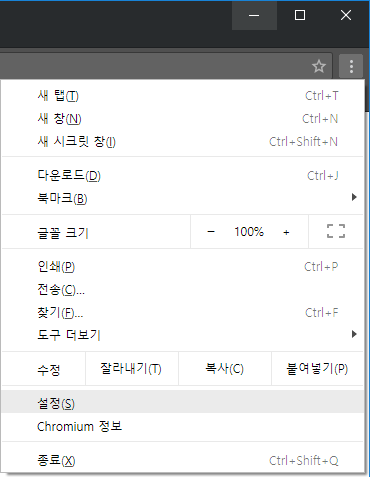
I-click ang menu ng mga tool na icon na hugis-wrench sa toolbar ng browser.
-
Piliin ang Settings (Mga Setting).
-
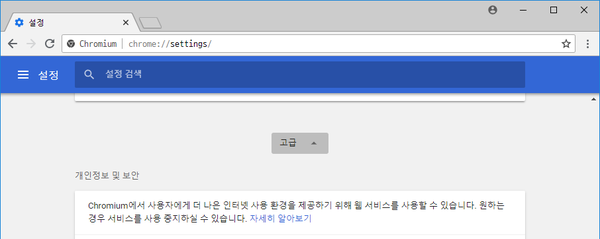
I-click ang Advanced.
-
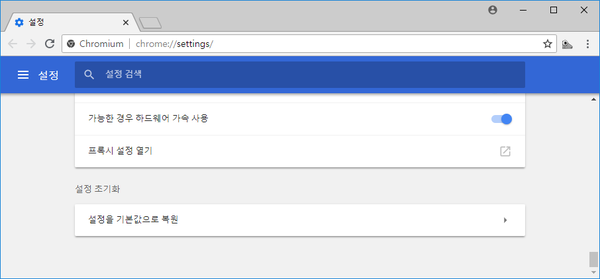
Sa seksyong 'Network', i-click ang Change proxy settings. Magbubukas nito ang dialog box na Internet Properties.
-
Ngayon ay maaari mo nang sundan simula sa Hakbang 2 ng mga setting ng Internet Explorer sa ibaba.
Firefox
-
I-type ang
about:preferencessa address bar upang buksan ang mga setting. Maghanap ngproxysa search box ng mga setting at pindutin ang button ng configuration ng proxy upang buksan ang mga setting ng koneksyon.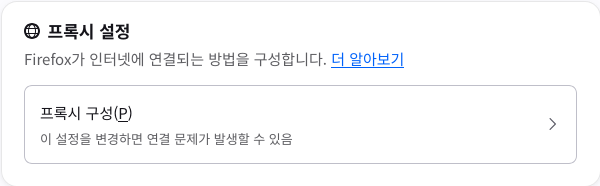
-
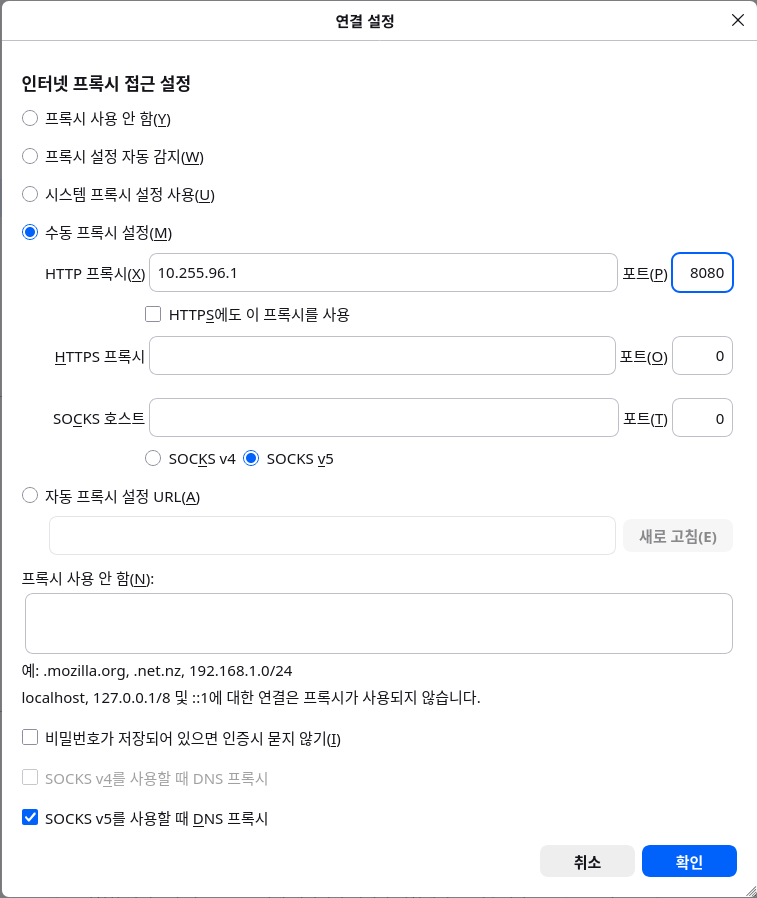
I-click ang Manual proxy configuration.
-
Sa mga kahon ng IP at Port sa ilalim ng Manual proxy configuration, ilagay ang internal address ng Mudfish node na iyong gagamitin (halimbawa, ang IP ay 10.255.96.1, ang port ay 8080).
-
Kapag tapos ka nang baguhin ang lahat ng impormasyon, i-click ang OK hanggang sa makabalik ka sa Firefox.
Internet Explorer
Nalalapat ang impormasyong ito sa Windows Internet Explorer 7 pataas.
-
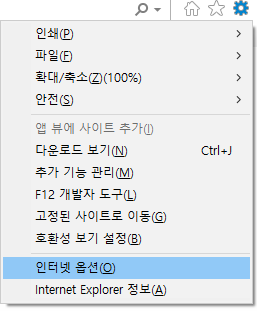
I-click ang button na Tools at pagkatapos ay i-click ang Internet Options. Para sa mga user ng Internet Explorer 11, piliin ang Internet Options gaya ng ipinapakita sa larawan sa ibaba.
-
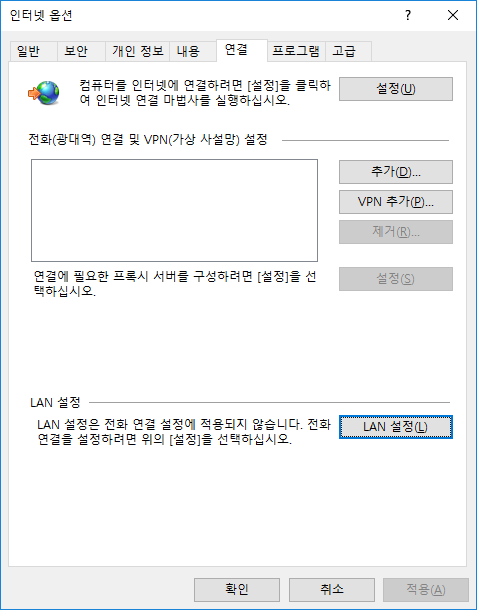
I-click ang tab na Connections at pagkatapos ay i-click ang LAN settings.
-
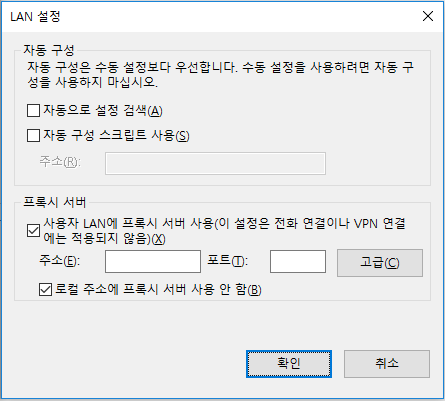
Sa ilalim ng Proxy server, lagyan ng tsek ang checkbox na "Use a proxy server for your LAN" at lagyan din ng tsek ang checkbox na "Bypass proxy server for local addresses".
-
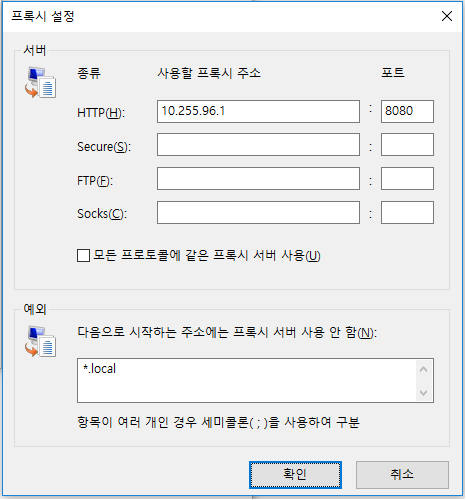
Sa window ng mga setting ng proxy na makikita kapag na-click ang button na "Advanced", ilagay ang tamang impormasyon ng IP at Port ng Mudfish node sa field na HTTP.
-
Kapag tapos ka nang baguhin ang lahat ng impormasyon, i-click ang OK hanggang sa makabalik ka sa Internet Explorer.
Paano Mag-set Up Ayon sa Browser (Paraan ng Direct SOCKS proxy)
Ang seksyong ito ay isinulat para sa mga user na nahihirapang gamitin ang feature na WPAD. Kapag ginamit ang paraang ito, dahil ang lahat ng trapiko ng browser ay ipinapasa sa pamamagitan ng Mudfish node, maaaring hindi gumana nang maayos ang internet browser dahil sa setting ng proxy pagkatapos isara ang programang Mudfish.
Upang malutas ang problemang ito, kailangan mong i-disable ang setting ng Proxy.
Sa ibaba, ipinapaliwanag namin kung paano direktang gamitin ang feature na SOCKS proxy setting ng browser para sa Mudfish node nang hindi ginagamit ang feature na WPAD.
Bilang halimbawa, ipapaliwanag namin kung paano gamitin ang Mudfish Korea KT node (ang internal IP ng server na ito ay 10.255.96.1 at port 8081 ang ginagamit para sa SOCKS proxy) bilang Proxy server.
Chrome
Bilang default, ginagamit ng Google Chrome ang mga setting ng Proxy na itinakda sa Internet Explorer (IE).
Upang baguhin ang mga setting ng proxy, sundin ang mga hakbang na ito:
-
I-click ang menu ng mga tool na icon na hugis-wrench sa toolbar ng browser.
-
Piliin ang Settings (Mga Setting).
-
I-click ang Settings / Advanced.
-
Sa seksyong 'Network', i-click ang Change proxy settings. Magbubukas nito ang dialog box na Internet Properties.
-
Ngayon ay maaari mo nang sundan simula sa Hakbang 2 ng mga setting ng Internet Explorer sa ibaba.
Firefox
-
I-type ang
about:preferencessa address bar upang buksan ang mga setting. Maghanap ngproxysa search box ng mga setting at pindutin ang button ng configuration ng proxy upang buksan ang mga setting ng koneksyon. -
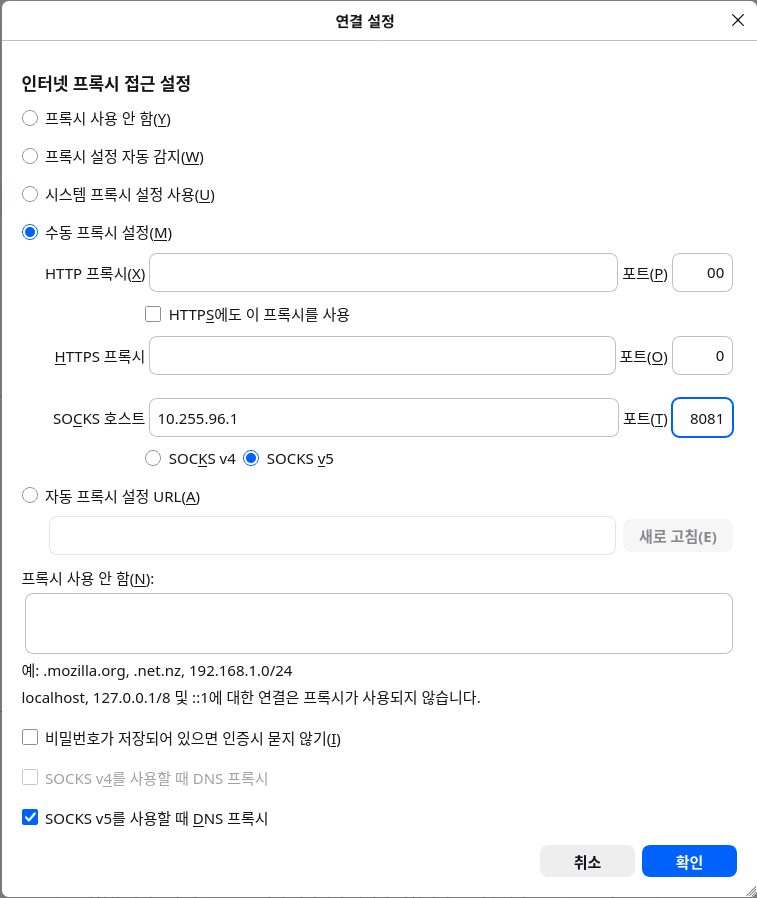
I-click ang Manual proxy configuration.
-
Sa mga kahon ng IP at Port sa ilalim ng Manual proxy configuration, ilagay ang internal address ng Mudfish node na iyong gagamitin (halimbawa, ang IP ay 10.255.96.1, ang port ay 8081). Ang bahaging SOCKS Host ang gagamitin.
-
Kapag tapos ka nang baguhin ang lahat ng impormasyon, i-click ang OK hanggang sa makabalik ka sa Firefox.
Internet Explorer
Nalalapat ang impormasyong ito sa Windows Internet Explorer 7 pataas.
-
I-click ang button na Tools at pagkatapos ay i-click ang Internet Options. Para sa mga user ng Internet Explorer 11, piliin ang Internet Options gaya ng ipinapakita sa larawan sa ibaba.
-
I-click ang tab na Connections at pagkatapos ay i-click ang LAN settings.
-
Sa ilalim ng Proxy server, lagyan ng tsek ang checkbox na "Use a proxy server for your LAN" at lagyan din ng tsek ang checkbox na "Bypass proxy server for local addresses".
-
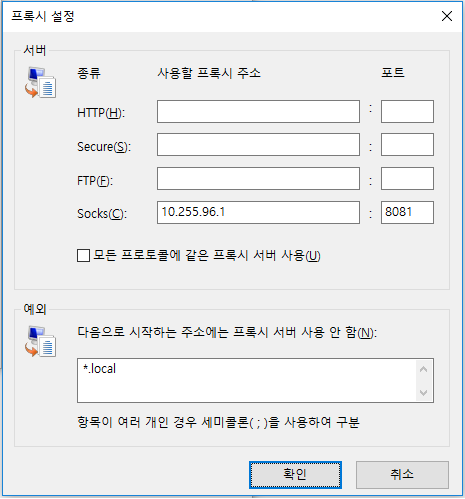
Sa window ng mga setting ng proxy na makikita kapag na-click ang button na "Advanced", ilagay ang tamang impormasyon ng IP at Port ng Mudfish node sa field na Socks.
-
Kapag tapos ka nang baguhin ang lahat ng impormasyon, i-click ang OK hanggang sa makabalik ka sa Internet Explorer.