mudrun चलाने के विकल्प
mudrun प्रोसेस को Mudfish Launcher कहते हैं। यह Mudfish का UI संभालने वाला प्रोग्राम है।
mudrun चलाने के विकल्प
इस दस्तावेज़ में Mudfish Launcher के नीचे दिए गए विकल्प बताए गए हैं।
-
-a <addr>Mudfish Launcher जिस पते पर सुनता है, उसे निर्धारित करता है। डिफ़ॉल्ट 127.0.0.1 (loopback) है।
<addr>को0.0.0.0करने पर सभी इंटरफ़ेस पर सुनता है। -
-BMudfish Launcher चलने पर ऑपरेटिंग सिस्टम का डिफ़ॉल्ट ब्राउज़र नहीं खोलता।
-
-DLauncher द्वारा बनाए गए HTTP अनुरोधों के HTTP response body को फ़ाइल में डंप करता है। इससे केंद्रीय Mudfish सर्वर के भेजे गए संदेश विस्तार से देख सकते हैं।
-
-IMudfish Core ऑपरेटिंग सिस्टम में निजी IP सेट करते समय DHCP के बजाय IP Helper इस्तेमाल करता है।
-
-NOpenVPN के TAP ड्राइवर के बजाय TUN ड्राइवर इस्तेमाल करता है। Windows में TAP ठीक से इंस्टॉल न होने पर विकल्प के रूप में इस्तेमाल कर सकते हैं।
-
-Oयह विकल्प Mudfish Cloud VPN v5.6.2 तक मौजूद था। v5.7.1 से उपलब्ध नहीं है।
केंद्रीय Mudfish सर्वर से सामान्य पोर्ट 80 या 443 के बजाय पहले इस्तेमाल होने वाले 10007, 10008 आदि पोर्ट से कनेक्ट करता है।
नेटवर्क फ़ायरवॉल के कारण केंद्रीय सर्वर नहीं खुलने पर कभी-कभी इस्तेमाल किया जाता है।
-
-p <password>सीधे ID / पासवर्ड देकर अपने-आप लॉग इन करने के लिए। उपयोगकर्ता का पासवर्ड डालें।
-
-P <port>Launcher का सुनने वाला पोर्ट निर्धारित करता है। डिफ़ॉल्ट TCP 8282 है।
-
-Sकेंद्रीय Mudfish सर्वर से SSL के बजाय plain text में संचार करता है।
-
-sब्राउज़र और Mudfish Launcher के बीच SSL संचार सक्षम करता है। यानी ब्राउज़र http://127.0.0.1:8282 के बजाय https://ui.mudfish.net:8282 जैसे पते से कनेक्ट करता है।
-
-tLauncher के केंद्रीय सर्वर को भेजे जाने वाले अनुरोधों को HTTP अनुरोधों की तरह संचार करने के लिए बाध्य करता है।
-
-u <username>सीधे ID / पासवर्ड देकर अपने-आप लॉग इन करने के लिए। उपयोगकर्ता ID डालें।
-
-X <proxy_ip:proxy_port>यह विकल्प Mudfish Cloud VPN v5.6.2 तक मौजूद था। v5.7.1 से उपलब्ध नहीं है।
फ़ायरवॉल के कारण Mudfish से कनेक्ट करना कठिन हो, तो HTTP Proxy से कनेक्ट कर सकते हैं। उदाहरण के लिए चीन से Mudfish कनेक्ट करना देखें।
विकल्प लागू करना
स्क्रीनशॉट मूल दस्तावेज़ से लिए गए हैं; इनमें मूल भाषा का इंटरफ़ेस है और मेनू नाम अलग हो सकते हैं।
Windows
Windows में नीचे दिए गए तरीके से लागू करें। यहाँ -I और -D दोनों विकल्प लागू करना माना गया है।
-
Windows Start मेनू में "Mudfish Cloud VPN" खोलें।
-
"Mudfish Launcher" आइकन पर दायाँ क्लिक करके "Properties" खोलें।
-
Properties विंडो में "Target" के विकल्प बदलें। आमतौर पर डिफ़ॉल्ट मान है:
"C:\Program Files\Mudfish Cloud VPN\mudrun.exe"इसमें -I और -D जोड़ें। उदाहरण:
"C:\Program Files\Mudfish Cloud VPN\mudrun.exe" -I -D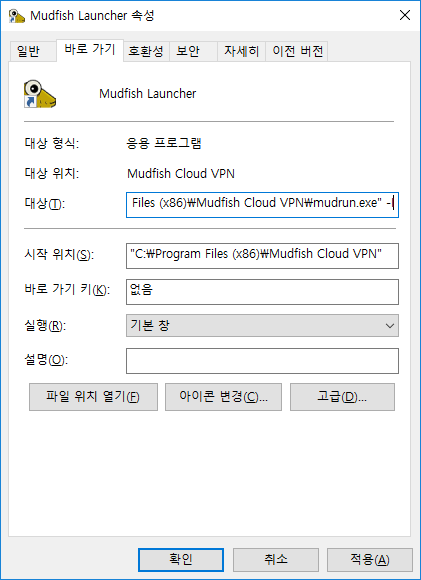
OS X
OS X में टर्मिनल से Mudfish चलाना होगा।
-
"Applications -> Terminal" खोलें।
-
sudo bash कमांड से root बनें।
-
cd /Applications/Mudfish\ Cloud\ VPN.app/Contents/MacOS/ कमांड से Mudfish इंस्टॉलेशन डायरेक्टरी में जाएँ।
-
"./Mudfish\ Cloud\ VPN -c -옵션" जैसे रूप में चलाएँ। यहाँ मूल
-옵션इच्छित विकल्प का प्लेसहोल्डर है।