इंस्टॉलेशन और मेनू
Google Chrome के एक्सटेंशन से Mudfish इस्तेमाल कर सकते हैं।
इंस्टॉलेशन
https://mudfish.net/download पर Chrome एक्सटेंशन लिंक से इंस्टॉल करें।
मेनू का परिचय
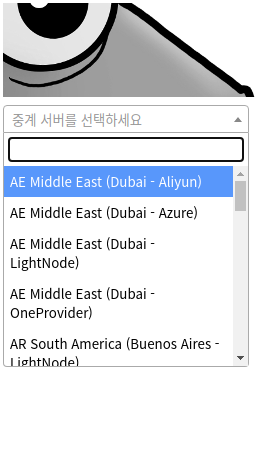
इंस्टॉल होने पर आमतौर पर टूलबार में Mudfish आइकन दिखता है। इसे दबाने पर खुले मेनू का विवरण:
-
रिले सर्वर सूची
उपलब्ध सर्वर दिखाती है।
-
घड़ी का आइकन
हाल में इस्तेमाल किए सर्वर दिखाता है।
-
ताज़ा करें आइकन
सर्वर सूची दोबारा लाता है।
-
बार ग्राफ़ आइकन
Mudfish वेबसाइट का ट्रैफ़िक उपयोग पृष्ठ खोलता है।
-
गियर आइकन
एक्सटेंशन की सेटिंग्स खोलता है। वर्तमान विकल्प:
-
मोड
ट्रैफ़िक पर Mudfish लागू करने का तरीका चुनें। मोड सेटिंग्स देखें।
-
सामान्य
-
स्वचालित लॉगिन
-
खाता याद रखें!
सर्वर बदलने पर पूछे जाने वाले उपयोगकर्ता नाम / पासवर्ड को अपने आप भरता है।
-
-
सुविधाएँ
-
सर्वर बदलने पर IP जाँचें
हर बार सर्वर बदलने पर https://myip.mudfish.net खोलकर public IP सही बदला है या नहीं, जाँचता है।
-
Mudfish चालू या बंद होने पर वर्तमान टैब ताज़ा करें।
चालू या बंद होने पर सक्रिय टैब refresh करता है।
-
-
कनेक्शन
-
एन्क्रिप्टेड कनेक्शन इस्तेमाल करें
रिले सर्वर से HTTPS एन्क्रिप्टेड प्रोटोकॉल में जुड़ता है। नेटवर्क फ़ायरवॉल की निगरानी पार करने के लिए इस्तेमाल कर सकते हैं।
-
HTTPS कनेक्शन के लिए Mudfish root CA इस्तेमाल करें
HTTPS कनेक्शन रिले सर्वर पर डिक्रिप्ट होकर Mudfish root CA से दोबारा एन्क्रिप्ट किया जाता है।
ध्यान देंइसके सही काम करने के लिए ब्राउज़र में Mudfish root CA प्रमाणपत्र इंस्टॉल करना आवश्यक है। फ़ाइल यहाँ है:
-
-
रिले सर्वर
सूची के लिए Whitelist या Blacklist नीति चुनें। डिफ़ॉल्ट Whitelist है।
-
-
उन्नत
-
PAC
Proxy Auto Config (PAC) सिंटैक्स से तय करें कि किन URL पर Mudfish रिले सर्वर लागू हो। उदाहरण:
-
-
डोमेन डंप
ब्राउज़र द्वारा खोले गए URL के डोमेन एकत्रित करता है।
-
सहायता
ब्राउज़र एक्सटेंशन के दस्तावेज़ खोलता है।
-
बदलते ही सेटिंग्स अपने आप सहेजी जाती हैं।
सुविधाएँ
रिले सर्वर से कनेक्ट करें
Mudfish आइकन के मेनू में इच्छित सर्वर दबाएँ। Proxy प्रमाणीकरण माँगने पर Mudfish ID / पासवर्ड दें।
रिले सर्वर से डिस्कनेक्ट करें
"Disconnect" मेनू दबाएँ।
डिबगिंग
एक्सटेंशन ठीक काम न करे तो कारण इस प्रकार जाँचें:
- Chrome के ऊपर दाईं ओर … आइकन दबाएँ।
- "और टूल" → "एक्सटेंशन" खोलें।
- इंस्टॉल किए गए एक्सटेंशन में "미꾸라지 - HTTP 프록시" (Mudfish - HTTP प्रॉक्सी) खोजें।
- "पृष्ठभूमि पृष्ठ" दबाएँ। नई विंडो के "Console" टैब में त्रुटि या चेतावनी देखें।
कोई विशेष त्रुटि हो तो https://forums.mudfish.net पर रिपोर्ट करें।