HTTP Proxy
दस्तावेज़ में कोई गलती या सुझाव हो तो Mudfish फ़ोरम (https://forums.mudfish.net) पर संदेश छोड़ें।
इस दस्तावेज़ में Mudfish के माध्यम से HTTP (वेब) त्वरण, जिसे आगे वेब त्वरण कहा गया है, लागू करने और इस्तेमाल करने का तरीका बताया गया है।
परिचय
नाम बड़ा लग सकता है, लेकिन CDN (Content Delivery Network) कंपनियों में यह बहुत सामान्य तकनीक है। उपयोगकर्ता के कंप्यूटर के जितना संभव हो पास Cache Server (आमतौर पर reverse proxy) रखकर HTTP सामग्री कैश की जाती है। सामग्री पहले से उपलब्ध हो तो Backend सर्वर से पूछे बिना Cache Server स्वयं उपयोगकर्ता को दे देता है।
अंतर यह है कि अन्य CDN कंपनियाँ आमतौर पर व्यवसायों की वेबसाइटों या महत्वपूर्ण सामग्री को कैश करती हैं, जबकि Mudfish उपयोगकर्ता द्वारा देखी जाने वाली वेबसाइटों को कैश करता है।
यह सेवा Transparent proxy के अधिक निकट है।
विशेषताएँ और प्रभाव
सेवा अपने विकसित Cache-Terminator से चलती है, जिसे "कैश टर्मिनेटर" कहा जाता है। यह varnish कोड से संशोधित multi-threads non-blocking Cache Server है। इसके लाभ:
- Mudfish WAN optimization से विदेश से खुलने वाले धीमे वेब पृष्ठों का लोड समय सुधर सकता है। वीडियो देखना, फ़ाइल डाउनलोड करना और अन्य वेब गतिविधियाँ तेज़ हो सकती हैं।
- देश-आधारित पहुँच प्रतिबंधों को पार करने के लिए HTTP proxy की तरह इस्तेमाल हो सकता है। कोरिया और विदेशों के सभी Mudfish रिले सर्वर उपलब्ध हैं।
- अपना वर्तमान public IP अस्थायी रूप से छिपा सकते हैं। दुरुपयोग रोकने के लिए IP केवल Mudfish रिले सर्वर के लॉग में दर्ज होता है।
सीमाएँ
-
HTTP 1.1 specification के अनुसार Backend सर्वर (आमतौर पर वास्तविक वेब सर्वर) Cache-Control जैसे हेडर से तय करता है कि प्रतिक्रिया कितनी देर कैश रखी जा सकती है। Backend पर सामग्री अपडेट होने के बाद भी पुरानी प्रतिक्रिया के Cache-Control का पालन कर रहा Mudfish रिले सर्वर बदलाव से अनजान रह सकता है। पुराना डेटा भेजने से पृष्ठ गलत दिखाई दे सकता है।
आमतौर पर इसे Purging से हल करते हैं, लेकिन अभी उपयोगकर्ता को इसे सीधे नियंत्रित करने का इंटरफ़ेस उपलब्ध नहीं है।
सार्वजनिक IP से कनेक्ट करना
Mudfish रिले सर्वर सार्वजनिक IPv4 से HTTP(S) प्रॉक्सी कनेक्शन स्वीकार करते हैं। इसमें Mudfish ID और पासवर्ड से प्रमाणीकरण आवश्यक है।
सेवा के प्रकार
| सेवा | TCP पोर्ट | विवरण |
|---|---|---|
| HTTP प्रॉक्सी | 18080 | सामान्य HTTP प्रोटोकॉल। अनुरोध के अनुसार अनएन्क्रिप्टेड ट्रैफ़िक भेजा जा सकता है। |
| HTTPS प्रॉक्सी | 18082 | रिले सर्वर से कनेक्शन SSL से एन्क्रिप्ट होता है। वेब ट्रैफ़िक निरीक्षण या नेटवर्क फ़ायरवॉल पार करने में मदद मिल सकती है। |
| HTTP (SSL Bump) प्रॉक्सी | 18083 | रिले सर्वर HTTPS ट्रैफ़िक डिक्रिप्ट करके Mudfish root CA प्रमाणपत्र से दोबारा एन्क्रिप्ट करता है और आगे भेजता है। |
SSL Bump के लिए पहले ब्राउज़र में Mudfish root CA प्रमाणपत्र इंस्टॉल करें।
रिले सर्वर पता और सेटिंग्स
- रिले सर्वर स्थिति में इच्छित सर्वर का सार्वजनिक IPv4 या होस्ट नाम देखें। रिले सर्वर API से JSON में भी मिल सकता है। सार्वजनिक IPv4
ipऔर होस्ट नामhostnameफ़ील्ड में होता है। सभी फ़ील्ड के लिए रिले सर्वर API प्रतिक्रिया फ़ील्ड देखें। - ब्राउज़र या ऑपरेटिंग सिस्टम की प्रॉक्सी सेटिंग में सार्वजनिक पता और सेवा का पोर्ट दर्ज करें। सामान्य HTTP प्रॉक्सी के लिए TCP 18080 दें।
- प्रमाणीकरण माँगे जाने पर Mudfish ID और पासवर्ड दें।
नीचे के पुराने आंतरिक नेटवर्क उदाहरण आंतरिक IP और पोर्ट 8080 इस्तेमाल करते हैं। सार्वजनिक IP से जुड़ते समय ऊपर दिए सार्वजनिक पते और पोर्ट का उपयोग करें।
ब्राउज़र सेटिंग्स (Direct HTTP proxy)
इस तरीके में ब्राउज़र का पूरा ट्रैफ़िक Mudfish रिले सर्वर से गुजरता है। Mudfish बंद करने के बाद प्रॉक्सी सेटिंग के कारण ब्राउज़र ठीक से काम न कर सके।
इसे हल करने के लिए Proxy सेटिंग बंद करना आवश्यक है।
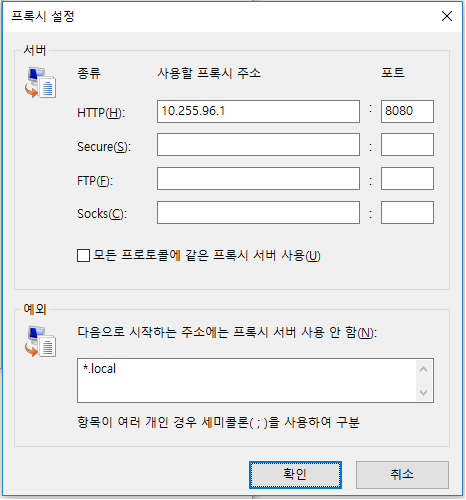
उदाहरण में कोरिया का Mudfish KT रिले सर्वर इस्तेमाल किया गया है। इसका आंतरिक IP 10.255.96.1 और HTTP proxy पोर्ट 8080 है।
Chrome
Google Chrome डिफ़ॉल्ट रूप से Internet Explorer (IE) की प्रॉक्सी सेटिंग्स इस्तेमाल करता है। बदलने के लिए:
-
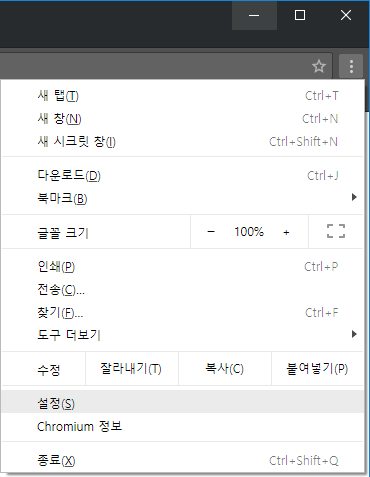
ब्राउज़र टूलबार के औज़ार वाले आइकन से टूल मेनू खोलें।
-
सेटिंग्स चुनें।
-
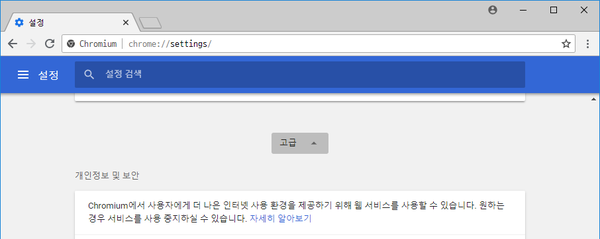
उन्नत पर क्लिक करें।
-
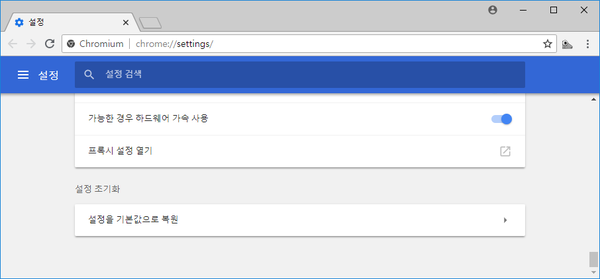
'नेटवर्क' में प्रॉक्सी सेटिंग बदलें पर क्लिक करें। इंटरनेट गुण संवाद खुलेगा।
-
नीचे Internet Explorer के चरण 2 से आगे का पालन करें।
Firefox
-
पता पट्टी में
about:preferencesदर्ज करके सेटिंग्स खोलें। खोज मेंproxyलिखें और प्रॉक्सी कॉन्फ़िगरेशन बटन से कनेक्शन सेटिंग्स खोलें।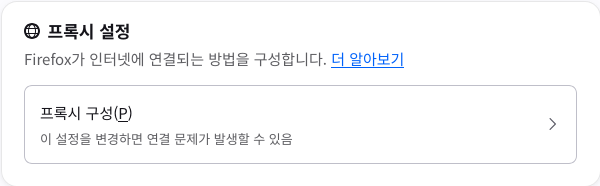
-
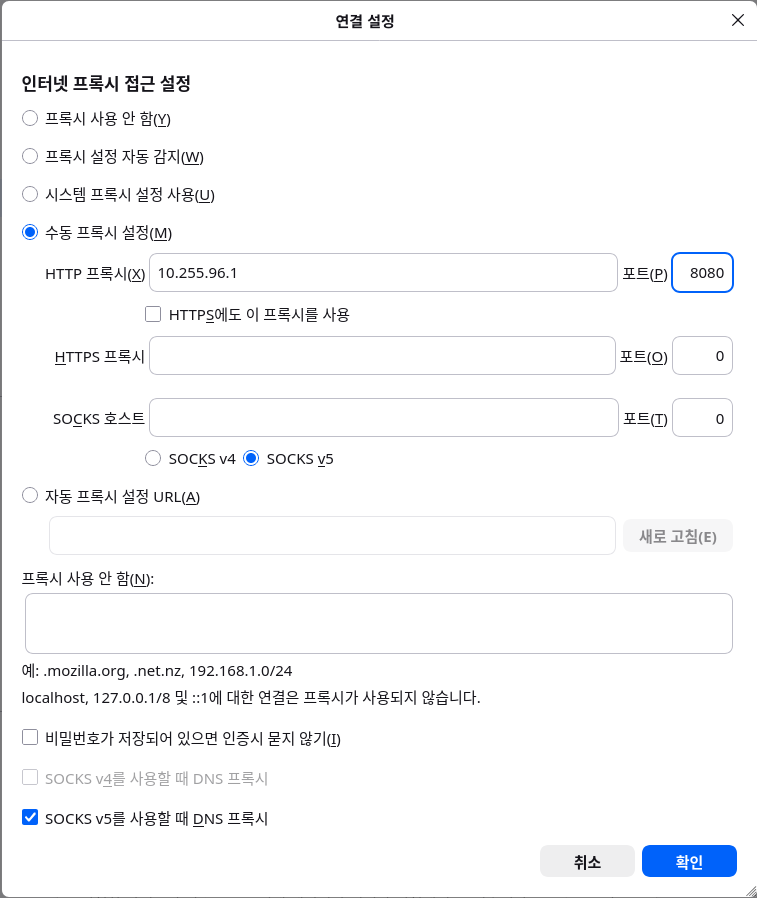
मैनुअल प्रॉक्सी सेटिंग चुनें।
-
मैनुअल प्रॉक्सी सेटिंग के IP और Port में रिले सर्वर का आंतरिक पता दें, उदाहरण के लिए IP 10.255.96.1 और port 8080।
-
सभी बदलावों के बाद Firefox में वापस आने तक ठीक है पर क्लिक करें।
Internet Explorer
ये निर्देश Windows Internet Explorer 7 या बाद के संस्करणों पर लागू होते हैं।
-
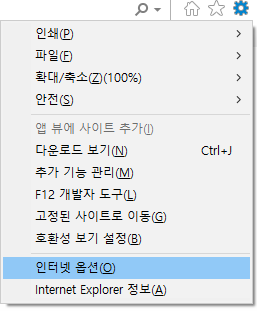
टूल फिर इंटरनेट विकल्प चुनें। Internet Explorer 11 में चित्र के अनुसार इंटरनेट विकल्प चुनें।
-
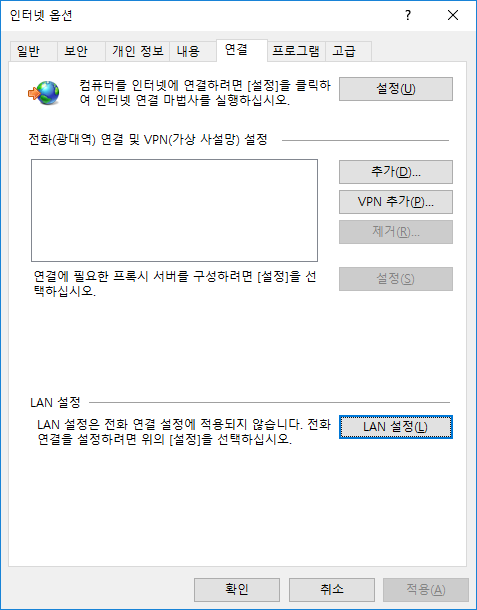
कनेक्शन टैब, फिर LAN सेटिंग्स चुनें।
-
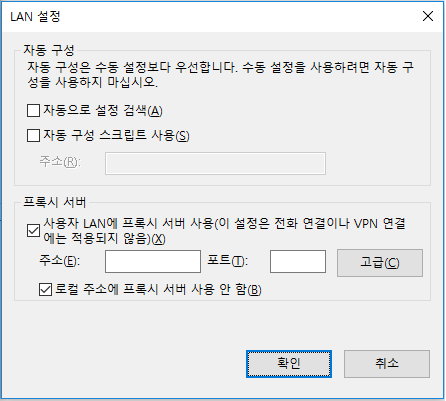
प्रॉक्सी सर्वर में "LAN के लिए प्रॉक्सी सर्वर का उपयोग करें" और "स्थानीय पतों के लिए प्रॉक्सी सर्वर का उपयोग न करें" दोनों चुनें।
-
"उन्नत" से खुलने वाली प्रॉक्सी सेटिंग्स में HTTP फ़ील्ड में सही Mudfish रिले सर्वर IP और Port दें।
-
सभी बदलावों के बाद Internet Explorer में वापस आने तक ठीक है पर क्लिक करें।
ब्राउज़र सेटिंग्स (Direct SOCKS proxy)
यह भाग उन उपयोगकर्ताओं के लिए है जिन्हें WPAD सुविधा इस्तेमाल करने में कठिनाई होती है।
इस तरीके में ब्राउज़र का पूरा ट्रैफ़िक Mudfish रिले सर्वर से गुजरता है। Mudfish बंद करने के बाद प्रॉक्सी सेटिंग के कारण ब्राउज़र ठीक से काम न कर सके।
इसे हल करने के लिए Proxy सेटिंग बंद करना आवश्यक है।
नीचे WPAD के बिना ब्राउज़र की SOCKS proxy सेटिंग से सीधे Mudfish रिले सर्वर इस्तेमाल करने का तरीका दिया गया है।
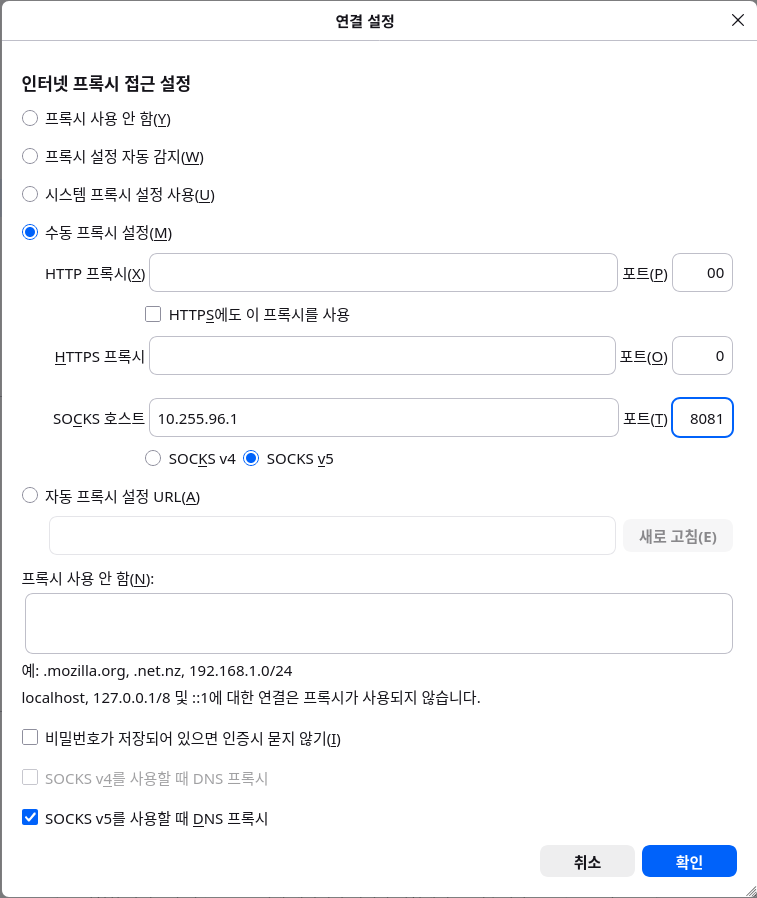
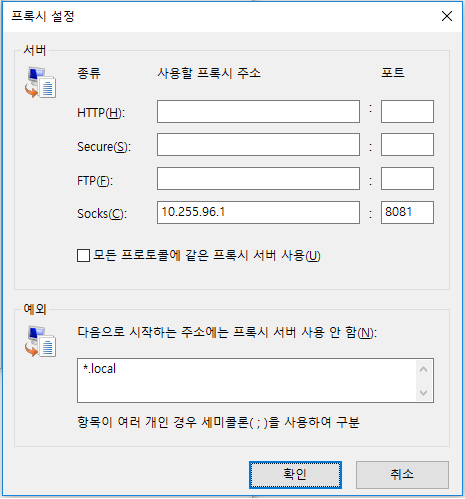
उदाहरण में कोरिया का Mudfish KT रिले सर्वर इस्तेमाल किया गया है। इसका आंतरिक IP 10.255.96.1 और SOCKS proxy पोर्ट 8081 है।
Chrome
Google Chrome डिफ़ॉल्ट रूप से Internet Explorer (IE) की प्रॉक्सी सेटिंग्स इस्तेमाल करता है। बदलने के लिए:
-
ब्राउज़र टूलबार के औज़ार वाले आइकन से टूल मेनू खोलें।
-
सेटिंग्स चुनें।
-
सेटिंग्स पर क्लिक करें।
-
'नेटवर्क' में प्रॉक्सी सेटिंग बदलें पर क्लिक करें। इंटरनेट गुण संवाद खुलेगा।
-
नीचे Internet Explorer के चरण 2 से आगे का पालन करें।
Firefox
-
पता पट्टी में
about:preferencesदर्ज करके सेटिंग्स खोलें। खोज मेंproxyलिखें और प्रॉक्सी कॉन्फ़िगरेशन बटन से कनेक्शन सेटिंग्स खोलें। -
मैनुअल प्रॉक्सी सेटिंग चुनें।
-
मैनुअल प्रॉक्सी सेटिंग के IP और Port में रिले सर्वर का आंतरिक पता दें, उदाहरण के लिए IP 10.255.96.1 और port 8081। SOCKS Host भाग इस्तेमाल करें।
-
सभी बदलावों के बाद Firefox में वापस आने तक ठीक है पर क्लिक करें।
Internet Explorer
ये निर्देश Windows Internet Explorer 7 या बाद के संस्करणों पर लागू होते हैं।
-
टूल फिर इंटरनेट विकल्प चुनें। Internet Explorer 11 में चित्र के अनुसार इंटरनेट विकल्प चुनें।
-
कनेक्शन टैब, फिर LAN सेटिंग्स चुनें।
-
प्रॉक्सी सर्वर में "LAN के लिए प्रॉक्सी सर्वर का उपयोग करें" और "स्थानीय पतों के लिए प्रॉक्सी सर्वर का उपयोग न करें" दोनों चुनें।
-
"उन्नत" से खुलने वाली प्रॉक्सी सेटिंग्स में Socks फ़ील्ड में सही Mudfish रिले सर्वर IP और Port दें।
-
सभी बदलावों के बाद Internet Explorer में वापस आने तक ठीक है पर क्लिक करें।