Stavke
U ovom izborniku aktivirate stavke i upravljate njima. Možete izraditi i prilagođene stavke prema vlastitim potrebama. Trenutačno postoje sljedeći izbornici.
-
Kupi stavku
-
Upravljanje stavkama
Kupnja stavki
Stranica za aktiviranje stavki Mudfisha.
Upravljanje stavkama
Postavke stavke
Postavke obično otvarate klikom na stavku u „Stavke → Upravljanje stavkama” ili na poveznicu stavke u popisu „Moje stavke” na nadzornoj ploči. Dostupne su sljedeće opcije.
-
Automatsko obnavljanje
Štedi vrijeme i uklanja ponavljanje postupka. Kada preostane manje od 3 dana, valjanost stavke automatski se produljuje i kredit se naplaćuje.
-
Lokacija poslužitelja
Lokacija poslužitelja igre, web-mjesta ili streaminga koju stavka podržava. Za optimalne informacije o RTT-u i posredničkim poslužiteljima odaberite lokaciju poslužitelja igre ili odredišta kojem želite pristupiti.
-
Današnje preporučene rute
Na temelju prethodne „Lokacije poslužitelja” i prikupljenih RTT podataka izračunavaju se optimalne rute putem posredničkih poslužitelja Mudfisha. Možete provjeriti procijenjeni prosjek RTT-a i odstupanje.
-
Posrednički poslužitelj
Odaberite posrednički poslužitelj. Podržani su sljedeći načini; pojedinosti potražite u njihovim odjeljcima.
-
Osnovni način
-
-
Upotreba
Odaberite želite li upotrebljavati stavku. Ako odaberete „Onemogućeno”, postavke stavke neće se primijeniti na operacijski sustav.
Izrada prilagođene stavke
Za ovu funkciju obavezno omogućite stručni način.
Ako na popisu stavki Mudfisha nema željene usluge (igre, web-mjesta, streaminga i slično), a znate podatke o odredištu, možete izraditi prilagođenu stavku.
Omogućavanje funkcije
Kada je stručni način uključen, otvorite „Stavke → Upravljanje stavkama”. Iznad popisa prikazat će se gumb za izradu .
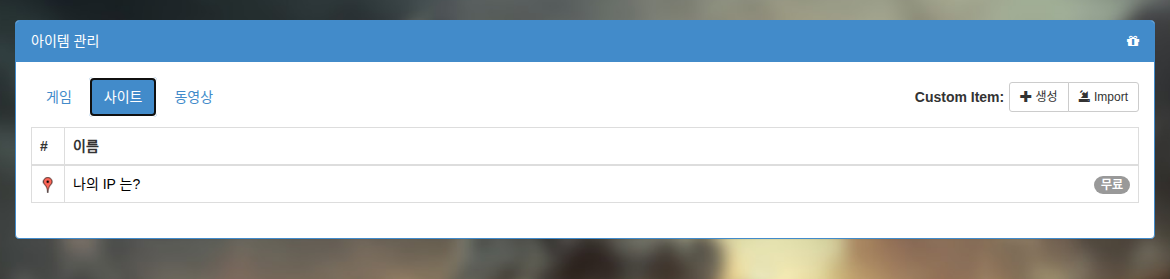
Izbornik izrade stavke
Klikom na otvara se sljedeći izbornik.
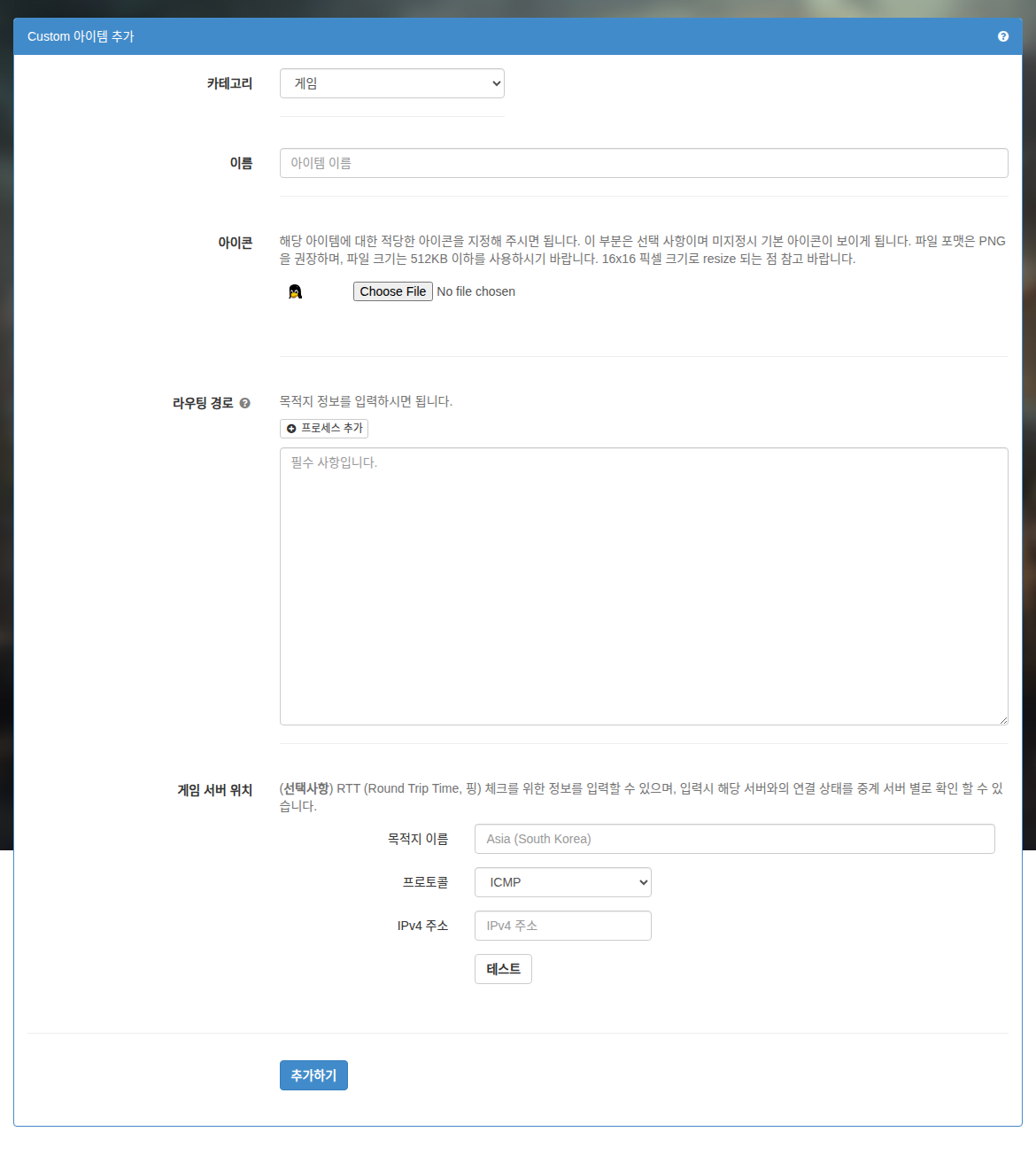
Polja imaju sljedeća značenja.
-
Kategorija
Kategorija stavke. Na popisu kategorija možete odabrati igru, web-mjesto ili streaming.
-
Naziv
Naziv stavke. Unesite naziv koji ćete lako prepoznati.
-
Ikona
Možete odrediti ikonu stavke. Dopuštena je veličina do 16x16 piksela; veće prenesene slike automatski se smanjuju. Ako je ne odredite, primjenjuje se zadana ikona, maskota Linuxa — pingvin.
-
Rute
Mudfish trenutačno prihvaća 3 vrste podataka za usmjeravanje: naziv računala (Hostname), CIDR i naziv procesa. Pojedinosti slijede u nastavku.
-
Hostname
Možete unijeti domenu poput www.google.com. Mudfish Core automatski razrješava DNS i unosi rezultat u tablicu usmjeravanja u obliku CIDR /24.
-
CIDR
Unesite odredišne adrese. Možete unijeti više odredišta, po jedan CIDR u svakom retku. Primjerice, valjane su vrijednosti:
-
192.168.100.0/24
-
192.168.100.65/32
-
-
Naziv procesa
Sintaksa mora počinjati s „P:”. Primjerice, za primjenu na firefox.exe unesite:
- P:firefox.exe
Unesite samo naziv procesa; putanja direktorija nije potrebna.
Opcije za pojedine procese
UpozorenjeZa opcije pojedinih procesa obavezno upotrebljavajte Mudfish v5.8.1 ili noviji.
Mudfish podržava sljedeća pravila za pojedine procese.
-
E<port_number>Isključuje određeni
<port_number>. Primjenjuje se istodobno na TCP i UDP. Možete navesti više opcija kako biste isključili više priključaka. -
I<port_number>Uključuje određeni
<port_number>. Primjenjuje se istodobno na TCP i UDP. Možete navesti više opcija kako biste uključili više priključaka. -
N<cidr>Uključuje određeni IP blok
<cidr>prema CIDR sintaksi. Primjerice, valjano je:-
N1.1.1.1/32 -
N85.33.9.0/24
-
-
RUključuje obrnuti način (Reverse). Smije se navesti samo 1 put.
-
X<cidr>Isključuje određeni IP blok
<cidr>prema CIDR sintaksi. Primjerice, valjano je:-
X1.1.1.1/32 -
X85.33.9.0/24
-
Opcije obavezno odvojite točkom sa zarezom (
;). Pogledajte sljedeće primjere upotrebe.InformacijeAko su opcije procesa preduge ili prelaze 64 znaka, možete ih podijeliti u više redaka sljedećom sintaksom.
P:eFootball.exe;N34.120.0.0/16P:eFootball.exe;N34.140.0.0/16P:eFootball.exe;N34.249.0.0/16
-
P:curl.exe;E443;E80Promet procesa
curl.exešalje se putem posredničkog poslužitelja Mudfisha, ali priključci 443 i 80 povezuju se izravno s vašeg računala, bez posredničkog poslužitelja. -
P:proc.exe;R;I80Obrađuje promet procesa
proc.exe, ali se zbog načinaRsve veze ostvaruju izravno s računala. Ipak, promet priključka 80 šalje se putem posredničkog poslužitelja Mudfisha. -
P:chrome.exe;E80;X1.1.1.1/32Promet procesa
chrome.exešalje se putem posredničkog poslužitelja Mudfisha. Međutim, promet priključka 80 i IP bloka 1.1.1.1/32 obrađuje se izravno na računalu, bez slanja posredničkom poslužitelju. -
P:chrome.exe;R;I80;N1.1.1.1/32Promet procesa
chrome.exeprema zadanim postavkama ne šalje se posredničkom poslužitelju Mudfisha. Samo promet prema priključku 80 ili IP bloku 1.1.1.1/32 šalje se putem njega. Za druge priključke ili odredišne IP adrese računalo se povezuje izravno.
-
-
Odredište
Unesite podatke za provjeru RTT-a (Round Trip Time, ping). Podržani su sljedeći protokoli.
-
ICMP
Za uspješan test obavezno unesite IPv4 adresu koja odgovara na ping, odnosno može poslati ICMP echo reply.
-
TCP
Unesite IP adresu i priključak koji podržavaju TCP three-way handshake.
Klikom na „Testiraj” odmah provjerite radi li ping do odredišta i koliki je RTT.
Nakon unosa podataka o odredištu možete dobiti:
-
Današnje preporučene rute.
-
Izračun optimalnog pinga, pretraživanje ruta i slično.
Jeste li nedavno promijenili odredište prilagođene stavke?Za prikaz tih informacija nakon postavljanja odredišta treba pričekati barem 1 ~ 2 sata ili više da se prikupe RTT podaci. Nakon unosa pričekajte: podaci se postupno prikupljaju i informacije postaju dostupne.
-
Nakon uspješnog dodavanja izrađena stavka prikazat će se na popisu „Aktivne stavke”.
Snimke zaslona preuzete su iz izvornika; jezik sučelja i nazivi izbornika mogu se razlikovati.
Primjer izrade stavke
Brisanje stavke
Ako želite urediti ili izbrisati stavku, kliknite njezinu ikonu da biste otvorili izbornik.
Zadano trajanje izrađene prilagođene stavke je 30 dana. Ako je u postavkama „Automatsko obnavljanje” isključeno, stavka se nakon 30 dana može automatski izbrisati.