Upotreba Mudfisha
Mudfish VPN sastoji se od tri glavna programa: mudfish, mudflow i mudrun. Njihove su uloge ukratko sljedeće.
-
mudfish (Mudfish Core)
Glavni program Mudfisha. Upravlja promjenama tablice usmjeravanja, obradom prometa i komunikacijom s posredničkim poslužiteljima Mudfisha. Ako ne možete upotrebljavati mudrun, možete ga pokrenuti izravno iz naredbenog retka.
-
mudflow (Mudfish Flow Controller)
Program koji upravlja prometom i tablicom usmjeravanja Mudfisha. Provjere RTT-a i postavljanje ruta obavljaju se putem njega.
-
mudrun (Mudfish Launcher)
Pomoćni program za pokretanje mudfisha. Budući da odabir poslužitelja i usluge u naredbenom retku nije jednostavan, pruža sučelje temeljeno na HTML-u.
Izrada računa
Za upotrebu Mudfisha potreban vam je korisnički ID. Izradite željeni račun na početnoj stranici (https://mudfish.net).
Pokretanje
Snimke zaslona preuzete su iz izvornika; jezik sučelja i nazivi izbornika mogu se razlikovati.
Windows
Prije pokretanja programa Mudfish Launcher
Da bi Mudfish pravilno radio, sučelje TAP-Win32 Adapter v9 obavezno mora biti postavljeno tako da dobiva IP adresu od DHCP poslužitelja.
U sustavu Windows Vista/7/8/8.1/10 otvorite Upravljačka ploča → Centar za mreže i zajedničko korištenje → Promjena postavki prilagodnika i pronađite uređaj TAP-Win32 Adapter v9. Ako ga nema, instalacija Mudfisha nije ispravna.
U svojstvima uređaja otvorite svojstva (R) stavke Internetski protokol verzije 4 (TCP/IPv4), kao u nastavku.
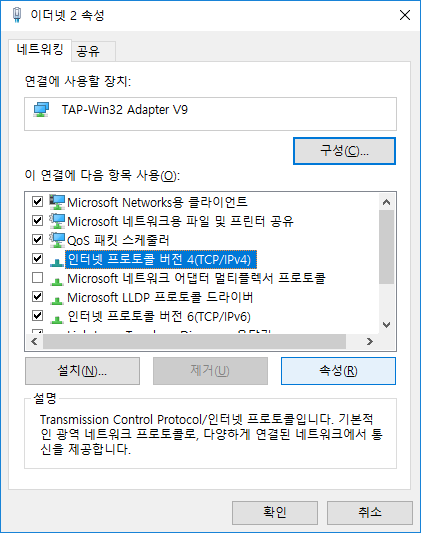
Obavezno postavite automatsko dobivanje IP adrese i adrese DNS poslužitelja, kao na slici.
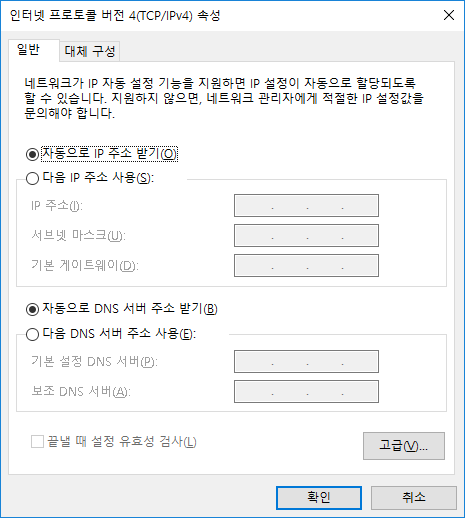
Nakon postavljanja kliknite U redu za spremanje. Mudfish VPN sada je spreman za upotrebu.
Pokretanje programa Mudfish Launcher
Pokrenite Mudfish Launcher ovako.
-
Otvorite „Start” → „Svi programi” → „Mudfish Cloud VPN” → „Mudfish Launcher”. U pregledniku će se prikazati prozor za prijavu.
U sustavu Windows Vista/7/8/8.1/10 obavezno odaberite Pokreni kao administrator. Tu stavku možete pronaći desnim klikom na ikonu „Mudfish Launcher”.
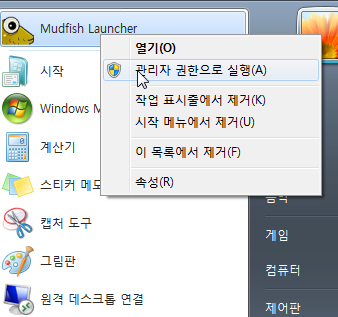
Nakon pokretanja „Mudfish Launcher” sluša TCP veze na proizvoljnom priključku IP adrese 127.0.0.1 (prema zadanim postavkama http://127.0.0.1:8282) i otvara zadani preglednik za pristup toj usluzi.
Mac OS X
Pri prvom pokretanju Mudfish postavlja nekoliko dijelova sustava. Prvi je konfiguracija Mudfish VPN-a u odjeljku Networks, a drugi instalacija Mudfisha kao proširenja sustava (System Extension).
Konfiguracija Mudfish VPN-a u odjeljku Networks
Ovim se postupkom instaliraju postavke Mudfish VPN-a u macOS. Kliknite Allow da biste to dopustili.
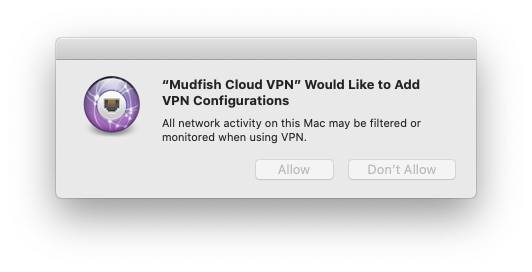
Instalacija Mudfisha kao proširenja sustava
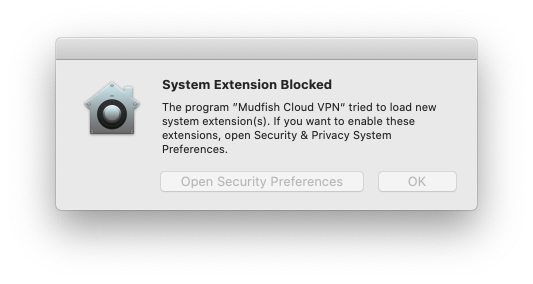
Pri prvom pokretanju može se pojaviti sljedeće upozorenje. Mudfish za konfiguriranje unutarnjeg Packet Tunnela za VPN upotrebljava System Extension, zbog čega se poruka pojavljuje.
-
macOS Golden Gate i noviji
-
Otvorite „Postavke sustava → Općenito”, a zatim „Stavke prijave i proširenja”.
-
Ispod odjeljka „Proširenja” kliknite karticu „Po kategoriji” i pronađite „Mrežna proširenja”. Kliknite susjednu ikonu „(i)” i omogućite „Mudfish Cloud VPN”.
-
-
macOS Sequoia i noviji
-
Otvorite „Postavke sustava → Općenito”, a zatim „Stavke prijave i proširenja”.
-
U odjeljku „Proširenja” pronađite „Mrežna proširenja”, kliknite susjednu ikonu „(i)” i omogućite „Mudfish Cloud VPN”.

-
-
macOS Sonoma i noviji
Otvorite „Postavke sustava → Privatnost i sigurnost” i dopustite blokiranu stavku.

-
Starije verzije macOS-a
Otvorite „Postavke sustava → Sigurnost i privatnost” i dopustite blokiranu stavku.
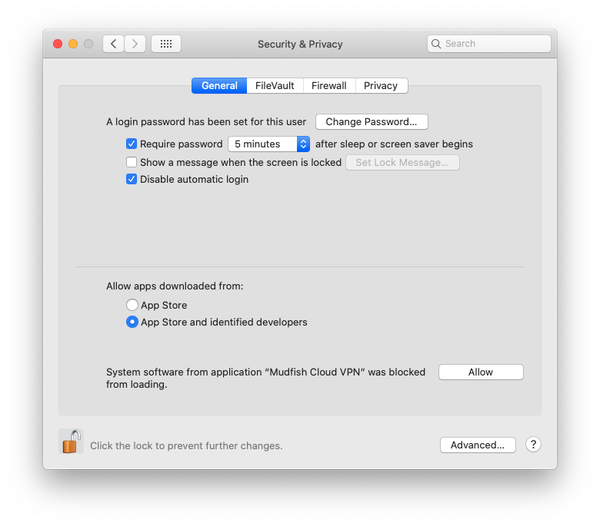
U verzijama starijim od macOS Big Sur naziv proširenja sustava Mudfish ponekad se zbog pogreške macOS-a prikazuje kao „Placeholder Developer”.
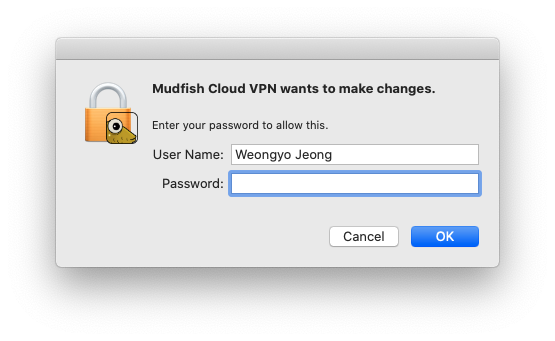
Odaberite i pokrenite Mudfish Launcher iz aplikacija. Tijekom pokretanja zatražit će se lozinka za root.
Ako je pokretanje uspjelo, program ćete vidjeti kao Menulet u gornjem desnom kutu.
Putem izbornika poput „Open Dashboard” otvorite nadzornu ploču te nastavite s prijavom i konfiguriranjem.
Izvršna datoteka Mudfish VPN-a obavezno mora raditi s ovlastima root iz sljedećih razloga.
-
RTT (Round Trip Time) između vašeg računala i posredničkog poslužitelja interno se izračunava protokolom ICMP. Implementacija ICMP-a na Mac OS X-u zahtijeva raw socket, koji je dostupan samo s ovlastima root.
-
Postavljanje IP adrese putem čarobnjaka zahtijeva promjenu tablice usmjeravanja operacijskog sustava, za što su također potrebne ovlasti root.
-
IP adresa uređaja tap(4), koji se upotrebljava za komunikaciju Mudfisha, dodjeljuje se DHCP-om. Naredba dhclient koja je pribavlja zahtijeva ovlasti root.
Linux
Pokrenite Mudfish Launcher sljedećim postupkom. Primjer pretpostavlja instaliranu verziju v4.5.0; pripazite na stvarno instaliranu verziju.
$ sudo /opt/mudfish/4.5.0/bin/mudrun
Program mudrun (Mudfish Launcher) obavezno mora raditi s ovlastima root iz sljedećih razloga.
-
RTT (Round Trip Time) između vašeg računala i posredničkog poslužitelja interno se izračunava protokolom ICMP. Implementacija ICMP-a na Linuxu zahtijeva raw socket, koji je dostupan samo s ovlastima root.
-
Postavljanje IP adrese putem čarobnjaka zahtijeva promjenu tablice usmjeravanja operacijskog sustava, za što su također potrebne ovlasti root.
-
IP adresa uređaja tap(4), koji se upotrebljava za komunikaciju Mudfisha, dodjeljuje se DHCP-om. Naredba dhclient koja je pribavlja zahtijeva ovlasti root.
Nakon pokretanja „Mudfish Launcher” sluša TCP veze na proizvoljnom priključku IP adrese 127.0.0.1 (primjerice http://127.0.0.1:8282). Otvorite željeni preglednik i pristupite tom URL-u.
Ako binarna datoteka mudrun ne radi pravilno na Linuxu, isprobajte mudrun-headless.
Ta datoteka ne upotrebljava biblioteke za korisničko sučelje (GTK), pa je namijenjena radu na poslužitelju.
Prijava
Ako „Mudfish Launcher” pravilno radi, preglednik bi trebao prikazati sljedeće.
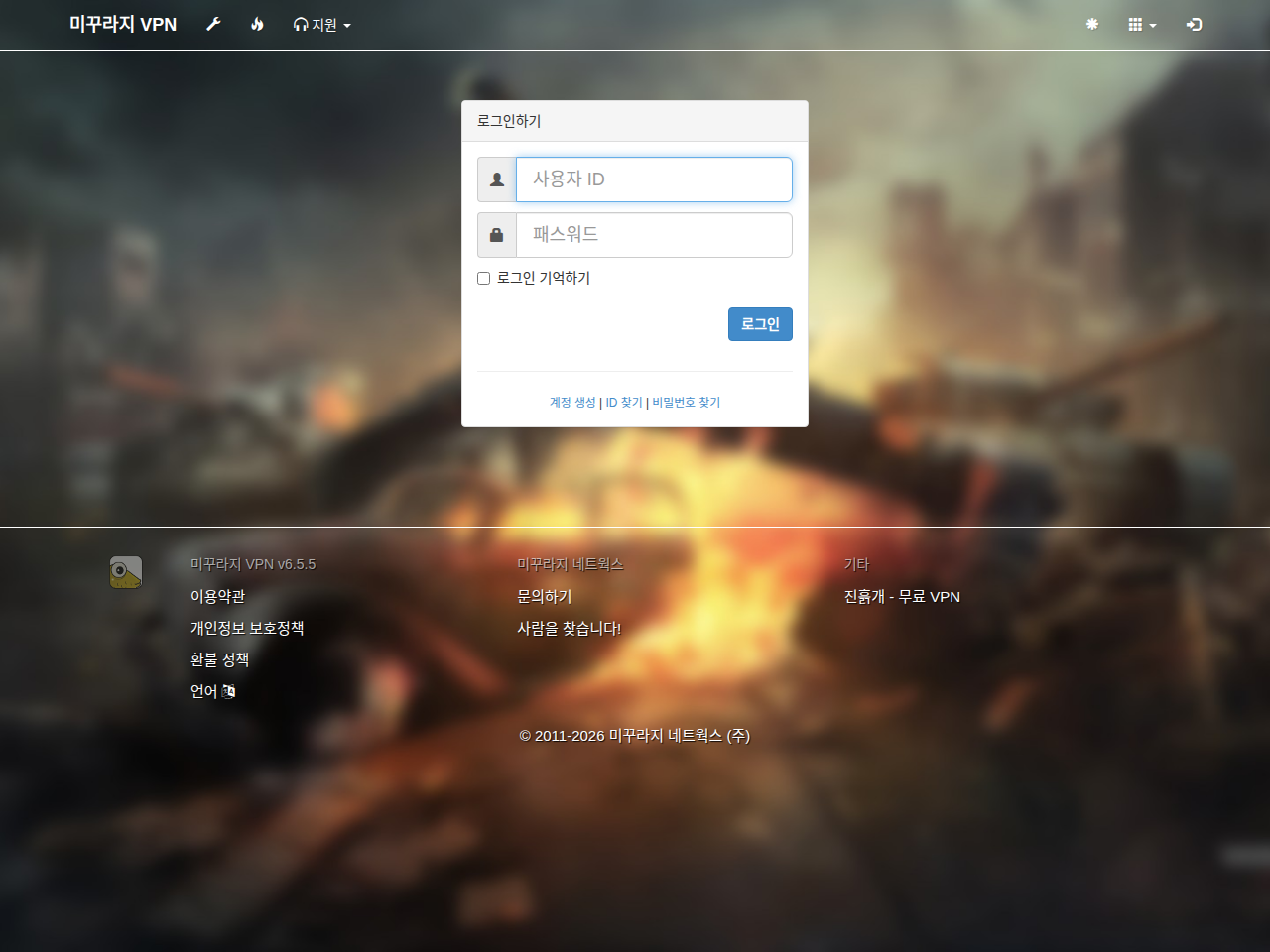
Unesite ID i lozinku izrađene u odjeljku „Izrada računa” i prijavite se. Nakon uspješne prijave prikazat će se sljedeći zaslon.
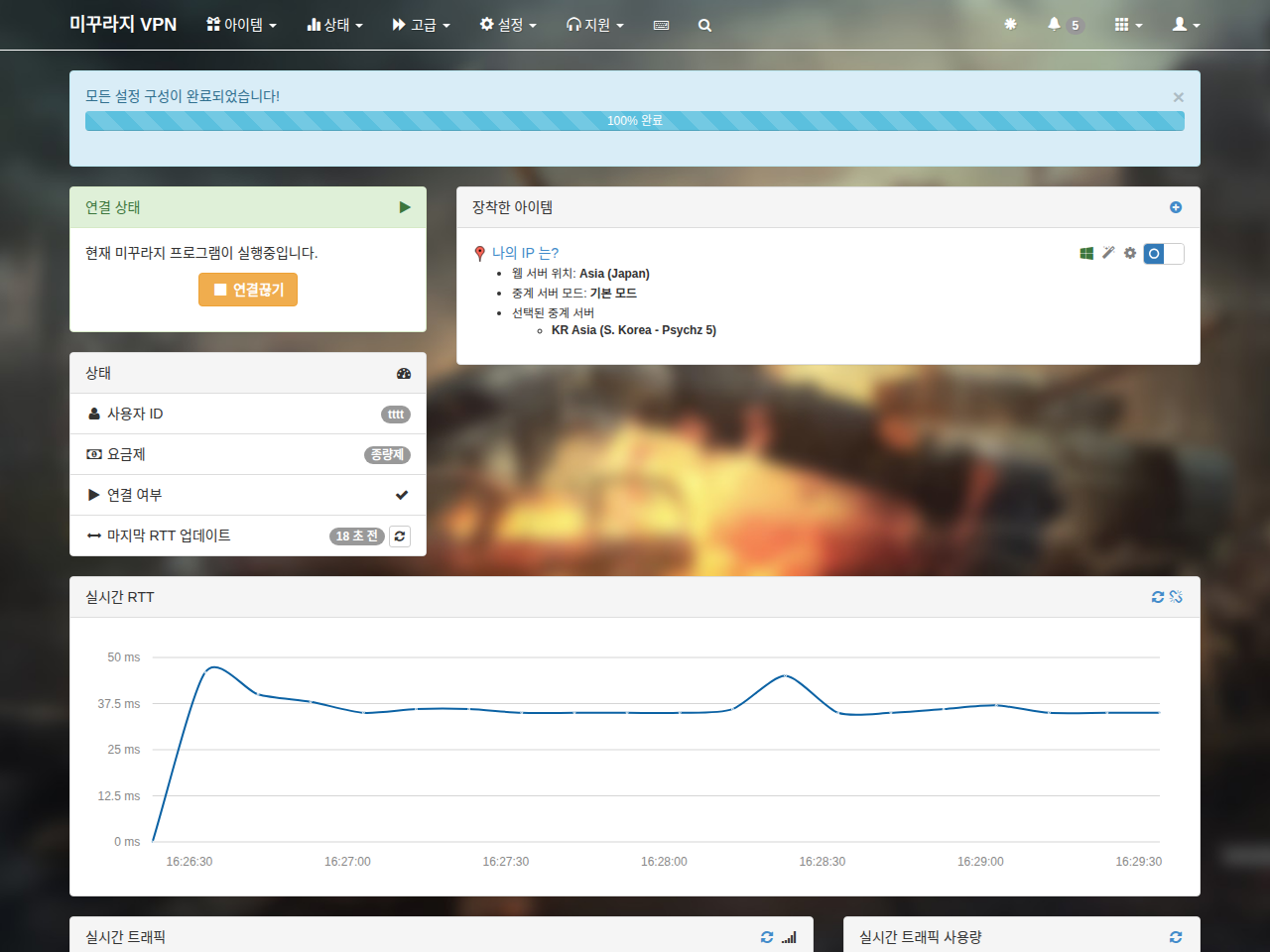
Sada ste spremni upotrebljavati Mudfish.
Zaustavljanje
Windows
Za zatvaranje pokrenutog Mudfisha zatvorite ikonu Mudfish Launchera u području obavijesti.
Desnim klikom na ikonu otvorite izbornik i odaberite Exit kako biste zaustavili procese Mudfisha.
Mac OS X
Kliknite ikonu Menulet i odaberite Exit ili zaustavite proces Mudfish Cloud VPN naredbom kill.
Linux
Na popisu procesa zaustavite mudrun naredbom kill. Zasad ne postoji službeni način zatvaranja.