HTTP Proxy
Ako pronađete pogrešku u dokumentaciji ili imate prijedlog, ostavite poruku na forumu Mudfish (https://forums.mudfish.net).
Ovaj dokument opisuje kako primijeniti i upotrebljavati HTTP (web) ubrzanje putem Mudfisha, u nastavku web ubrzanje.
Uvod
Premda naziv web ubrzanje zvuči impresivno, riječ je o uobičajenoj tehnologiji među pružateljima CDN (Content Delivery Network) usluga. Ubrzanje se postiže postavljanjem poslužitelja predmemorije (obično reverse proxyja) što bliže korisnikovu računalu. Taj poslužitelj predmemorira sadržaj HTTP protokola te, ako ga već ima, izravno ga poslužuje korisniku bez upita pozadinskom poslužitelju (Backend).
Za razliku od drugih CDN pružatelja, koji uglavnom posluju s tvrtkama i predmemoriraju njihove web-stranice ili važne podatke, Mudfish predmemorira web-stranice koje korisnik posjećuje.
Način pružanja usluge stoga je bliži transparentnom proxyju.
Značajke i učinci
Usluga upotrebljava vlastiti Cache-Terminator (takozvani „terminator predmemorije”: višedretveni neblokirajući poslužitelj predmemorije prilagođen iz koda varnish). Njegove su prednosti sljedeće.
- Tehnologija WAN optimizacije Mudfish može poboljšati sporo učitavanje web-stranica pri pristupu iz inozemstva. Primjerice, može ubrzati gledanje videozapisa, preuzimanje datoteka i druge radnje na webu.
- Može služiti kao HTTP proxy za zaobilaženje ograničenja pristupa prema državi. Dostupan je putem svih domaćih i inozemnih posredničkih poslužitelja Mudfish.
- Može poslužiti kada želite privremeno sakriti svoju trenutačnu javnu IP adresu. (IP adresa bilježi se samo u zapisnicima posredničkog poslužitelja Mudfish radi sprječavanja zlouporabe.)
Nedostaci
-
Prema specifikaciji HTTP 1.1, pozadinski poslužitelj (obično stvarni web-poslužitelj) zaglavljima poput Cache-Control određuje koliko se dugo odgovor smije čuvati u predmemoriji. No ako pozadinski poslužitelj ažurira sadržaj, posrednički poslužitelj Mudfish, koji poštuje zaglavlje Cache-Control prethodnog odgovora, možda neće znati za ažuriranje. Slanje starih podataka tada može uzrokovati neispravan prikaz stranice.
Taj se problem obično rješava funkcijom čišćenja predmemorije (Purging), ali još ne postoji sučelje kojim bi korisnik njome izravno upravljao.
Povezivanje putem javne IP adrese
Posrednički poslužitelji Mudfish podržavaju HTTP(S) proxy veze putem javne IPv4 adrese. Za taj je način potrebna autentikacija ID-jem i lozinkom za Mudfish.
Vrste usluga
| Usluga | TCP port | Opis |
|---|---|---|
| HTTP proxy | 18080 | Upotrebljava obični HTTP protokol. Ovisno o zahtjevu, promet se može prenositi nešifriran. |
| HTTPS proxy | 18082 | Šifrira vezu s posredničkim poslužiteljem putem SSL-a. Može pomoći pri zaobilaženju pregleda web-prometa ili mrežnog vatrozida. |
| HTTP (SSL Bump) proxy | 18083 | Posrednički poslužitelj dešifrira HTTPS promet, ponovno ga šifrira korijenskim CA certifikatom Mudfish i prosljeđuje. |
Za SSL Bump najprije u preglednik instalirajte korijenski CA certifikat Mudfish.
Provjera adrese i postavljanje posredničkog poslužitelja
- Na stranici Stanje posredničkih poslužitelja provjerite javnu IPv4 adresu ili naziv računala željenog poslužitelja. Podaci su dostupni i u JSON obliku putem API-ja posredničkih poslužitelja. Polje
ipsadrži javnu IPv4 adresu, ahostnamenaziv računala. Opis svih polja nalazi se u odjeljku Polja odgovora API-ja posredničkih poslužitelja. - U postavke proxyja preglednika ili operacijskog sustava unesite javnu adresu i port za željenu uslugu. Za obični HTTP proxy odaberite TCP 18080.
- Kada se zatraži autentikacija, unesite ID i lozinku za Mudfish.
Postojeći primjeri interne mreže u nastavku upotrebljavaju internu IP adresu i port 8080. Za povezivanje javnom IP adresom upotrijebite gore provjerenu javnu adresu i odgovarajući port.
Postavljanje preglednika (izravno postavljanje HTTP proxyja)
Pri ovoj se metodi sav promet preglednika prenosi putem posredničkog poslužitelja Mudfish. Zbog postavki proxyja preglednik nakon zatvaranja programa Mudfish možda neće ispravno raditi.
Kako biste riješili problem, obavezno onemogućite postavke proxyja.
Kao primjer upotrijebit ćemo korejski posrednički poslužitelj Mudfish KT (interna IP adresa 10.255.96.1, HTTP proxy na portu 8080).
Snimke zaslona u nastavku preuzete su iz izvornika; njihov je izvorni jezik sučelja zadržan.
Chrome
Google Chrome prema zadanim postavkama upotrebljava postavke proxyja iz Internet Explorera (IE).
Za promjenu postavki proxyja slijedite ove korake.
-
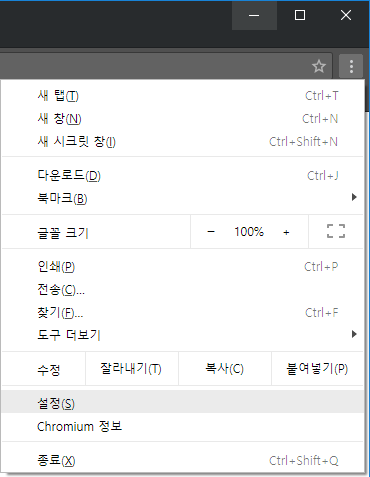
Kliknite izbornik alata s ikonom ključa na alatnoj traci preglednika.
-
Odaberite Postavke.
-
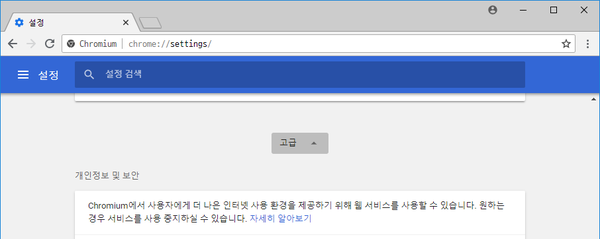
Kliknite Napredno.
-
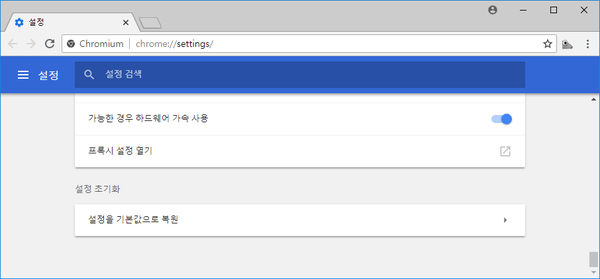
U odjeljku „Mreža” kliknite Promijeni postavke proxyja. Otvorit će se dijaloški okvir internetskih svojstava.
-
Nastavite od 2. koraka postavljanja Internet Explorera u nastavku.
Firefox
-
U adresnu traku unesite
about:preferenceskako biste otvorili postavke. U pretraživanju postavki potražiteproxyi kliknite gumb za postavljanje proxyja kako biste otvorili postavke veze.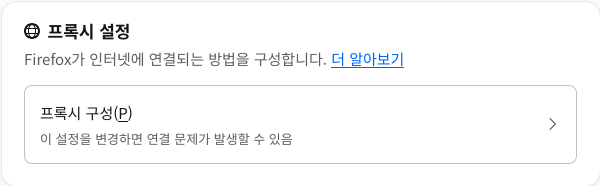
-
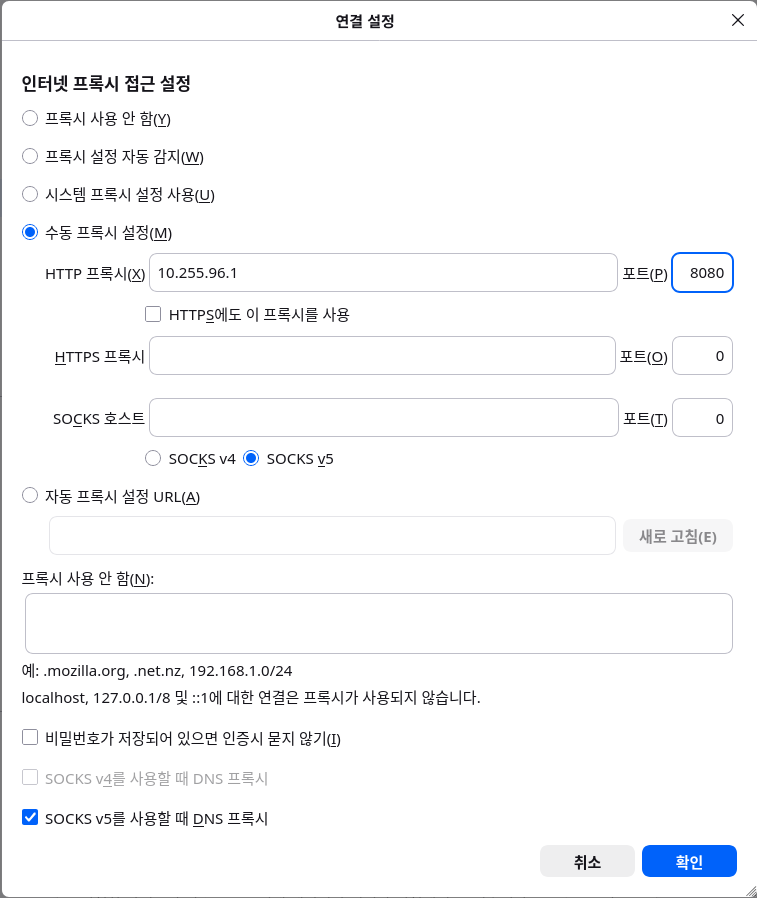
Kliknite Ručno postavljanje proxyja.
-
U polja IP i Port u okviru Ručno postavljanje proxyja unesite internu adresu posredničkog poslužitelja Mudfish (primjerice IP 10.255.96.1, port 8080).
-
Nakon svih promjena klikajte U redu dok se ne vratite u Firefox.
Internet Explorer
Ove se informacije odnose na Windows Internet Explorer 7 i novije verzije.
-
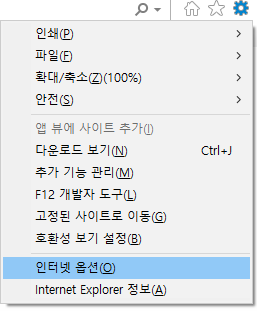
Kliknite Alati, a zatim Internetske mogućnosti. U Internet Exploreru 11 odaberite internetske mogućnosti kao na slici.
-
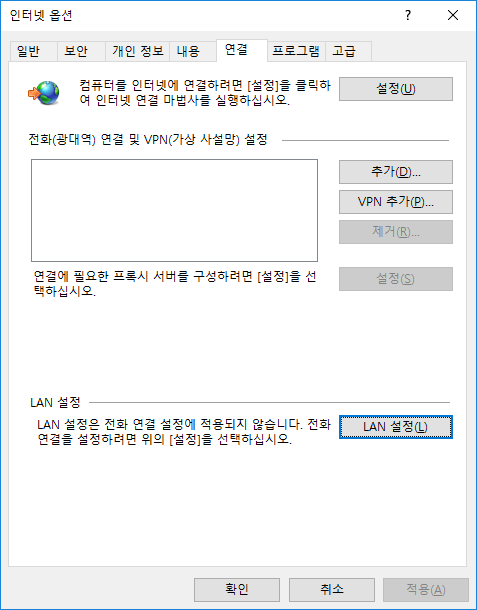
Kliknite karticu Veze, a zatim LAN postavke.
-
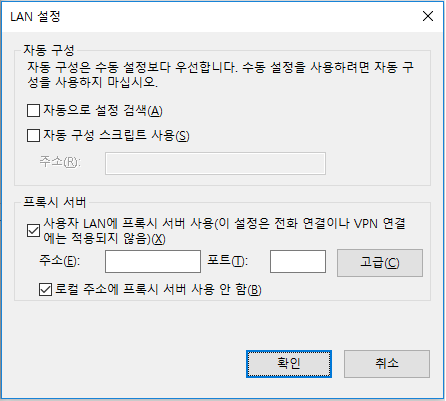
U odjeljku Proxy poslužitelj označite „Koristi proxy poslužitelj za LAN” i „Zaobiđi proxy poslužitelj za lokalne adrese”.
-
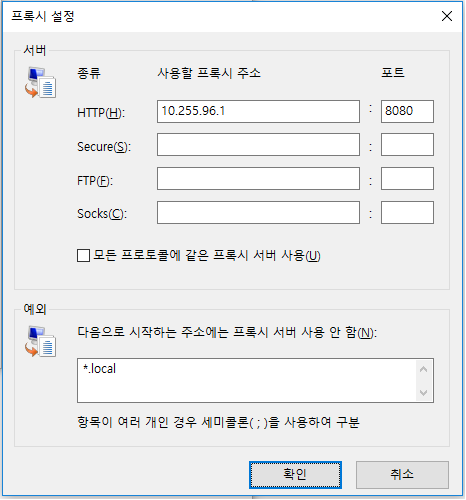
Kliknite „Napredno” i u prozoru postavki proxyja, u odjeljak HTTP, unesite ispravnu IP adresu i port posredničkog poslužitelja Mudfish.
-
Nakon svih promjena klikajte U redu dok se ne vratite u Internet Explorer.
Postavljanje preglednika (izravno postavljanje SOCKS proxyja)
Ovaj je odjeljak namijenjen korisnicima koji imaju poteškoće s upotrebom funkcije WPAD. Pri ovoj se metodi sav promet preglednika prenosi putem posredničkog poslužitelja Mudfish. Zbog postavki proxyja preglednik nakon zatvaranja programa Mudfish možda neće ispravno raditi.
Kako biste riješili problem, obavezno onemogućite postavke proxyja.
U nastavku je opisano kako izravno postaviti SOCKS proxy u pregledniku za posrednički poslužitelj Mudfish, bez funkcije WPAD.
Kao primjer upotrijebit ćemo korejski posrednički poslužitelj Mudfish KT (interna IP adresa 10.255.96.1, SOCKS proxy na portu 8081).
Chrome
Google Chrome prema zadanim postavkama upotrebljava postavke proxyja iz Internet Explorera (IE).
Za promjenu postavki proxyja slijedite ove korake.
-
Kliknite izbornik alata s ikonom ključa na alatnoj traci preglednika.
-
Odaberite Postavke.
-
Kliknite Postavke.
-
U odjeljku „Mreža” kliknite Promijeni postavke proxyja. Otvorit će se dijaloški okvir internetskih svojstava.
-
Nastavite od 2. koraka postavljanja Internet Explorera u nastavku.
Firefox
-
U adresnu traku unesite
about:preferenceskako biste otvorili postavke. U pretraživanju postavki potražiteproxyi kliknite gumb za postavljanje proxyja kako biste otvorili postavke veze. -
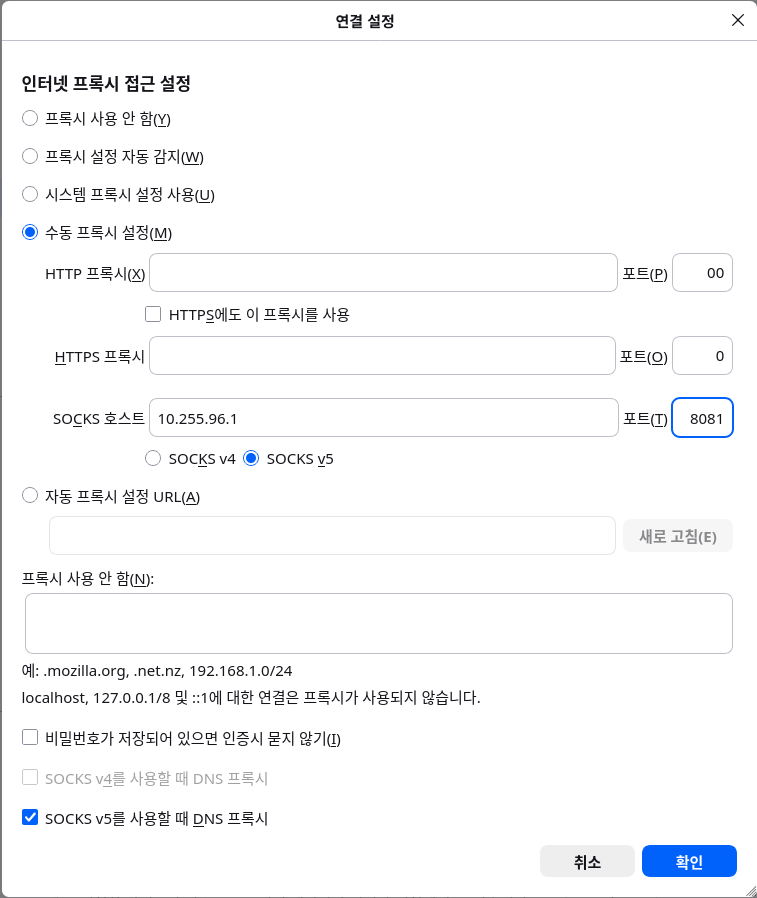
Kliknite Ručno postavljanje proxyja.
-
U polja IP i Port u okviru Ručno postavljanje proxyja unesite internu adresu posredničkog poslužitelja Mudfish (primjerice IP 10.255.96.1, port 8081). Upotrebljava se odjeljak SOCKS host.
-
Nakon svih promjena klikajte U redu dok se ne vratite u Firefox.
Internet Explorer
Ove se informacije odnose na Windows Internet Explorer 7 i novije verzije.
-
Kliknite Alati, a zatim Internetske mogućnosti. U Internet Exploreru 11 odaberite internetske mogućnosti kao na slici.
-
Kliknite karticu Veze, a zatim LAN postavke.
-
U odjeljku Proxy poslužitelj označite „Koristi proxy poslužitelj za LAN” i „Zaobiđi proxy poslužitelj za lokalne adrese”.
-
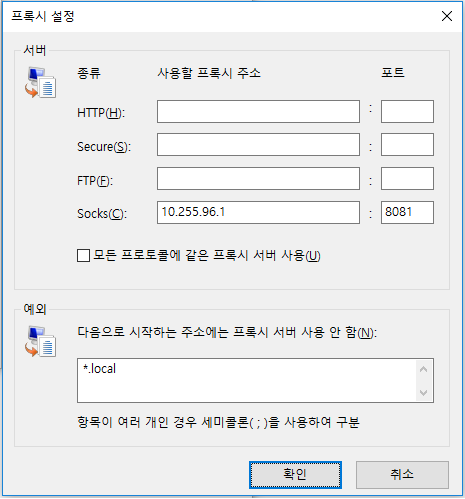
Kliknite „Napredno” i u prozoru postavki proxyja, u odjeljak Socks, unesite ispravnu IP adresu i port posredničkog poslužitelja Mudfish.
-
Nakon svih promjena klikajte U redu dok se ne vratite u Internet Explorer.