CDN / CLOUD problémák megoldása a Web Inspect funkcióval

A Mudfish v6.0.0 verziójában megjelent a Web Inspect funkció. Ebben a cikkben röviden bemutatjuk a funkciót, és azt, hogyan használható CDN / CLOUD problémák megoldására.
A Web Inspect bemutatása
Ez a funkció macOS alatt az operációs rendszer technikai problémái miatt nem működik megfelelően. Csak Linux / Windows alatt működik megfelelően.
Bizonyos Mudfish elemeknél – általában amikor a játékszerver Amazon AWS, Google Cloud, Microsoft Azure vagy más felhőszolgáltatást használ – előfordulhatnak az alábbi CDN / CLOUD problémák:
A Web Inspect e problémák megoldására készült. Bekapcsolása után a Mudfish a következőképpen működik:
-
Amikor a felhasználó elindítja a Mudfisht, és forgalmat küld felé, a program elkülöníti a HTTP / HTTPS forgalmat.
-
Mielőtt ezt a webes forgalmat a közvetítőkiszolgálóhoz továbbítaná, maga a Mudfish program elvégzi rajta a Web Inspect vizsgálatot, és megállapítja, hogy kapcsolódik-e a felhasználó által felszerelt elemekhez.
-
Ha a webes forgalom egy elemhez kapcsolódik, a Mudfish közvetítőkiszolgálója a megszokott módon kezeli.
-
Ha a webes forgalom nem kapcsolódik az elemekhez, a program nem továbbítja a Mudfish közvetítőkiszolgálójának, hanem a kliens közvetlenül kezeli.
Mivel az elemekhez nem kapcsolódó forgalom így nem kerül a Mudfish közvetítőkiszolgálójához, hanem a kliens közvetlenül kezeli, a funkció megoldhatja a CDN / CLOUD problémákat.
A Web Inspect bekapcsolása
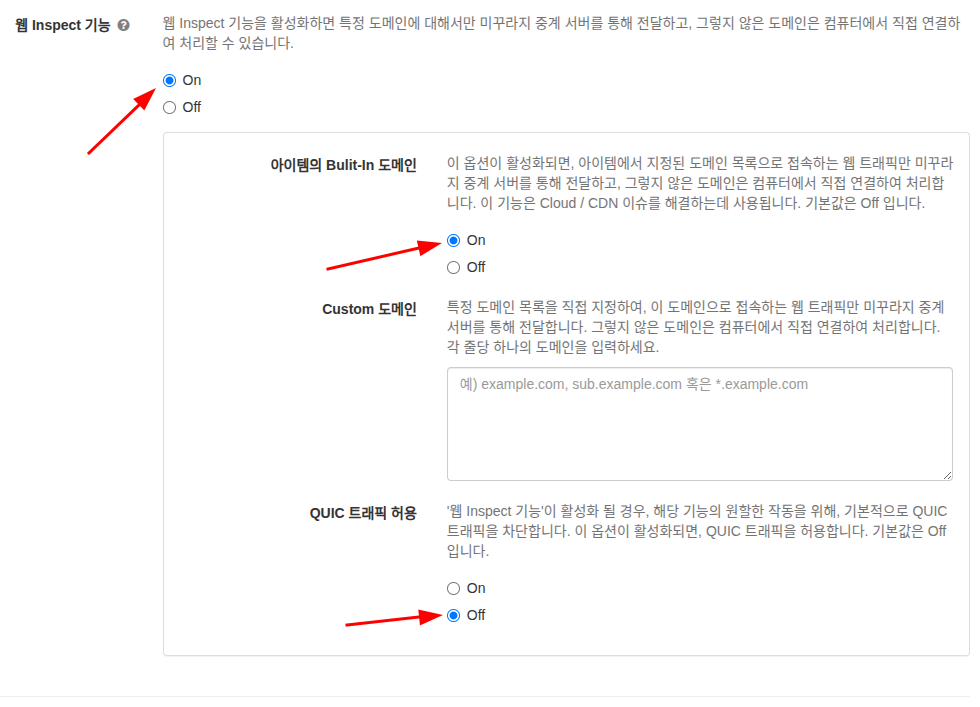
A Web Inspect a Mudfish „Beállítások -> Forgalom” képernyőjén kapcsolható be. A részletes beállításokat a Forgalom dokumentum ismerteti.
Ha CDN / Cloud problémával érintett elemet használ – például Mabinogi vagy Nexon elemeket –, az alábbi beállításokat javaslom:
- A Forgalom lapon kapcsolja be a „Web Inspect” jelölőnégyzetet.
- Kapcsolja be az „Elem beépített tartományai” jelölőnégyzetet.
- Külön indok hiányában hagyja üresen az „Egyéni tartományok” mezőt.
- Kapcsolja ki a „QUIC-forgalom engedélyezése” beállítást.
- Mentse a beállításokat az alkalmazásukhoz.
A képernyőkép az eredeti útmutató felületét mutatja; a feliratok eltérhetnek a magyar felületen.