HTTP Proxy
Ha hibát talál a dokumentációban, vagy javaslata van, írjon a Mudfish fórumára (https://forums.mudfish.net).
Ez a dokumentum bemutatja a HTTP-forgalom (web) gyorsításának, a továbbiakban webgyorsításnak, a beállítását és használatát a Mudfish segítségével.
Bevezetés
Bár a webgyorsítás elnevezés nagyszabásúan hangzik, a CDN (Content Delivery Network) szolgáltatóknál ez szokványos technológia. Egy gyorsítótár-szervert (általában reverse proxyt) helyeznek el a felhasználó számítógépéhez a lehető legközelebb, amely eltárolja a HTTP-tartalmakat. Ha a kért tartalom már megvan, közvetlenül kiszolgálja azt, anélkül, hogy a háttérben működő backend szerverhez fordulna.
Más CDN-szolgáltatók jellemzően vállalatoknak szolgáltatnak, és azok weboldalait vagy fontos adatait gyorsítótárazzák. A Mudfish ezzel szemben a felhasználó által látogatott weboldalak tartalmát tárolja el.
A szolgáltatás működése inkább egy transzparens proxyéhoz hasonlít.
Jellemzők és előnyök
A szolgáltatás saját fejlesztésű Cache-Terminatorra (a „gyorsítótár-terminátorra”) épül: ez a varnish kódjából módosított, többszálú, nem blokkoló gyorsítótár-szerver. Használata a következő előnyökkel járhat:
- A Mudfish WAN-optimalizálási technológiája javíthatja a külföldről lassan betöltődő weboldalak sebességét. Például a videónézés, a fájlletöltés és minden más webes tevékenység gyorsítható.
- HTTP-proxyként használható az országonkénti hozzáférési korlátozások megkerülésére. Minden Koreában és külföldön telepített Mudfish csomóponton elérhető.
- Ideiglenesen elrejtheti jelenlegi nyilvános IP-címét. (A visszaélések megelőzése érdekében az IP-címet csak a Mudfish csomópont naplója rögzíti.)
Hátrányok
-
A HTTP 1.1 specifikáció szerint a backend szerver (általában a tényleges webszerver) például a Cache-Control fejlécben határozza meg, meddig tárolható egy válasz. Ha azonban a backend időközben frissíti a tartalmat, a korábban kapott Cache-Control fejlécet betartó Mudfish csomópont nem feltétlenül értesül erről. Így régi adatot továbbíthat, amitől az oldal hibásan jelenhet meg.
Ezt általában a gyorsítótár ürítésével (purging) oldják meg, de a felhasználók számára még nem érhető el ezt közvetlenül vezérlő felület.
Csatlakozás nyilvános IP-címmel
A Mudfish csomópontok nyilvános IPv4-címen is támogatják a HTTP(S)-proxyhoz való csatlakozást. Ehhez Mudfish-azonosítóval és jelszóval kell hitelesítenie magát.
Szolgáltatástípusok
| Szolgáltatás | TCP-port | Leírás |
|---|---|---|
| HTTP-proxy | 18080 | A szokásos HTTP-protokollt használja. A kéréstől függően titkosítatlan forgalmat is továbbíthat. |
| HTTPS-proxy | 18082 | SSL-lel titkosítja a csomóponttal való kapcsolatot. Segíthet a webforgalom ellenőrzésének vagy a hálózati tűzfalnak a megkerülésében. |
| HTTP-proxy (SSL Bump) | 18083 | A csomópont visszafejti a HTTPS-forgalmat, majd a Mudfish root CA tanúsítványával újratitkosítva továbbítja. |
Az SSL Bump használatához először telepítse a böngészőbe a Mudfish root CA tanúsítványát.
A csomópont címének ellenőrzése és beállítása
- A csomópontok állapotoldalán keresse meg a
kívánt szerver nyilvános IPv4-címét vagy gépnevét. A
csomópontok API-jában is lekérheti őket
JSON formátumban. A nyilvános IPv4-cím az
ip, a gépnév ahostnamemezőben van. A teljes leírást az API válaszmezőinél találja. - A böngésző vagy az operációs rendszer proxybeállításaiban adja meg a nyilvános címet és a szolgáltatás portját. A szokásos HTTP-proxyhoz a TCP 18080 portot használja.
- Amikor hitelesítést kér a rendszer, adja meg Mudfish-azonosítóját és jelszavát.
Az alábbi korábbi, belső hálózatra vonatkozó példák belső IP-címet és a 8080 portot használják. Nyilvános IP-címes eléréshez a fent ellenőrzött nyilvános címet és portot adja meg.
Böngészőbeállítások (közvetlen HTTP-proxy)
Ennél a módszernél a böngésző minden forgalma a Mudfish csomóponton halad át. A Mudfish bezárása után ezért a proxybeállítások miatt előfordulhat, hogy a böngésző nem működik megfelelően.
A megoldáshoz ki kell kapcsolnia a proxybeállításokat.
Példaként a koreai KT Mudfish csomópont proxyként való használatát mutatjuk be. A belső IP-címe 10.255.96.1, a HTTP-proxy portja 8080.
Chrome
A Google Chrome alapértelmezetten az Internet Explorer (IE) proxybeállításait használja. A módosításhoz kövesse az alábbi lépéseket.
-
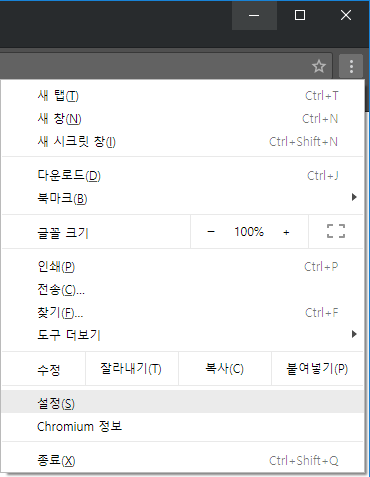
Kattintson a böngésző eszköztárának csavarkulcs ikonjára.
-
Válassza a Beállítások lehetőséget.
-
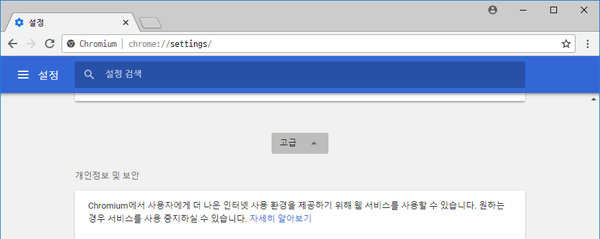
Kattintson a Speciális elemre.
-
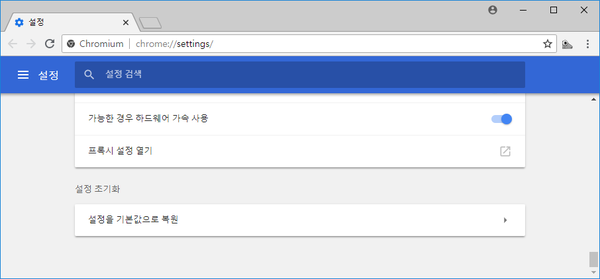
A „Hálózat” részben kattintson a Proxybeállítások módosítása gombra. Megnyílik az Internet tulajdonságai párbeszédpanel.
-
Folytassa az alábbi Internet Explorer-útmutató 2. lépésétől.
Firefox
-
Írja be a címsorba az
about:preferencescímet. A beállítások keresőjében keressen rá aproxyszóra, majd a proxy konfigurációs gombjával nyissa meg a kapcsolat beállításait.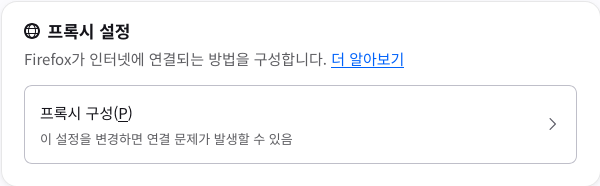
-
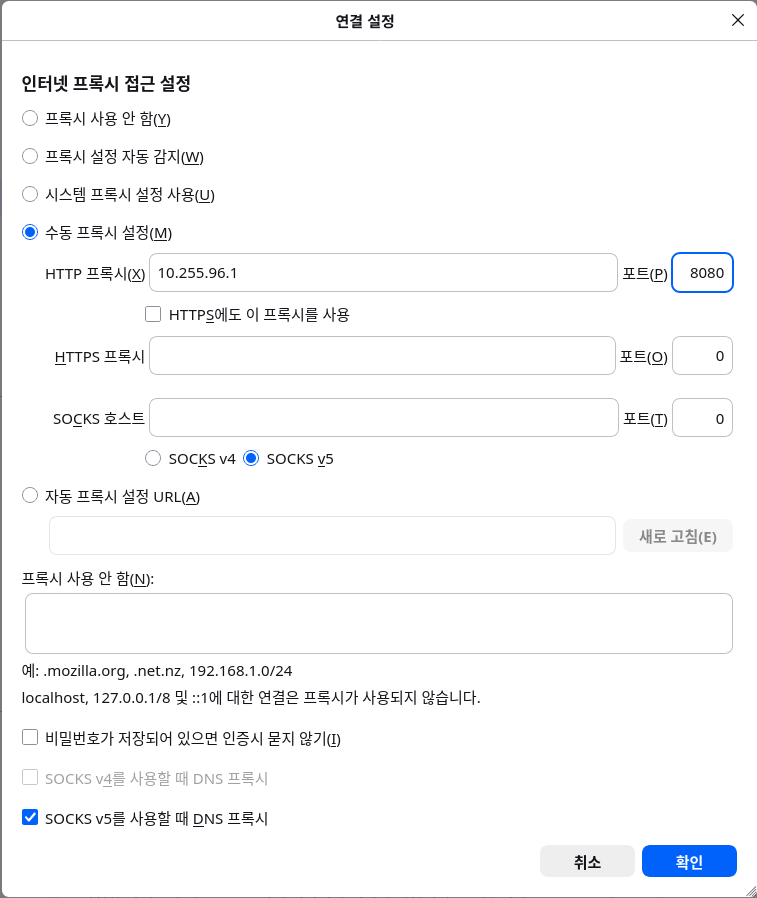
Válassza a Kézi proxybeállítás lehetőséget.
-
A Kézi proxybeállítás IP- és portmezőjében adja meg a használni kívánt Mudfish csomópont belső címét (például IP: 10.255.96.1, port: 8080).
-
A módosítások után kattintson az OK gombokra, amíg vissza nem tér a Firefoxhoz.
Internet Explorer
Ez az útmutató a Windows Internet Explorer 7-es vagy újabb verzióira vonatkozik.
-
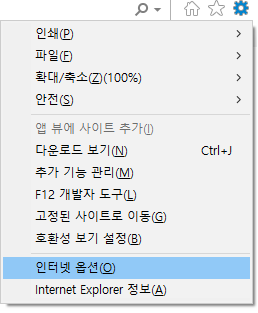
Kattintson az Eszközök, majd az Internetbeállítások elemre. Internet Explorer 11 esetén az alábbi képen látható módon válassza az internetbeállításokat.
-
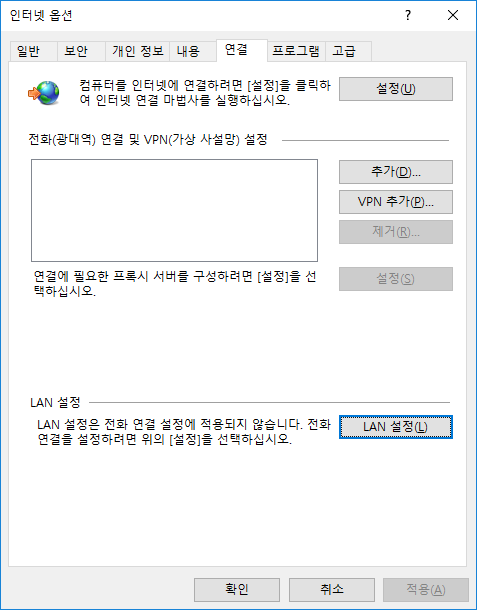
A Kapcsolatok lapon kattintson a Helyi hálózati beállítások gombra.
-
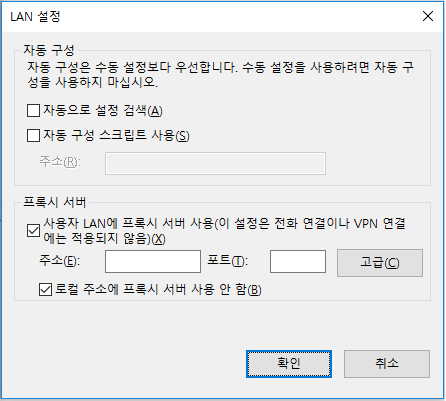
A Proxykiszolgáló részben jelölje be a „Proxykiszolgáló használata a helyi hálózaton” és a „Proxykiszolgáló kihagyása helyi címek esetén” jelölőnégyzetet.
-
A „Speciális” gombbal megnyitott proxybeállítások HTTP sorában adja meg a Mudfish csomópont helyes IP-címét és portját.
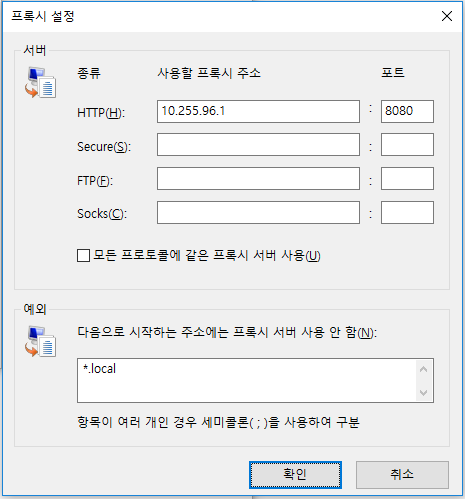
-
A módosítások után kattintson az OK gombokra, amíg vissza nem tér az Internet Explorerhez.
Böngészőbeállítások (közvetlen SOCKS-proxy)
Ez a rész azoknak szól, akiknek nehézséget okoz a WPAD használata. Ennél a módszernél a böngésző minden forgalma a Mudfish csomóponton halad át. A Mudfish bezárása után ezért a proxybeállítások miatt előfordulhat, hogy a böngésző nem működik megfelelően.
A megoldáshoz ki kell kapcsolnia a proxybeállításokat.
Az alábbiakban a böngésző SOCKS-proxybeállításával, WPAD nélkül használjuk a Mudfish csomópontot.
Példaként a koreai KT Mudfish csomópontot állítjuk be proxyként. Belső IP-címe 10.255.96.1, a SOCKS-proxy portja 8081.
Chrome
A Google Chrome alapértelmezetten az Internet Explorer (IE) proxybeállításait használja. A módosításhoz kövesse az alábbi lépéseket.
-
Kattintson a böngésző eszköztárának csavarkulcs ikonjára.
-
Válassza a Beállítások lehetőséget.
-
Kattintson a Beállítások elemre.
-
A „Hálózat” részben kattintson a Proxybeállítások módosítása gombra. Megnyílik az Internet tulajdonságai párbeszédpanel.
-
Folytassa az alábbi Internet Explorer-útmutató 2. lépésétől.
Firefox
-
Írja be a címsorba az
about:preferencescímet. A beállítások keresőjében keressen rá aproxyszóra, majd a proxy konfigurációs gombjával nyissa meg a kapcsolat beállításait. -
Válassza a Kézi proxybeállítás lehetőséget.
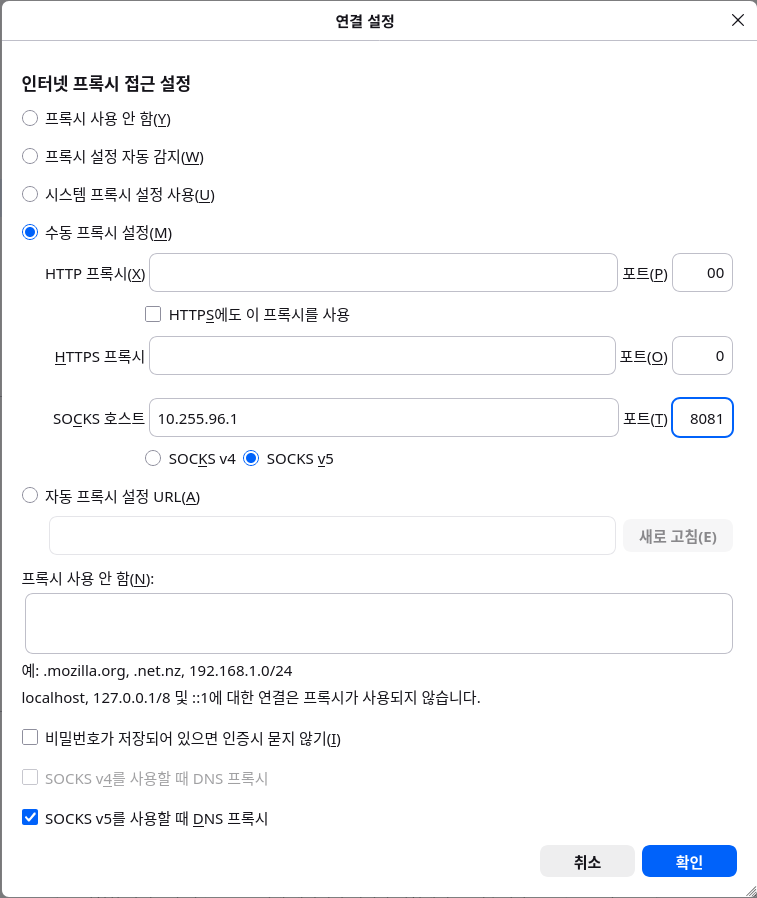
-
A Kézi proxybeállítás IP- és portmezőjében adja meg a használni kívánt Mudfish csomópont belső címét (például IP: 10.255.96.1, port: 8081). Ehhez a SOCKS-kiszolgáló mezőit használja.
-
A módosítások után kattintson az OK gombokra, amíg vissza nem tér a Firefoxhoz.
Internet Explorer
Ez az útmutató a Windows Internet Explorer 7-es vagy újabb verzióira vonatkozik.
-
Kattintson az Eszközök, majd az Internetbeállítások elemre. Internet Explorer 11 esetén az alábbi képen látható módon válassza az internetbeállításokat.
-
A Kapcsolatok lapon kattintson a Helyi hálózati beállítások gombra.
-
A Proxykiszolgáló részben jelölje be a „Proxykiszolgáló használata a helyi hálózaton” és a „Proxykiszolgáló kihagyása helyi címek esetén” jelölőnégyzetet.
-
A „Speciális” gombbal megnyitott proxybeállítások Socks sorában adja meg a Mudfish csomópont helyes IP-címét és portját.
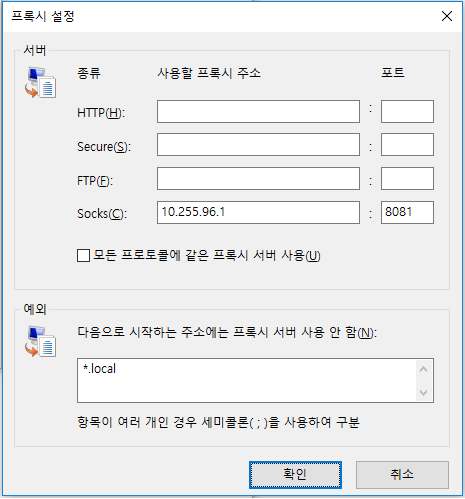
-
A módosítások után kattintson az OK gombokra, amíg vissza nem tér az Internet Explorerhez.