Web-Inspect機能を使用したCDN / CLOUD問題の解決方法

Mudfish v6.0.0 に Web Inspect 機能が追加されました。この記事では機能の概要と、これを使って CDN / CLOUD の問題を解決する方法を紹介します。
Web Inspect機能の紹介
この機能は、macOS ではオペレーティングシステムの技術的な問題により正しく動作しません。 Linux/Windows でのみ正常に動作します。
Mudfishの特定のアイテム(通常、ゲームサーバーがAmazon AWS、Google Cloud、Microsoft AzureなどのCloudサービスを使用している場合)の場合、以下のCDN / CLOUD問題に遭遇する可能性があります。
Web Inspect機能は、これらの問題を解決する目的で実装されています。この機能が有効になると、Mudfishプログラムは次のように動作します。
-
ユーザーが Mudfish を実行してトラフィックを送ると、その中から HTTP / HTTPS トラフィックを分離します。
-
Web トラフィックを Mudfish 中継サーバーに送る前に、Mudfish 自体が Web Inspect を実行し、装着しているアイテムに関連する通信かどうかを判定します。
-
アイテムに関連する Web トラフィックは、従来どおり Mudfish 中継サーバーで処理します。
-
Web トラフィックがアイテム関連のトラフィックでない場合は、そのトラフィックを Mudfish 中継サーバーに転送せず、クライアント自体が直接処理するようにします。
装着しているアイテムに関係のない通信は中継サーバーを経由せず、クライアントから直接送られます。これにより CDN / CLOUD の問題を解決できます。
Web Inspect機能を有効にする方法
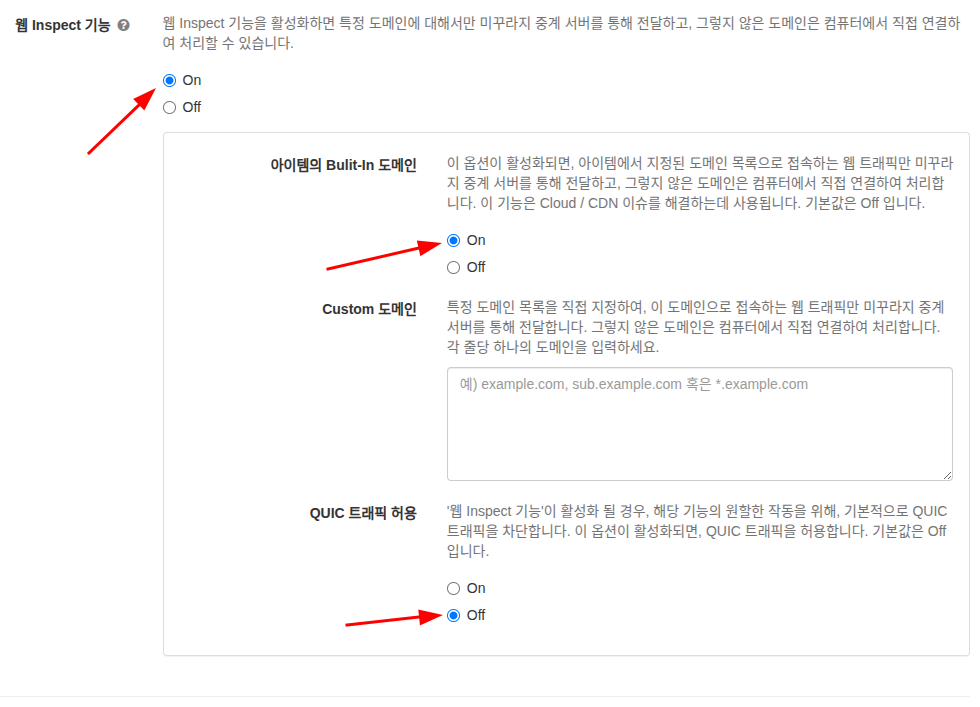
Web Inspect機能は、Mudfishプログラムの「設定 → トラフィック」画面で有効にできます。詳しい設定方法は トラフィック のドキュメントを参照してください。
CDN / CLOUD の問題があるアイテム(マビノギやネクソン関連のアイテムなど)を使用する場合は、次の設定を推奨します。
- [トラフィック]タブで、[Web Inspect を有効にする]チェックボックスをオンに設定します。
- 「アイテムの Built-In ドメイン」チェックボックスをOnに設定します。
- 特別な理由がない限り、「カスタムドメイン」は空のままにします。
- 「QUICトラフィックを許可する」をOffに設定します。
- 保存して設定を適用します。