はじめての方へ
このガイドでは、Mudfish VPN を初めて使用する方に、インストールからクレジットとアイテムを購入して利用するまでの手順を説明します。
以下の手順に沿って進めると、サービス全体の仕組みを理解できます。
プログラムのダウンロードとインストール
Mudfish VPNを使用するには、まずMudfish VPNプログラムをダウンロードしてインストールする必要があります。 https://mudfish.net/download にアクセスすると、該当ページを確認することができ、ご自身のオペレーティングシステムに合ったディストリビューションをインストールしてください。
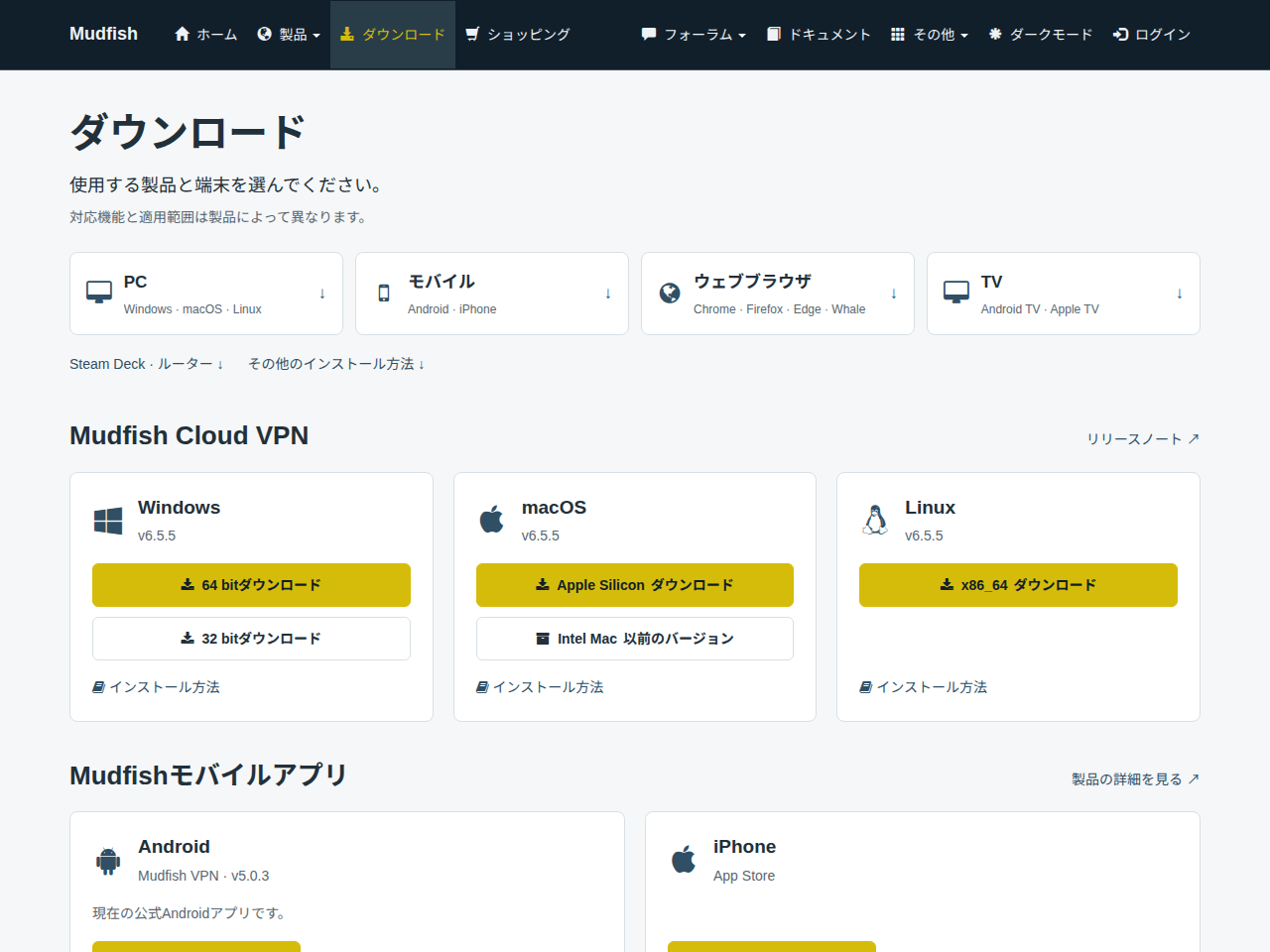
各オペレーティングシステムの詳細なドキュメントは Mudfishのインストール方法 セクションを参照してください。
アカウントの作成
次に、アカウントを作成します。https://mudfish.net のログイン画面から「アカウント作成」メニューを開きます。
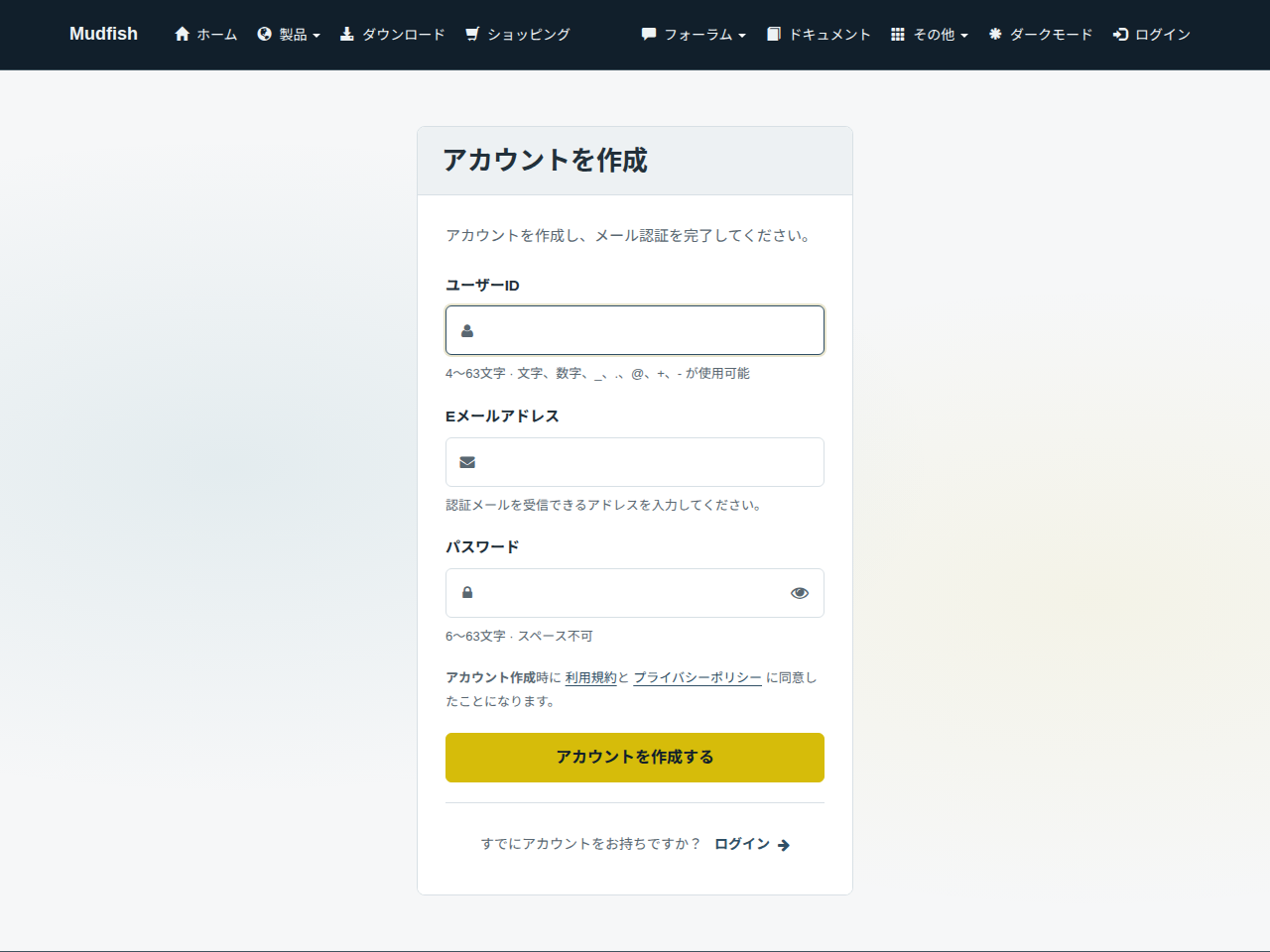
ご希望のユーザーID、Eメールアドレス、パスワードを入力して「アカウントを作成する」ボタンをクリックしてください。
登録した E メールアドレスに認証メールが届くので、必ず認証を完了してください。認証していない場合、「パスワードを忘れた場合」の機能が制限されることがあります。
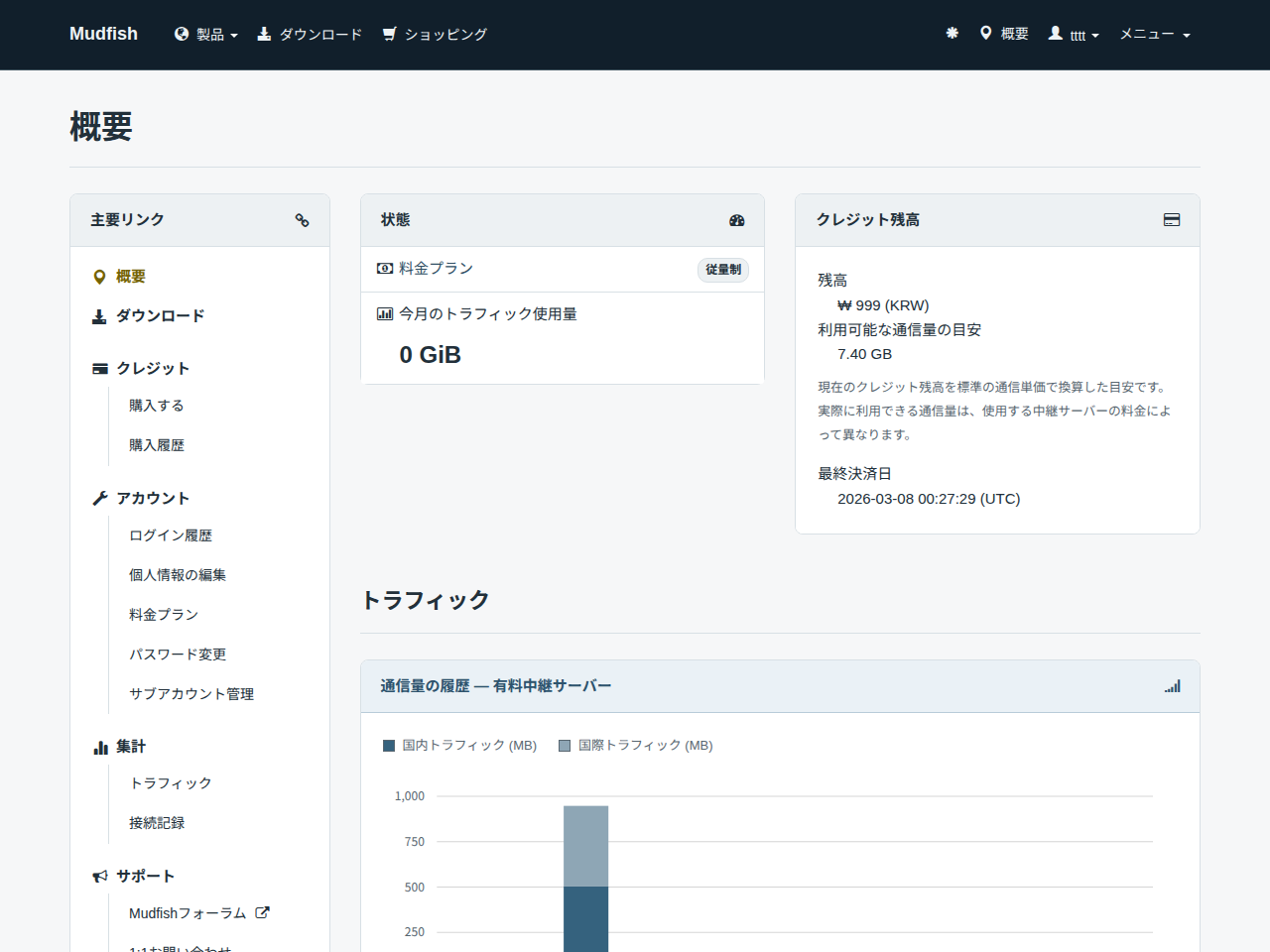
登録が完了すると、以下の「ダッシュボード」画面が表示されます。
クレジットを購入する
メール認証が完了すると、無料お試し用の少額のクレジットが自動で付与されます。クレジットを購入する前に、短時間ですが Mudfish のすべての機能を試せます。
サービスを利用するためのクレジットを購入します。「主要リンク」にある「クレジット → 購入」メニューをクリックしてください。
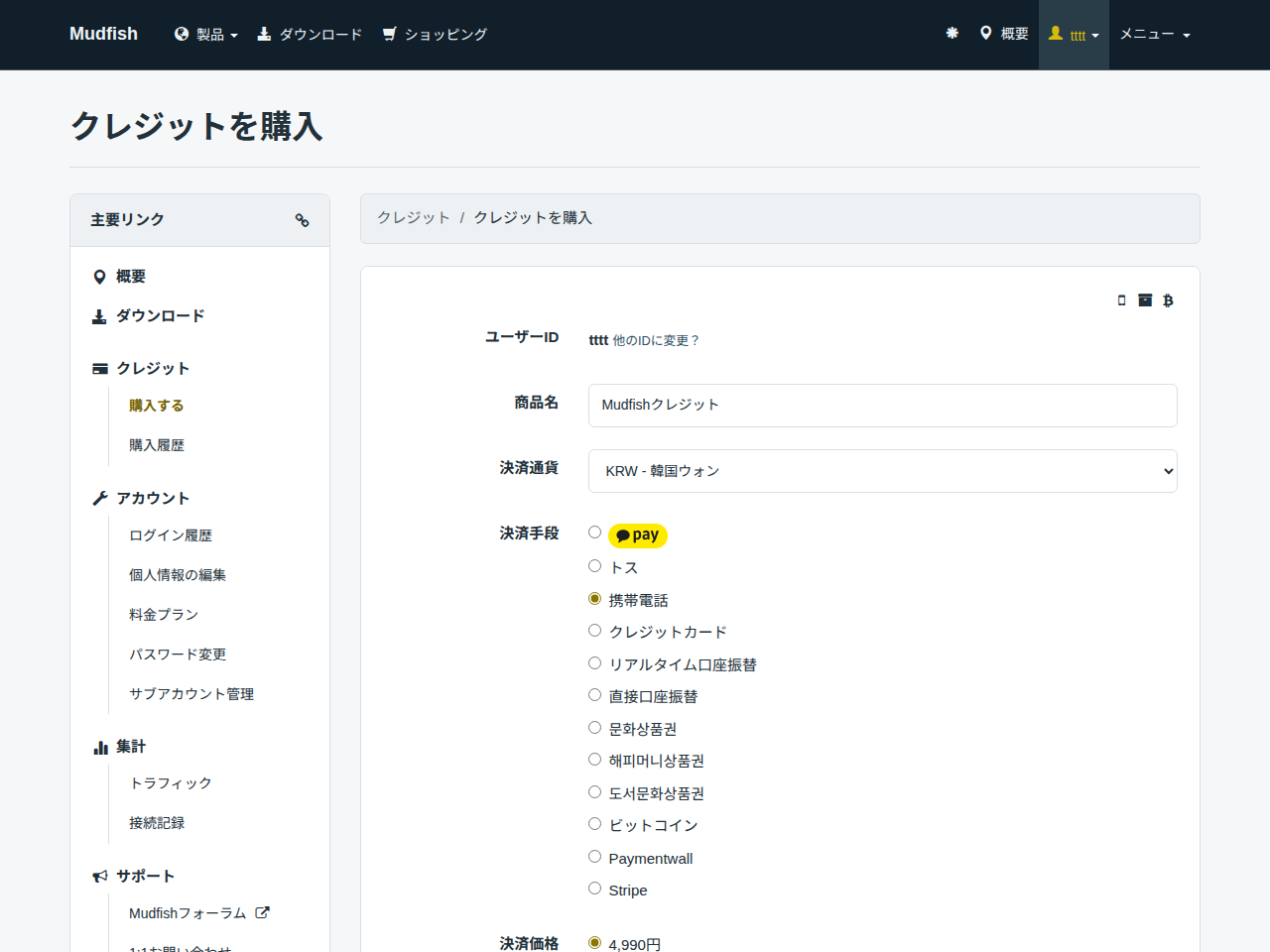
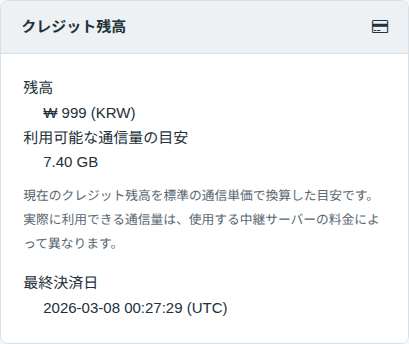
可能なお支払い方法を使用してクレジットをチャージします。チャージが正しく行われた場合は、ダッシュボード画面でのクレジットのステータスが次のように表示されます。
プログラムの実行
プログラム(Mudfish Launcher)は必ず「管理者権限で実行」する必要があります。
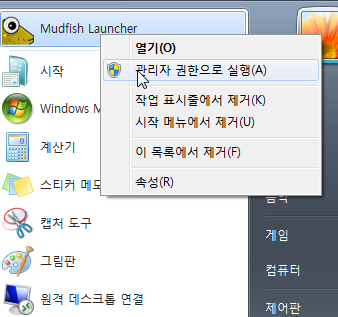
この画像は韓国語表示です。「관리자 권한으로 실행」が「管理者として実行」に相当します。
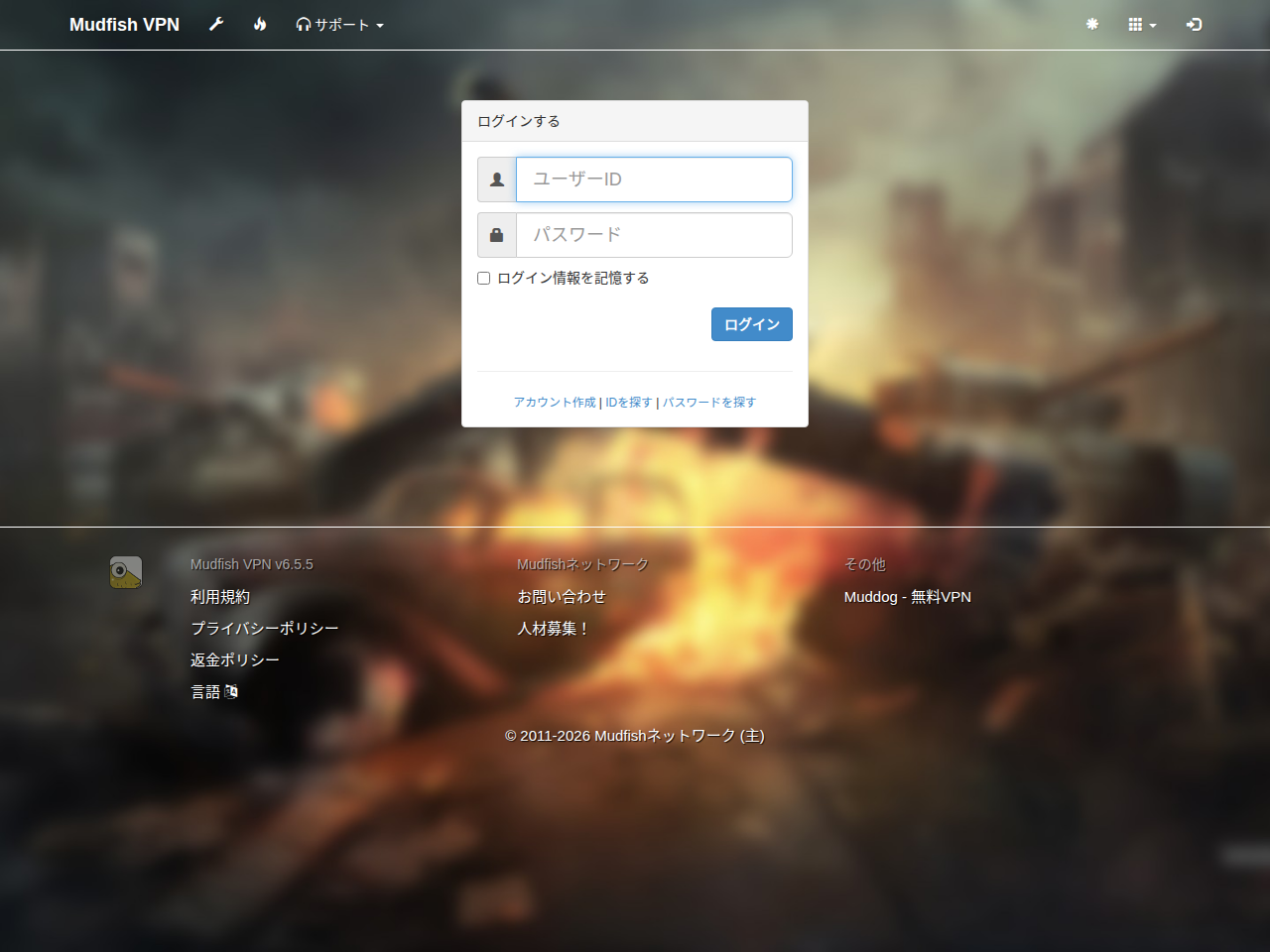
Mudfishプログラムを実行してログインします。
アイテムを購入する
これでアイテムを装着する番です。 「アイテム→アイテム購入」画面で利用可能なアイテムを確認できます。この記事では「私のIPアドレスは?」 アイテムを購入してみましょう。
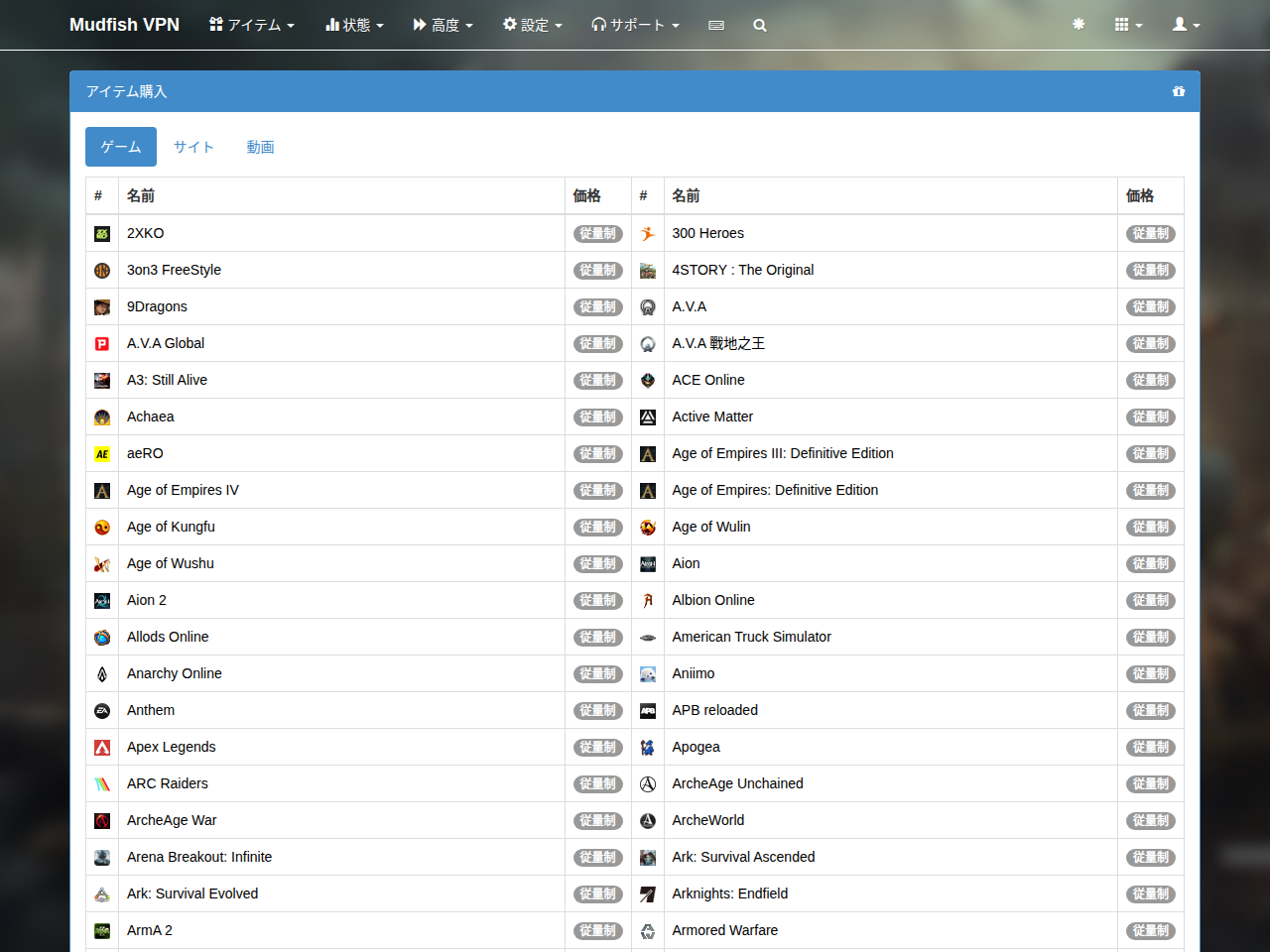
「ゲーム」、「サイト」、「動画」タブで「サイト」をクリックした後、「私のIPアドレスは?」 アイテムをクリックします。
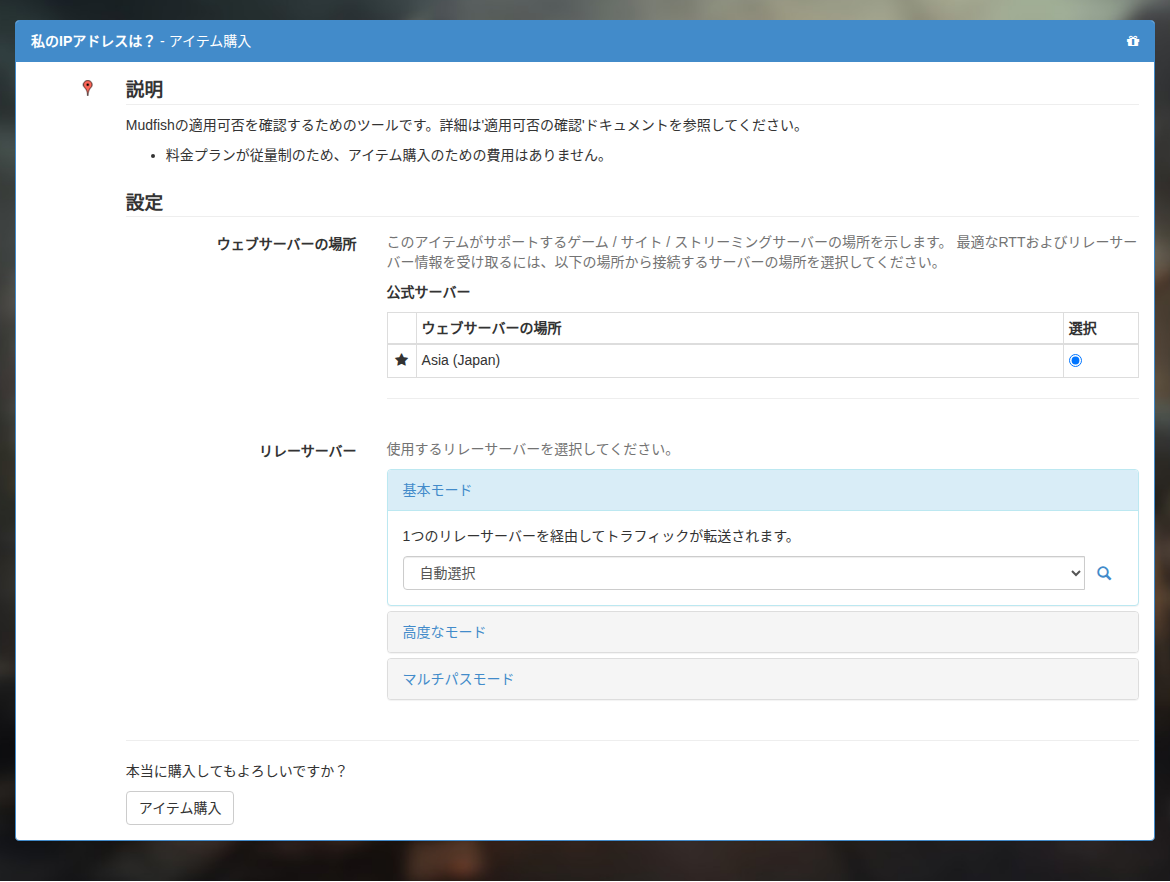
「アイテム購入」ボタンをクリックするとアイテムが装着され、購入完了のメッセージが表示されます。「ダッシュボード」では、以下のように使用中のアイテムとクレジット残高を確認できます。
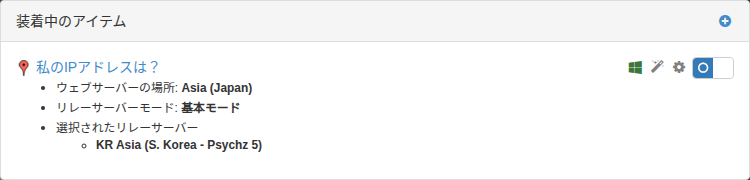
設定を適用するには「接続する」をクリックします。購入したアイテムを使用するための設定はすべて 自動 で行われ、最初の画面で進行状況を確認できます。設定が 100% 完了すると、購入したアイテムを利用できます。

毎回ログインが面倒な場合は、「ログイン情報を記憶する」機能を使用して手順をスキップできます。
質問がありますか?
プログラムの使用、アカウント、クレジットなどの使用に問題がある場合は、いつでもMudfishフォーラムに質問を残してください。