ルーターファームウェアの回復
Xiaomi - 青春ルーターを使用したMudfish機能は、もはや公式のサポートにはなりません。代わりに、Mudfish機能を備えたipTIMEルーターを使用してください。
何らかの理由でMudfishファームウェアが応答しなくなったり、レンガの状態になった場合、ルーター自体を最初から回復する必要がある場合があります。
このセクションでは、その方法についてさらに詳しく説明します。
Recoveryモードに入る
Mudfishゲームルーターの場合、デフォルトではrecoveryモードが組み込まれています。この機能を使ってレンガ状態になったファームウェアを元に戻すことができますが、方法は次のとおりです。
-
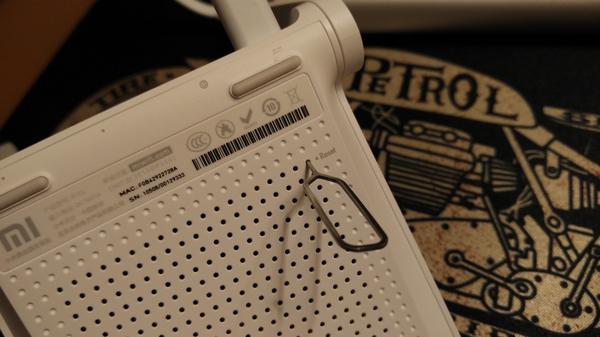
Mudfishゲームルーターの電源をオフにします。そして背面を見ると、小さなリセットボタンがあります。
-
携帯電話の SIM トレイを取り出すピンやクリップのようなものを用意します。
-
対応するリセットボタンを押し続けます。押し続ける必要があります。
-
その状態でMudfishゲームルーターの電源を差し込みます。オン状態にします。電源を入れた後、10秒以上押し続けてください。
-
前面の LED は最初オレンジ色に点灯し、その後オレンジ色の点滅に変わります。
-
では、Recoveryモードに入っています。
ルーターとコンピューターを接続する
ルーターが回復モードに入ったので、作業するコンピューターに接続する必要があります。注意が必要なのは、ルーターと作業用コンピューターを1:1に接続することです。途中で他のスイッチ/ハブなどの機器を使用しないことをお勧めします。
-
作業コンピューターとMudfishルーターのLANポート(背面の白いポート)をLAN ケーブルで接続します。
-
その後、作業用コンピュータのネットワークデバイス IP を 192.168.31.2、Netmask は 255.255.255.0、Gateway は設定しなくても、192.168.31.1 に設定してもかまいません。このプロセスに慣れていない場合は、次のリンクを参照してください。
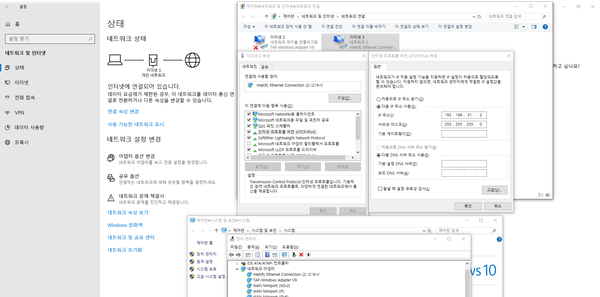
韓国語画面の「IP 주소」は IP アドレス、「서브넷 마스크」はサブネットマスク、「기본 게이트웨이」はデフォルトゲートウェイです。
-
コマンドプロンプトウィンドウを開き、「ping 192.168.31.1」コマンドでそのIPへのpingが正しく行われていることを確認します。
ファームウェアの原状復旧
これで、ファームウェアをXiaomiの公式ファームウェアに置き換える必要があります。方法は以下の通りです。
-
Mi Wi-FIプロジェクトの「公式開発者ROM」をダウンロードしてください。利用可能なリンクは こちら(1) と こちら(2) からダウンロードできます。
または開発者ROMではなく、ユーザー用のXiaomi公式ファームウェアを使用したい場合 こちら(3) からダウンロードできます。 ROM for Liteのバージョンを入手してください。
-
Webブラウザを利用して http://192.168.31.1 に接続します。すべてのプロセスが正常に行われた場合は、中国語でWebページを1つ開いて下にファイルをアップロードするためのボタンがあります。
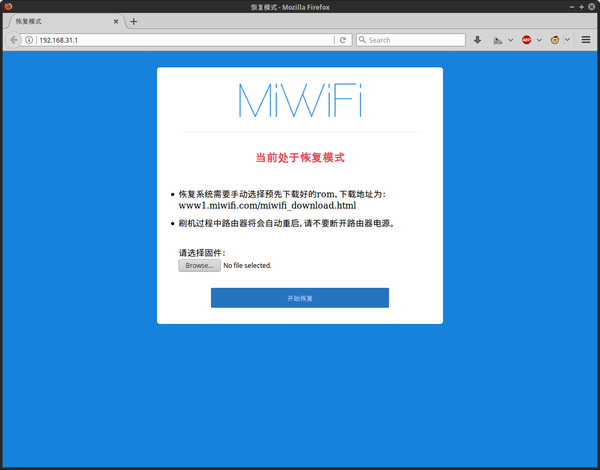
中国語画面の「选择固件」はファームウェアの選択、「开始恢复」は復旧開始です。
-
上記からダウンロードした「公式開発者ROM」をシステムから選択し、修復を進めます。
-
通常の回復プロセスは約7〜10分かかります。このプロセスがすべて正常に動作した場合、ルーターの前のLEDが青に変わった可能性があります。
ルーターは、シャオミの公式ファームウェアに変更された状態で、シャオミファームウェアをMudfishファームウェアに変更する部分が残りました。詳細な方法は ファームウェアの交換 セクションを参照してください。ただし、すでにルーターは公式開発者ROMとしてインストールされているため、その部分はスキップしても構いません。