Элементтер
Элементтерді қосуға және басқаруға арналған мәзір. Сонымен қатар, өз талаптарыңызға сай пайдаланушылық (Custom) элементтерді жасауға болады. Қазіргі уақытта келесідей мәзір тармақтары қолжетімді:
-
Элементтерді сатып алу
-
Элементтерді басқару
Элементтерді сатып алу
Mudfish элементтерін қосуға (жабдықтауға) арналған бет.
Элементтерді басқару
Элемент баптаулары
Әдетте «Элементтер -> Элементтерді басқару» мәзірінен элементті басқан кезде немесе басқару тақтасындағы «Менің элементтерім» тізіміндегі сілтемені басқанда элемент баптаулары мәзіріне өтесіз. Элемент баптаулары мәзірінде келесідей опциялар бар:
-
Автоматты түрде жаңарту
Уақытты үнемдеп, қолмен жаңартудың қажеттілігін болдырмайды. Қалған күндер саны 3 күннен аз болғанда, элементтің жарамдылық мерзімі автоматты түрде ұзартылып, есептік жазбадан кредит алынады.
-
Сервердің орналасқан жері
Элемент қолдайтын ойын, сайт немесе стриминг серверінің географиялық орнын көрсетеді. RTT мен релелік сервер туралы ең дұрыс ақпарат алу үшін қосылғыңыз келетін ойын серверінің / мақсатты сервердің орналасқан жерін таңдаған дұрыс.
-
Бүгінгі ұсынылатын бағыттар
Жоғарыда көрсетілген «Сервердің орналасқан жері» негізінде жиналған RTT ақпараты бойынша есептеліп, Mudfish релелік серверлерін пайдаланудың ең оңтайлы бағыттарын ұсынады. Болжамды орташа RTT және ауытқу туралы ақпаратты тексеруге болады.
-
Релелік сервер
Қолданылатын релелік серверді таңдауға болады. Қазіргі уақытта келесі режимдер қолданылады (әрқайсысы бойынша тиісті бөлімдерді қараңыз):
-
Негізгі режим
-
-
Пайдалану күйі
Элементті пайдалануды немесе пайдаланбауды таңдайды. Егер элемент күйі «Пайдаланылмайды» деп орнатылса, оның баптаулары операциялық жүйеге қолданылмайды.
Пайдаланушылық (Custom) элемент жасау
Бұл мүмкіндікті пайдалану үшін міндетті түрде Сарапшы режимін қосу қажет.
Егер Mudfish элементтер тізімінде өзіңіз қалаған қызмет (ойын, сайт, стриминг т.б.) болмаса және сізде тиісті мақсатты сервер туралы ақпарат болса, «Пайдаланушылық элемент жасау» функциясын қолдануға болады.
Функцияны белсендіру
Сарапшы режимі қосылған кезде «Элементтер → Элементтерді басқару» мәзіріне кірсеңіз, тізімнің жоғарғы жағында жасау түймесі пайда болады.
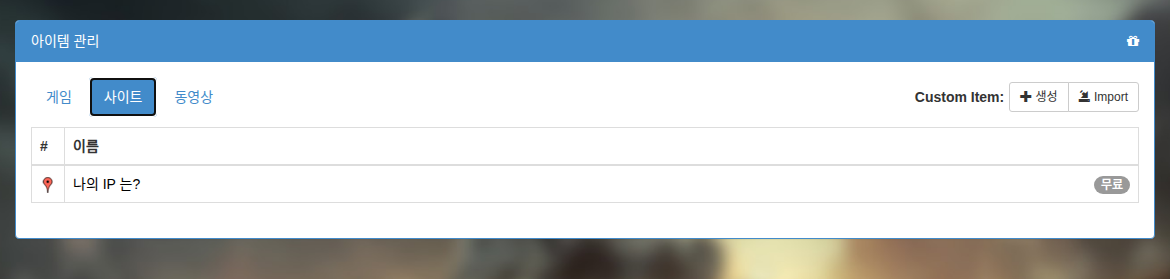
Элемент жасау мәзірі
түймесін басқан кезде келесідей мәзір ашылады:
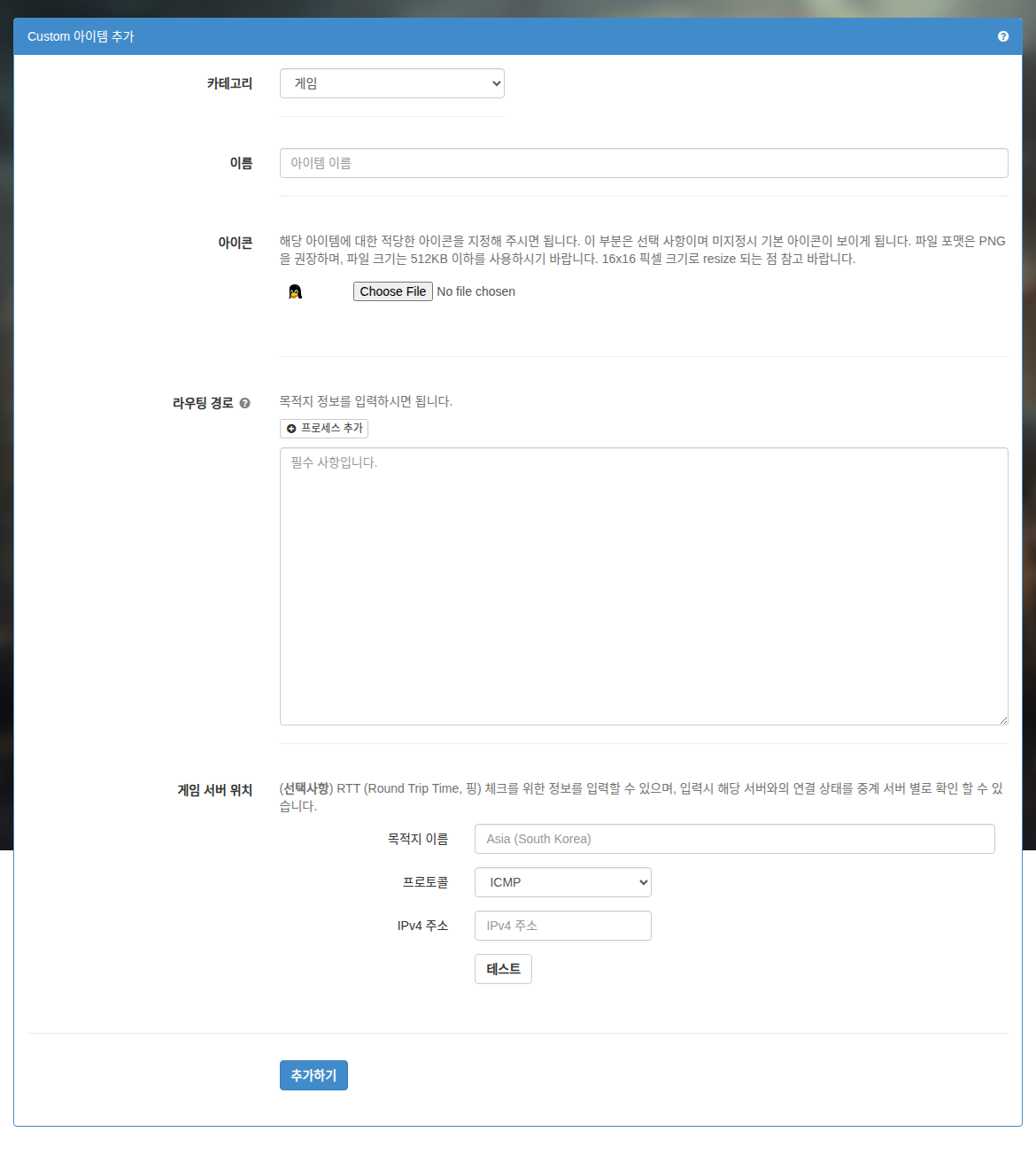
Әр тармақтың сипаттамасы төмендегідей:
-
Санат
Бұл элементтің санатын білдіреді. Жасау терезесіндегі санаттар тізімінен ойын / сайт / стриминг опциясын таңдауға болады.
-
Атауы
Элементтің атауы. Өзіңізге тануға оңай болатын атауды енгізіңіз.
-
Белгіше (Icon)
Элементтің таңбашасын орнатуға болады. Ең көбі 16x16 пикселге рұқсат етіледі, одан үлкен кескіндер автоматты түрде кішірейтіледі. Егер таңдалмаса, әдепкі таңбаша (Linux тұмары — пингвин) қолданылады.
-
Маршруттау жолы
Қазіргі уақытта Mudfish жүйесінде бағыттау ақпаратын 3 режимде енгізуге болады: Hostname, CIDR және Процесс атауы. Әрқайсысының сипаттамасы төменде берілген:
-
Hostname
www.google.com сияқты доменді енгізуге болады. Мұндай мәндер Mudfish ядросы (Core) арқылы автоматты түрде DNS бойынша анықталып, маршруттау кестесіне CIDR /24 форматында қосылады.
-
CIDR
Мақсатты мекенжайларды енгізіңіз. Бірнеше мақсатты мекенжайды енгізуге болады, әр жолға CIDR форматы жазылады. Мысалы:
-
192.168.100.0/24
-
192.168.100.65/32
және басқа да жарамды мәндер.
-
-
Процесс атауы
Синтаксис төмендегідей «P:» белгісінен басталуы керек. Мысалы, firefox.exe процесіне қолданғыңыз келсе, келесідей енгізесіз:
- P:firefox.exe
Тек процестің атауын енгізу жеткілікті. Каталог жолын енгізудің қажеті жоқ.
Процестерге арналған опциялар
ЕскертуПроцестерге арналған опцияларды қолдану үшін Mudfish v5.8.1 немесе одан жаңа нұсқасы қажет.
Mudfish процестерге арналған келесідей опциялар мен ережелерді қолдайды:
-
E<port_number>Көрсетілген
<port_number>портын шығарып тастайды (exclude). TCP және UDP үшін бір уақытта қолданылады. Бірнеше портты шығарып тастау үшін бірнеше рет енгізуге болады. -
I<port_number>Көрсетілген
<port_number>портын қосады (include). TCP және UDP үшін бір уақытта қолданылады. Бірнеше портты қосу үшін бірнеше рет енгізуге болады. -
N<cidr>CIDR синтаксисі негізінде белгілі бір
<cidr>IP блогын қосу (include) үшін қолданылады. Мысалы, келесі синтаксис жарамды:-
N1.1.1.1/32 -
N85.33.9.0/24
-
-
RКері режимде (Reverse mode) жұмыс істеуге мүмкіндік береді. Тек 1 рет қана көрсетілуі мүмкін.
-
X<cidr>CIDR синтаксисі негізінде белгілі бір
<cidr>IP блогын шығарып тастау (exclude) үшін қолданылады. Мысалы, келесі синтаксис жарамды:-
X1.1.1.1/32 -
X85.33.9.0/24
-
Әр опция міндетті түрде нүктелі үтірмен (
;) бөлінуі керек. Төмендегі мысалдарды қарап, қолдану тәсілін тексеріңіз.АқпаратЕгер процеске арналған опциялар тым ұзын болып, 64 таңбадан асып кетсе, келесідей синтаксиспен бірнеше жолға бөлуге болады:
P:eFootball.exe;N34.120.0.0/16P:eFootball.exe;N34.140.0.0/16P:eFootball.exe;N34.249.0.0/16
-
P:curl.exe;E443;E80curl.exeпроцесінің трафигін Mudfish релелік сервері арқылы бағыттайды, бірақ 443 және 80 порттары релелік серверсіз тікелей пайдаланушы компьютері арқылы қосылады. -
P:proc.exe;R;I80proc.exeпроцесінен шығатын трафикті өңдейді, бірақ бұлR(кері) режимі болғандықтан, барлық байланыс пайдаланушы компьютерінен тікелей жүзеге асады. Тек 80-порт трафигі ғана Mudfish релелік сервері арқылы өтеді. -
P:chrome.exe;E80;X1.1.1.1/32chrome.exeпроцесінен шығатын трафикті Mudfish релелік сервері арқылы бағыттау үшін қолданылады. Бірақ 80-порт пен 1.1.1.1/32 IP блогы Mudfish релелік серверіне жіберілмей, тікелей компьютерден өңделеді. -
P:chrome.exe;R;I80;N1.1.1.1/32chrome.exeпроцесінен шығатын трафик әдепкі бойынша Mudfish релелік серверіне жіберілмейді. Тек 80-портқа немесе 1.1.1.1/32 IP блогына баратын трафик қана Mudfish релелік серверіне жіберіледі. Басқа порттар мен тағайындалған IP мекенжайлары компьютер арқылы тікелей өңделеді.
-
-
Мақсатты нүкте (Destination)
RTT (Round Trip Time, пинг) тексеру үшін ақпаратты енгізуге болады. Қазіргі уақытта келесі хаттамалар қолданылады:
-
ICMP хаттамасы
Бұл мақсатты нүктені сәтті сынау үшін міндетті түрде ping сұрауларына жауап беретін IPv4 мекенжайын енгізу қажет. ICMP echo reply мүмкіндігі бар IP мекенжайды енгізіңіз.
-
TCP хаттамасы
TCP three-way handshake орындай алатын IP мен Port ақпаратын енгізіңіз.
«Сынау» түймесін басу арқылы мақсатты нүктеге дейінгі пинг дұрыс жұмыс істейтінін немесе RTT шамасы қандай екенін дереу тексеруге болады.
Мақсатты нүкте ақпаратын енгізгенде келесідей деректерді көруге болады:
-
Бүгінгі ұсынылатын бағыттар туралы ақпарат.
-
Оңтайлы пинг мәнін есептеу және бағыттарды іздеу т.б.
Жақында пайдаланушылық элементтің мақсатты деректерін өзгерттіңіз бе?Жоғарыда аталған ақпаратты көру үшін мақсатты орнатқаннан кейін RTT мәліметтерінің жиналуына кемінде 1 ~ 2 сағат уақыт қажет. Мәліметтерді енгізген соң біраз күтсеңіз, уақыт өте келе деректер біртіндеп жинақталып, бұл ақпаратты пайдалануға болады.
-
Сәтті қосылған жағдайда жасалған элементті «Қолданыстағы элементтер» тізімінен көруге болады.
Элемент жасау мысалы
Элементті жою
Егер элементті өзгерткіңіз немесе жойғыңыз келсе, оның белгішесін басу арқылы тиісті мәзірді ашуға болады.
Әдепкі бойынша жасалған пайдаланушылық элементтің жарамдылық мерзімі 30 күнді құрайды. Сондықтан элемент баптауларында «Автоматты түрде жаңарту» опциясы сөндірілген элементтер 30 күннен кейін автоматты түрде жойылуы мүмкін екенін ескеріңіз.