Mudfish пайдалану
Mudfish VPN негізінен үш бағдарламадан тұрады: mudfish, mudflow және mudrun. Әр бағдарламаның атқаратын қызметі қысқаша төмендегідей:
-
mudfish (Mudfish Core)
Mudfish-тің өзегі болып табылатын негізгі бағдарлама. Ол маршруттау кестесін (Routing Table) өзгертуге, трафикті өңдеуге және Mudfish ретрансляциялық серверлерімен байланыс орнатуға жауап береді. Егер mudrun-ды пайдалану мүмкін болмаса, оны пәрмен жолы арқылы тікелей іске қосуға болады.
-
mudflow (Mudfish Flow Controller)
Mudfish трафигі мен маршруттау кестесін басқаратын бағдарлама. RTT тексеру және бағыттау жолын (Routing Path) орнату осы бағдарлама арқылы жүзеге асырылады.
-
mudrun (Mudfish Launcher)
mudfish бағдарламасын іске қосуға көмектесетін утилита. Пәрмен жолы арқылы сервер мен қызметті таңдау қиын болғандықтан, бұл мәселені шешу үшін HTML негізіндегі интерфейс ұсынады.
Тіркелгі жасау
Mudfish-ті пайдалану үшін міндетті түрде пайдаланушы ID-і қажет. Ресми сайттың басты бетінде (https://mudfish.net) қажетті тіркелгіні жасай аласыз.
Іске қосу
Windows
Mudfish Launcher іске қосу алдында
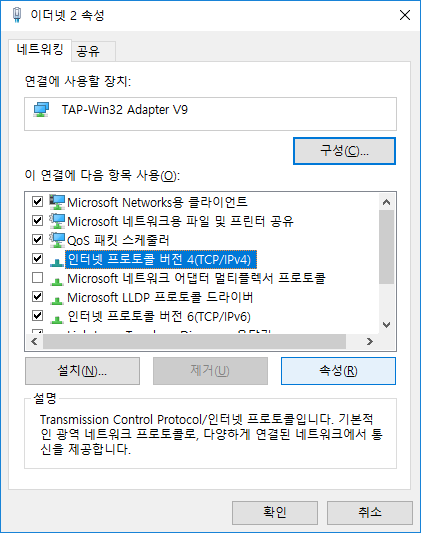
Mudfish бағдарламасы дұрыс жұмыс істеуі үшін TAP-Win32 Adapter v9 интерфейсі міндетті түрде DHCP серверінен IP алатындай күйде бапталуы керек.
Windows Vista/7/8/8.1/10 нұсқаларында «Басқару тақтасы → Желі және ортақ пайдалану орталығы → Адаптер параметрлерін өзгерту» мәзіріне өтсеңіз, TAP-Win32 Adapter v9 деп аталған құрылғыны таба аласыз. Егер ол табылмаса, Mudfish орнатылымында ақау бар деген сөз.
Сол құрылғының қасиеттерін (Properties) ашып, төменде көрсетілгендей «Интернет протоколының 4-нұсқасы (TCP/IPv4)» қасиеттерін тексеріңіз.
Төмендегі суретте көрсетілгендей, IP және DNS серверінің мекенжайларын автоматты түрде алатындай етіп міндетті түрде орнатуыңыз керек.
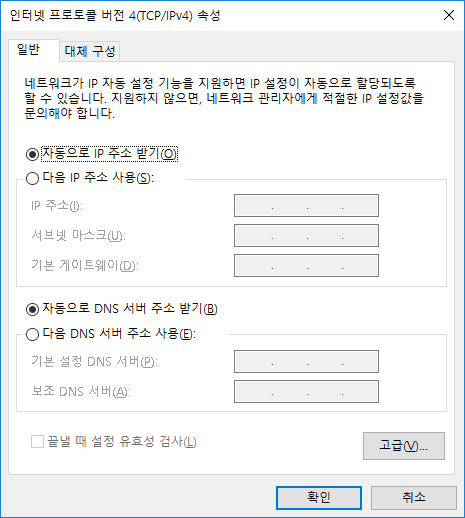
Жоғарыдағыдай реттеп, «OK» батырмасын басып сақтасаңыз, Mudfish VPN-ді пайдалануға дайындық аяқталады.
Mudfish Launcher іске қосу
Mudfish Launcher бағдарламасын іске қосу үшін келесі әрекеттерді орындаңыз:
-
«Бастау» (Start) → «Барлық бағдарламалар» → «Mudfish Cloud VPN» → «Mudfish Launcher» тармағын іске қоссаңыз, браузерде жүйеге кіру терезесі ашылады.
Windows Vista/7/8/8.1/10 пайдаланушылары «Mudfish Launcher» бағдарламасын іске қосқанда, міндетті түрде Әкімші ретінде іске қосу (Run as administrator) мәзірін пайдалануы керек. «Mudfish Launcher» белгішесін тінтуірдің оң жақ түймесімен басқанда осы опция шығады.
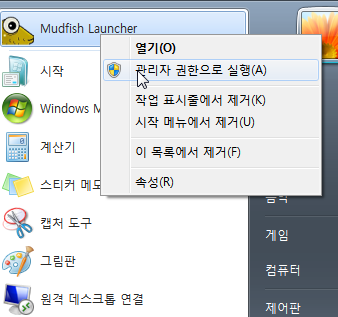
Іске қосылғаннан кейін «Mudfish Launcher» 127.0.0.1 IP мекенжайындағы кездейсоқ портта (әдепкі бойынша http://127.0.0.1:8282) TCP тыңдауын бастайды және сол қызметке өту үшін әдепкі веб-шолғышты ашады.
Mac OS X
Mudfish бірінші рет іске қосылған кезде жүйеде бірнеше конфигурацияны орындау қажет. Біріншісі — Networks бөлімінде Mudfish VPN баптауларын жасау, ал екіншісі — Mudfish-ті System Extension (Жүйе кеңейтімі) ретінде орнату.
Networks бөлімінде Mudfish VPN баптауын орындау
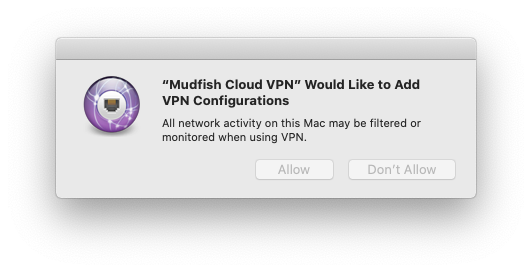
Бұл — macOS жүйесіне Mudfish VPN баптауларын орнату процесі. «Allow» (Рұқсат ету) батырмасын басып рұқсат беріңіз.
Mudfish-ті System Extension ретінде орнату
Mudfish алғаш рет іске қосылғанда, төмендегідей ескерту хабарламасы пайда болуы мүмкін. Бұл хабарлама Mudfish VPN-ді қолдану үшін ішкі Packet Tunnel құрылымында System Extension функциясын пайдаланатындықтан шығады.
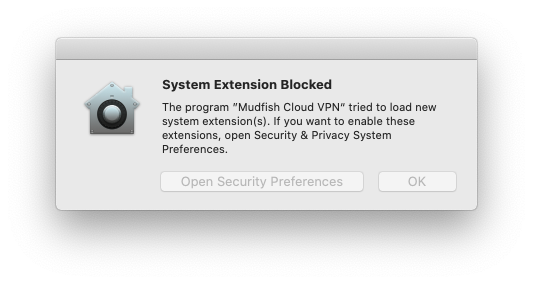
-
macOS Golden Gate немесе одан кейінгі нұсқаларында:
-
«System Settings → General» мәзіріне өтіп, «Login Items & Extensions» бөліміне кіріңіз.
-
«Extensions» бөлімінің астында «By Category» қойындысын таңдаңыз. Сол жерден «Network Extensions» мәзірін табыңыз. Содан кейін оның жанындағы «(i)» белгішесін басып, «Mudfish Cloud VPN» элементін белсендіріңіз.
-
-
macOS Sequoia немесе одан кейінгі нұсқаларында:
-
«System Settings → General» мәзіріне өтіп, «Login Items & Extensions» бөліміне кіріңіз.
-
«Extensions» бөлімінің астынан «Network Extensions» мәзірін табыңыз. Содан кейін жанындағы «(i)» белгішесін басып, «Mudfish Cloud VPN» элементін қосыңыз.

-
-
macOS Sonoma немесе одан кейінгі нұсқаларында:
«System Settings → Privacy & Security» бөліміне өтіп, бұғатталған кеңейтімге рұқсат беріңіз.

-
macOS-тың ескі нұсқаларында:
Бұл жағдайда «System Preferences → Security & Privacy» бөліміне өтіп, бұғатталған әрекетке рұқсат беріңіз.
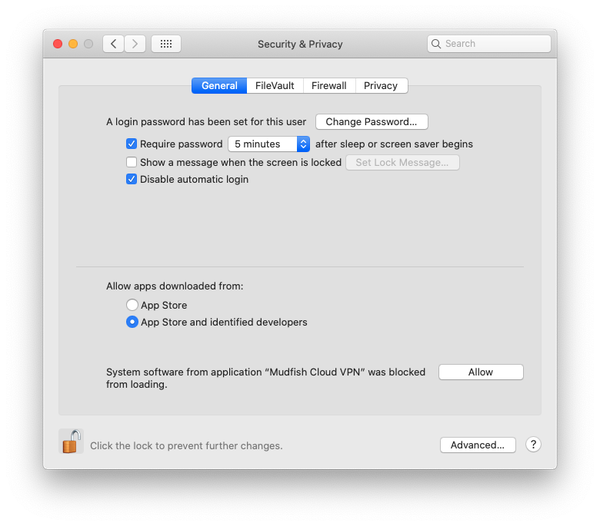
Кейде macOS Big Sur-дан бұрынғы нұсқаларды пайдаланушыларда macOS қатесіне байланысты Mudfish System Extension атауы «Placeholder Developer» ретінде көрсетілуі мүмкін екенін ескеріңіз.
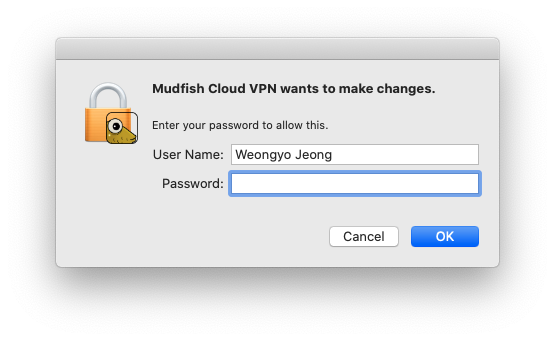
Applications қапшығынан Mudfish Launcher бағдарламасын таңдап іске қосыңыз; іске қосу барысында ол root (әкімші) құпия сөзін сұрайды.
Бағдарлама сәтті іске қосылғанда, оң жақ жоғарғы мәзір қатарында Menulet ретінде жұмыс істеп тұрғанын көре аласыз.
Енді «Open Dashboard» мәзірі арқылы бақылау тақтасына өтіп, жүйеге кіруді және баптауларды жалғастыра аласыз.
Анықтама үшін: Mudfish VPN орындалатын файлы міндетті түрде root құқығымен іске қосылуы керек, себебі келесі әрекеттер үшін root рұқсаты талап етіледі:
-
Ішкі жағынан, пайдаланушы компьютері мен ретрансляциялық сервер арасында ICMP протоколы арқылы RTT (Round Trip Time) мәнін есептейді; Mac OS X ортасында ICMP протоколын жүзеге асыру үшін raw socket қажет, ал оны тек root құқығымен ғана пайдалануға болады.
-
Баптау шебері арқылы IP мекенжайын орнатқан кезде операциялық жүйенің маршруттау кестесін өзгерту қажет болады, бұл да root рұқсатын талап етеді.
-
Mudfish байланысы үшін қолданылатын tap(4) құрылғысына IP тағайындау үшін DHCP протоколы қолданылады, ал оны шақыратын dhclient пәрменіне root құқығы қажет.
Linux
Mudfish Launcher бағдарламасын іске қосу үшін келесі әрекетті орындаңыз. Төменде орнатылған нұсқа v4.5.0 деп алынған мысал келтірілген. Өзіңіз орнатқан нұсқа нөмірін тексеріп жазыңыз.
$ sudo /opt/mudfish/4.5.0/bin/mudrun
mudrun (Mudfish Launcher) бағдарламасы міндетті түрде root құқығымен іске қосылуы керек, себебі төмендегі операциялар root рұқсатын қажет етеді:
-
Компьютер мен ретрансляциялық сервер арасында ICMP протоколы арқылы RTT (Round Trip Time) мәнін есептеу үшін Linux ортасында raw socket қолдану қажет, ал оған тек root рұқсат береді.
-
IP мекенжайын реттеу кезінде операциялық жүйенің маршруттау кестесін өзгерту қажет болады, бұл үшін де root құқығы керек.
-
Mudfish байланысы үшін қолданылатын tap(4) құрылғысына IP мекенжайын беру үшін DHCP протоколы қолданылады, ал dhclient пәрменін іске қосу үшін root құқығы қажет.
Іске қосылған соң «Mudfish Launcher» 127.0.0.1 IP мекенжайындағы кездейсоқ портта (мысалы, http://127.0.0.1:8282) TCP тыңдауын (LISTENING) бастайды. Кез келген шолғышты ашып, сол URL мекенжайына кірсеңіз болады.
Егер Linux жүйесінде mudrun бинарлық файлы дұрыс жұмыс істемесе, оны mudrun-headless бинарлық файлымен тексеріп көріңіз.
Бұл бинарлық файл графикалық интерфейс (GTK) кітапханаларын пайдаланбайды, сондықтан серверлік ортада жұмыс істеу үшін арнайы жасалған.
Жүйеге кіру
«Mudfish Launcher» дұрыс іске қосылса, веб-шолғышта төмендегідей терезе пайда болуы тиіс:
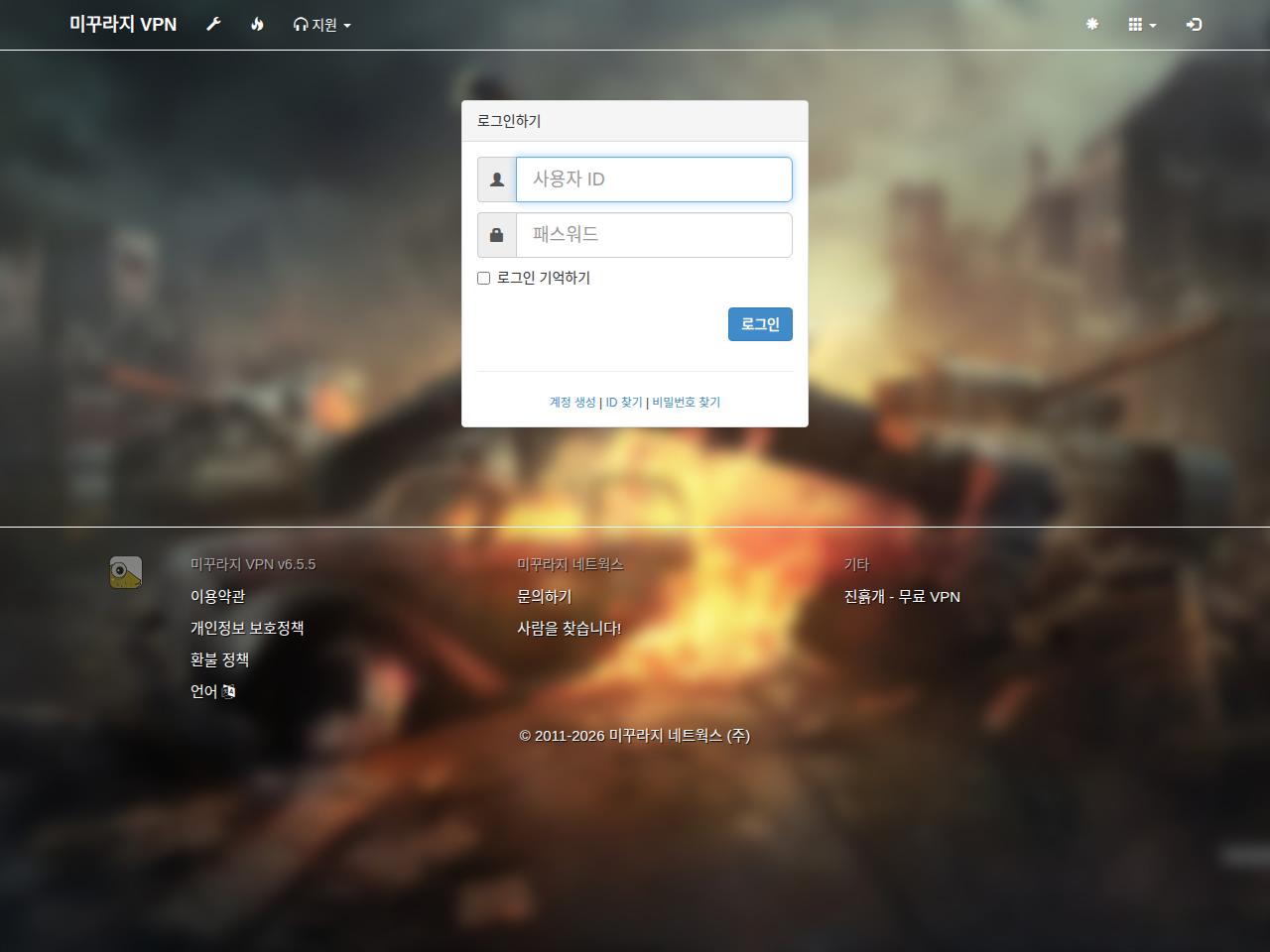
Жоғарыдағы «Тіркелгі жасау» бөлімінде жасалған ID/PASSWORD енгізіп, жүйеге кіріңіз. Жүйеге сәтті кірген кезде келесі экран ашылады:
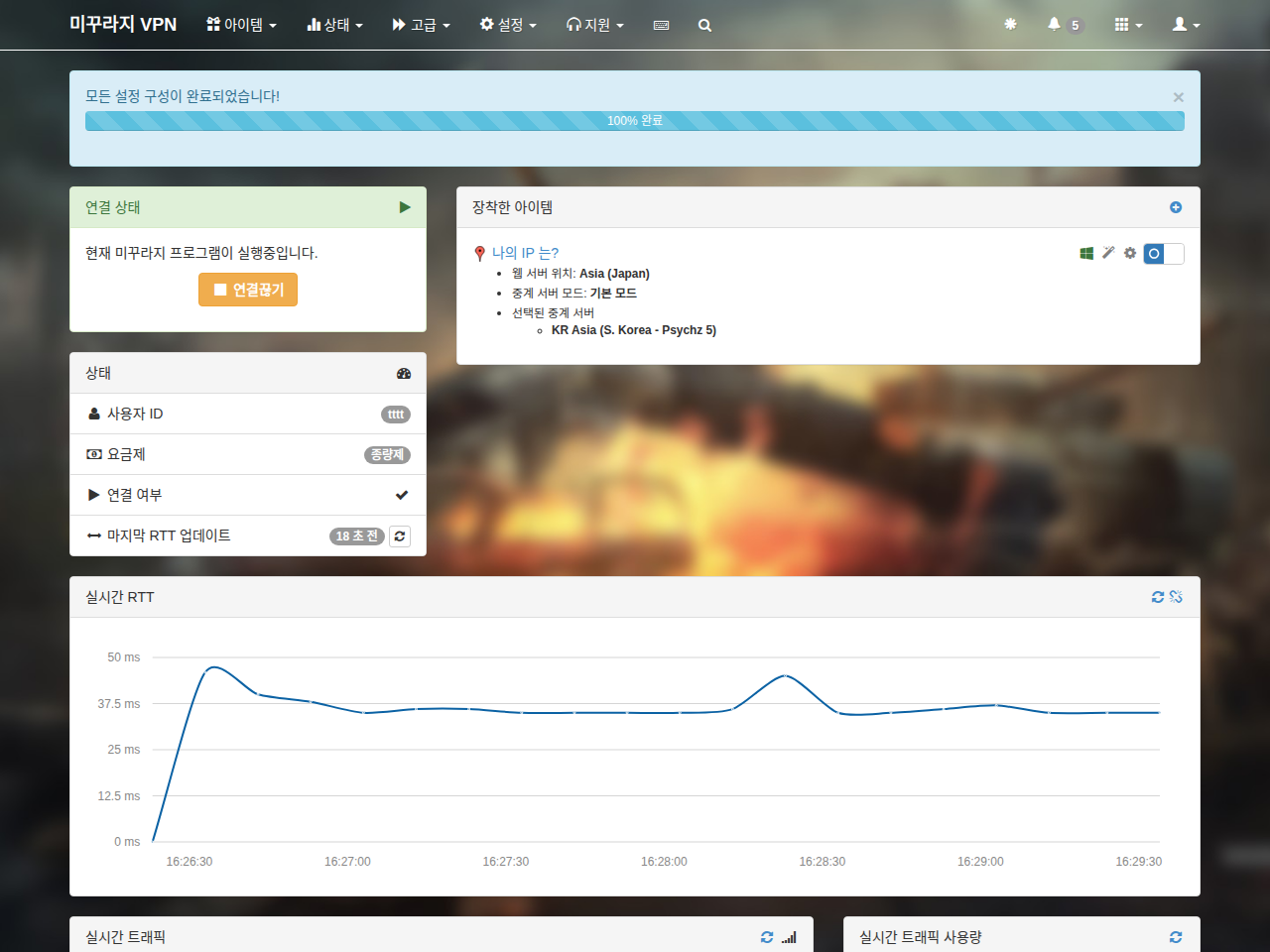
Енді Mudfish-ті пайдалануға дайынсыз.
Жұмысты тоқтату
Windows
Mudfish-ті іске қосқаннан кейін бағдарламаны жапқыңыз келсе, жүйелік науадағы (system tray) Mudfish Launcher белгішесін жабу керек.
Белгішені оң жақ түймемен басып, шыққан мәзірден «Exit» таңдасаңыз, Mudfish процестері тоқтатылады.
Mac OS X
Menulet белгішесін басқан кезде шығатын Exit мәзірін таңдаңыз немесе kill пәрмені арқылы Mudfish Cloud VPN процесін тоқтатыңыз.
Linux
Процестер тізімінен mudrun процесін kill пәрмені арқылы тоқтатуға болады. Әзірге ресми тоқтату әдісі жоқ.