HTTP Proxy
Құжатта қателер болса немесе ұсыныстарыңыз болса, Mudfish форумында (https://forums.mudfish.net) хабарлама қалдырыңыз.
Бұл құжатта Mudfish арқылы HTTP (веб) үдетуді (бұдан әрі — веб-үдету) қалай қолдануға немесе пайдалануға болатыны сипатталған.
Кіріспе
Веб-үдету деп аталғанымен, бұл технология негізінен CDN (Content Delivery Network) провайдерлері арасында кең таралған қарапайым әдіске негізделген. Бұл үдету кэш серверін (негізінен кері прокси — reverse proxy) пайдаланушы компьютеріне барынша жақын орналастыру арқылы HTTP хаттамасындағы мазмұнды алдын ала кэштеп, қажетті мазмұн бар болса, артқы жақтағы Backend серверіне жүгінбей-ақ кэш серверінің өзі оны пайдаланушыға беруін білдіреді.
Алайда кәдімгі CDN провайдерлерінің кэштеуінен айырмашылығы — олар компанияларға қызмет көрсетіп, сол компаниялардың веб-сайттары мен маңызды файлдарын кэштейді, ал Mudfish керісінше пайдаланушылар кіретін веб-сайттарды кэштейді.
Ұсынылатын қызмет түрі мөлдір проксиге (Transparent proxy) көбірек ұқсайды.
Ерекшеліктері мен артықшылықтары
Өздігінен әзірленген Cache-Terminator (varnish бастапқы кодына негізделген және өзгертілген көп ағынды бұғатталмайтын кэш сервері) арқылы қызмет көрсетіледі және оны пайдалану кезінде келесідей артықшылықтарды көруге болады:
-
Mudfish WAN оңтайландыру технологиясын қолдану арқылы шетелден қосылғанда баяу ашылатын веб-беттердің жүктелу уақытын жақсартуға болады. Мысалы, бейне көру, файлдарды жүктеп алу және ғаламтордағы басқа да әрекеттерді үдетуге болады.
-
Әртүрлі елдердегі кіру шектеулерін айналып өтуге арналған HTTP прокси ретінде пайдалануға болады. Оңтүстік Кореяда және шетелде орнатылған барлық Mudfish реле серверлері арқылы қолжетімді.
-
Ағымдағы сыртқы (қоғамдық) IP мекенжайыңызды уақытша жасырғыңыз келгенде пайдаланылуы мүмкін (тек заңсыз әрекеттердің алдын алу үшін IP мекенжайы Mudfish реле серверінің журналына ғана жазылады).
Кемшіліктері
-
HTTP 1.1 хаттамасының сипаттамасына сәйкес Backend сервері (әдетте нақты веб-сервер) Cache-Control сияқты тақырыптамалар (headers) арқылы жауап нәтижелерін қанша уақыт кэштеу керектігін анықтайды. Бірақ Backend сервері мазмұнды жаңартқан кезде, бұрын алынған жауаптың Cache-Control тақырыбын сақтап отырған Mudfish реле сервері жаңарту туралы білмей, ескірген деректерді жіберуі мүмкін, салдарынан веб-бет қате көрсетілуі мүмкін.
Әдетте бұл мәселені шешу үшін кэшті тазарту (Purging) функциясы қолданылады, бірақ әзірге пайдаланушыға оны тікелей басқаруға арналған интерфейс ұсынылмаған.
Қоғамдық IP арқылы қосылу
Mudfish реле серверлері қоғамдық IPv4 мекенжайлары арқылы HTTP(S) прокси қосылымын қолдайды. Бұл тәсіл Mudfish ID және құпия сөзі арқылы аутентификацияны қажет етеді.
Қызмет түрлері
| Қызмет | TCP порты | Сипаттамасы |
|---|---|---|
| HTTP прокси | 18080 | Қарапайым HTTP протоколын пайдаланады. Сұрауға байланысты шифрланбаған трафик жіберілуі мүмкін. |
| HTTPS прокси | 18082 | Реле серверімен байланысты SSL арқылы шифрлайды. Веб-трафикті тексеруді немесе желілік брандмауэрлерді айналып өту кезінде пайдалы болуы мүмкін. |
| HTTP (SSL Bump) прокси | 18083 | Реле сервері HTTPS трафигін шифрын ашып, содан кейін Mudfish root CA сертификатымен қайта шифрлап жеткізеді. |
SSL Bump әдісін пайдалану үшін алдымен браузерге Mudfish root CA сертификатын орнату қажет.
Реле серверінің мекенжайын тексеру және баптау
- Реле серверінің күйі бетінен пайдаланылатын сервердің қоғамдық IPv4 мекенжайын немесе хост атауын тексеріңіз.
Сондай-ақ Реле сервері API арқылы JSON пішімінде де білуге болады. Қоғамдық IPv4 мекенжайы
ipөрісінде, ал хост атауыhostnameөрісінде болады. Толық сипаттамасын Реле сервері API жауап өрістері бөлімінен қараңыз. - Браузердегі немесе операциялық жүйедегі прокси баптауларында сол қоғамдық мекенжай мен тиісті қызмет портын енгізіңіз. Егер қарапайым HTTP проксиді қолдансаңыз, TCP 18080 көрсетіңіз.
- Аутентификация сұралғанда, Mudfish ID және құпия сөзіңізді енгізіңіз.
Төмендегі ішкі желілік мысалдар ішкі IP және 8080 портын пайдаланады. Қоғамдық IP арқылы қосылғанда жоғарыда анықталған қоғамдық мекенжай мен портты қолданыңыз.
Браузерлер бойынша баптау (Direct HTTP proxy баптау әдісі)
Бұл әдісті қолданған кезде браузердің барлық трафигі Mudfish реле сервері арқылы өтетіндіктен, Mudfish бағдарламасын жапқан соң браузер прокси параметрлері салдарынан дұрыс жұмыс істемей қалуы мүмкін.
Бұл мәселені шешу үшін міндетті түрде Proxy параметрлерін өшіру (disable) қажет.
Мысал ретінде Кореядағы Mudfish KT реле серверін (ішкі IP мекенжайы: 10.255.96.1, HTTP proxy порты: 8080) прокси сервер ретінде пайдалану жолы түсіндіріледі.
Chrome
Google Chrome әдепкі бойынша Internet Explorer (IE) жүйелік прокси баптауларын қолданады.
Прокси баптауларын өзгерту үшін мына қадамдарды орындаңыз:
-
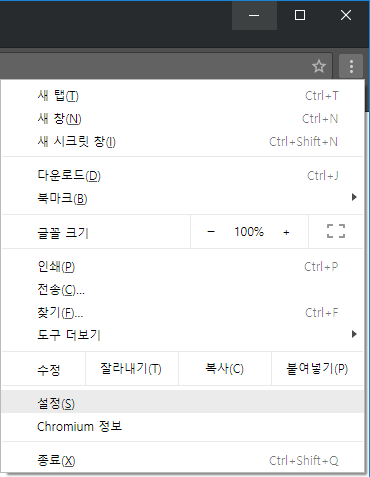
Браузер тақтасының оң жақ жоғарғы бұрышындағы мәзір белгішесін басыңыз.
-
Баптаулар (Settings) тармағын таңдаңыз.
-
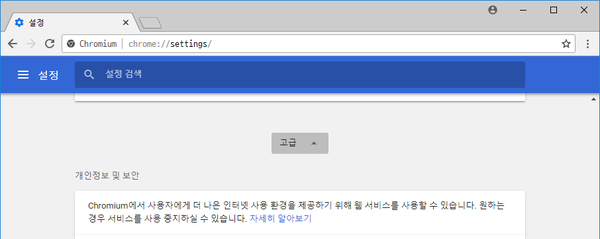
Қосымша (Advanced) түймесін басыңыз.
-
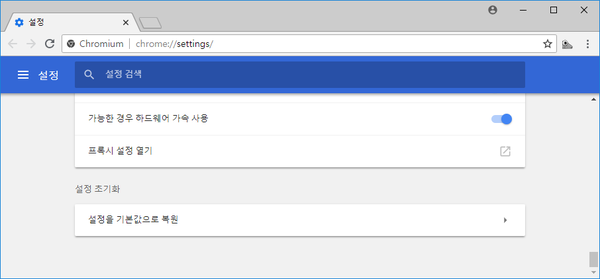
«Желі» бөлімінде Прокси баптауларын өзгерту түймесін басыңыз. Сонда Интернет қасиеттері терезесі ашылады.
-
Енді төмендегі Internet Explorer баптауының 2-қадамынан бастап орындаңыз.
Firefox
-
Мекенжай жолына
about:preferencesенгізіп, баптауларды ашыңыз. Баптауларды іздеу жолағынаproxyдеп жазып, байланыс параметрлерін ашу үшін баптау түймесін басыңыз.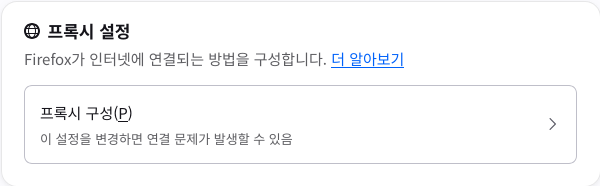
-
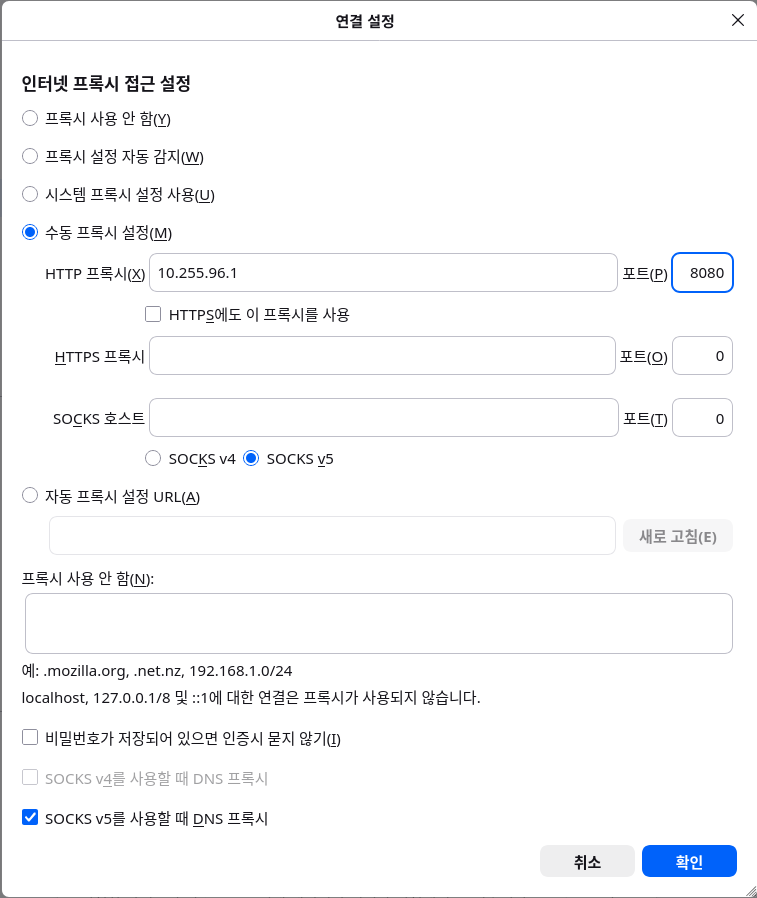
Қолмен прокси баптау (Manual proxy configuration) тармағын таңдаңыз.
-
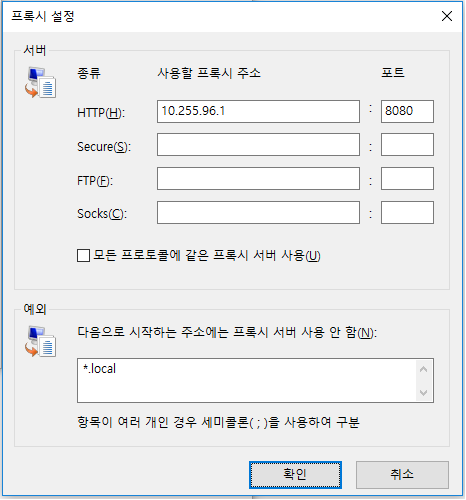
Қолмен прокси баптау бөліміндегі IP және Port жолақтарына пайдаланатын Mudfish реле серверінің ішкі мекенжайын енгізіңіз (мысалы, IP: 10.255.96.1, Port: 8080).
-
Барлық ақпаратты енгізген соң, Firefox-қа қайта оралғанша OK түймесін басыңыз.
Internet Explorer
Бұл нұсқаулық Windows Internet Explorer 7 немесе одан жоғары нұсқаларына арналған.
-
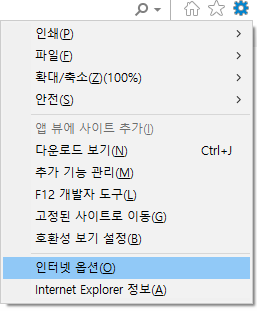
Құралдар (Tools) түймесін басып, Интернет параметрлері (Internet Options) тармағын таңдаңыз. Internet Explorer 11 пайдаланушылары үшін төмендегі суреттегідей Интернет параметрлерін таңдаңыз.
-
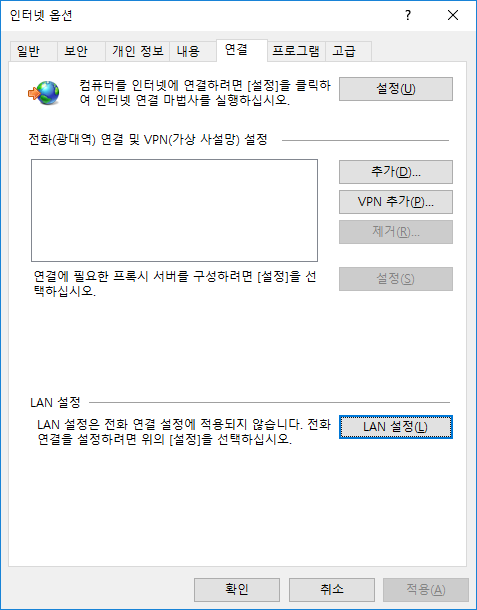
Байланыстар (Connections) қойындысын таңдап, LAN баптаулары (LAN settings) түймесін басыңыз.
-
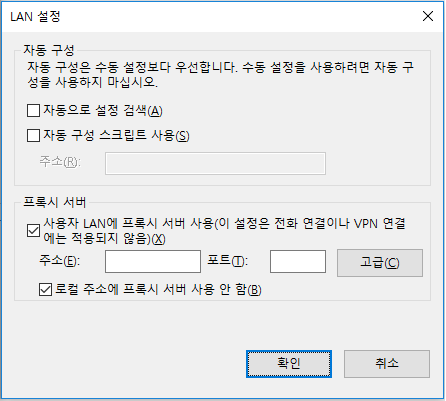
Прокси-сервер бөлімінде «LAN үшін прокси-серверді пайдалану» құсбелгісін қойып, «Жергілікті мекенжайлар үшін прокси-серверді қолданбау» құсбелгісін де белгілеңіз.
-
«Қосымша» (Advanced) түймесін басқанда ашылатын прокси баптаулары терезесінде HTTP өрісіне Mudfish реле серверінің дұрыс IP мекенжайы мен порт ақпаратын енгізіңіз.
-
Барлық өзгертулерді аяқтаған соң, Internet Explorer-ге оралғанша OK түймесін басыңыз.
Браузерлер бойынша баптау (Direct SOCKS proxy баптау әдісі)
Бұл бөлім WPAD мүмкіндігін қолдану қиын пайдаланушылар үшін жазылған. Бұл әдісті қолданған кезде браузердің барлық трафигі Mudfish реле сервері арқылы өткендіктен, Mudfish бағдарламасы жабылғаннан кейін браузер дұрыс жұмыс істемей қалуы мүмкін.
Бұл мәселені болдырмау үшін міндетті түрде прокси параметрлерін өшіру (disable) қажет.
Төменде WPAD функциясын пайдаланбай, Mudfish реле серверін тікелей браузердің SOCKS прокси баптауы арқылы қалай орнату керектігі түсіндіріледі.
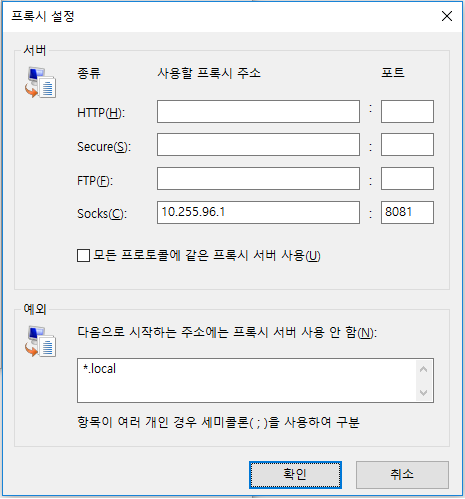
Мысал ретінде Кореядағы Mudfish KT реле серверін (ішкі IP: 10.255.96.1, SOCKS proxy порты: 8081) пайдалану жолы көрсетіледі.
Chrome
Google Chrome әдепкі бойынша Internet Explorer (IE) жүйелік прокси баптауларын қолданады.
Прокси баптауларын өзгерту үшін келесі қадамдарды орындаңыз:
-
Браузер құралдар тақтасындағы мәзір түймесін басыңыз.
-
Баптаулар (Settings) тармағын таңдаңыз.
-
Баптаулар тармағын басыңыз.
-
«Желі» бөлімінде Прокси баптауларын өзгерту түймесін басыңыз. Сонда Интернет қасиеттері диалогтік терезесі ашылады.
-
Енді төмендегі Internet Explorer баптауының 2-қадамынан бастап жалғастырыңыз.
Firefox
-
Мекенжай жолына
about:preferencesенгізіп, баптауларды ашыңыз. Баптауларды іздеу жолағынаproxyдеп жазып, байланыс баптаулары терезесін ашыңыз. -
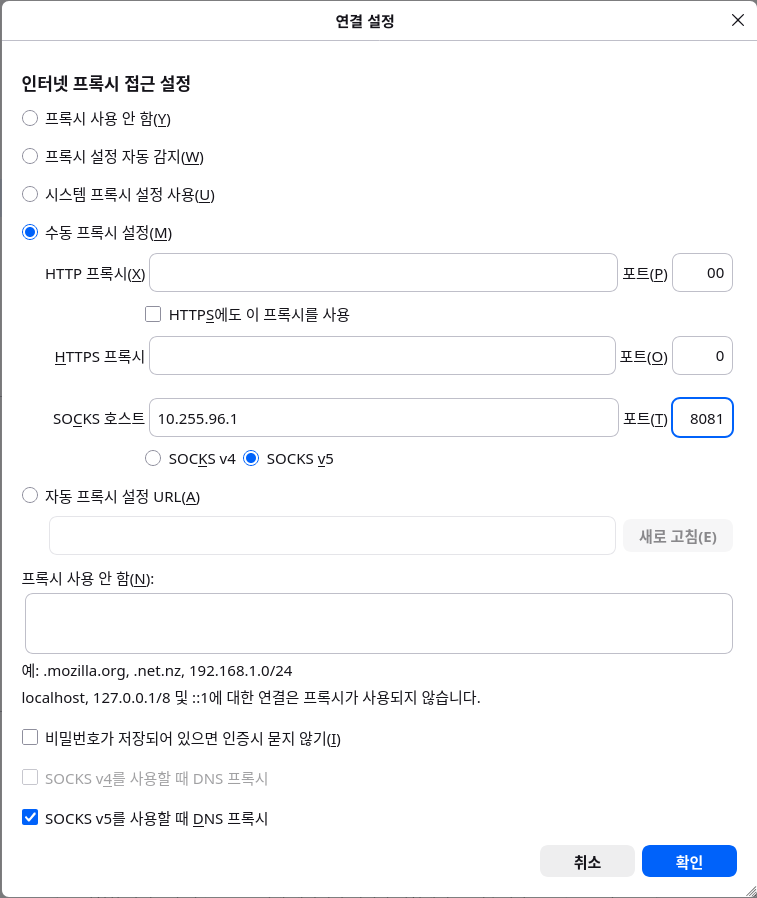
Қолмен прокси баптау (Manual proxy configuration) тармағын басыңыз.
-
Қолмен прокси баптау терезесіндегі IP және Port өрістеріне пайдаланылатын Mudfish реле серверінің ішкі мекенжайын енгізіңіз (мысалы, IP: 10.255.96.1, Port: 8081). SOCKS Host бөлімі қолданылады.
-
Барлық ақпаратты енгізген соң, Firefox-қа қайта оралғанша OK түймесін басыңыз.
Internet Explorer
Бұл нұсқаулық Windows Internet Explorer 7 немесе одан жоғары нұсқалары үшін қолданылады.
-
Құралдар түймесін басып, Интернет параметрлері тармағын басыңыз. Internet Explorer 11 пайдаланушылары төмендегі суретте көрсетілгендей Интернет параметрлерін таңдайды.
-
Байланыстар қойындысын таңдап, LAN баптаулары түймесін басыңыз.
-
Прокси-сервер бөлімінде «LAN үшін прокси-серверді пайдалану» құсбелгісін қойып, «Жергілікті мекенжайлар үшін прокси-серверді қолданбау» құсбелгісін де таңдаңыз.
-
«Қосымша» түймесін басқанда ашылатын баптаулар терезесінде Socks жолына Mudfish реле серверінің тиісті IP және порт мәліметтерін енгізіңіз.
-
Барлық өзгерістер аяқталған соң, Internet Explorer-ге қайта оралғанша OK түймесін басыңыз.