mudrun paleidimo parinktys
Procesas mudrun vadinamas Mudfish Launcher ir atsako už Mudfish naudotojo sąsają.
mudrun paleidimo parinktys
Šiame dokumente aprašomos Mudfish Launcher paleidimo parinktys. Galimos šios parinktys:
-
-a <addr>Nurodo adresą, kuriuo Mudfish Launcher klausosi ryšių. Numatytoji reikšmė – 127.0.0.1 (loopback). Nurodžius
<addr>kaip0.0.0.0, klausomasi visose sąsajose. -
-BPaleidžiant Mudfish Launcher neatveriama numatytoji operacinės sistemos naršyklė.
-
-DMudfish Launcher sukurtų HTTP užklausų atsakymų turinys įrašomas į failą. Taip galima išsamiai pamatyti, kokius pranešimus grąžino centrinis Mudfish serveris.
-
-IMudfish Core privačiam IP adresui operacinėje sistemoje nustatyti naudoja IP Helper vietoj DHCP.
-
-NVietoj OpenVPN teikiamos TAP tvarkyklės naudojama TUN tvarkyklė. Tai galima naudoti, kai Windows sistemoje TAP tvarkyklė neįdiegiama tinkamai.
-
-OParinktis buvo prieinama iki Mudfish Cloud VPN v5.6.2. Nuo v5.7.1 jos nebėra.
Ryšiui su centriniu Mudfish serveriu vietoj įprastų prievadų 80 ar 443 naudojami anksčiau naudoti prievadai 10007, 10008 ir kt.
Naudojama, kai tinklo užkarda neleidžia pasiekti centrinio Mudfish serverio.
-
-p <password>Galima naudoti automatiniam prisijungimui tiesiogiai nurodant ID ir slaptažodį. Čia įveskite naudotojo slaptažodį.
-
-P <port>Nurodo prievadą, kuriame Mudfish Launcher klausosi ryšių. Numatytoji reikšmė – TCP 8282.
-
-SRyšiui su centriniu Mudfish serveriu naudojamas paprastas tekstas, o ne SSL.
-
-sNaršyklė su Mudfish Launcher bendrauja per SSL. Vietoj http://127.0.0.1:8282 ji jungiasi adresu https://ui.mudfish.net:8282.
-
-tPriverčia Mudfish Launcher su centriniu serveriu bendrauti taip, kad pati užklausa atrodytų kaip HTTP užklausa.
-
-u <username>Galima naudoti automatiniam prisijungimui tiesiogiai nurodant ID ir slaptažodį. Čia įveskite naudotojo ID.
-
-X <proxy_ip:proxy_port>Parinktis buvo prieinama iki Mudfish Cloud VPN v5.6.2. Nuo v5.7.1 jos nebėra.
Jei užkarda trukdo prisijungti prie Mudfish, galite naudoti HTTP Proxy. Išsamų pavyzdį rasite skyriuje Prisijungimas prie Mudfish iš Kinijos.
Parinkčių taikymas
Ekrano kopijos paimtos iš originalios dokumentacijos; sąsajos kalba ir meniu pavadinimai gali skirtis.
Windows
Windows sistemoje parinktys taikomos taip. Pavyzdyje naudojamos abi parinktys -I ir -D.
-
Windows pradžios meniu atverkite „Mudfish Cloud VPN“.
-
Spustelėkite „Mudfish Launcher“ piktogramą dešiniuoju pelės mygtuku ir pasirinkite „Ypatybės (Properties)“.
-
Ypatybių lange pakeiskite lauko „Paskirtis (T)“ paleidimo parinktis. Įprastai jame yra:
"C:\Program Files\Mudfish Cloud VPN\mudrun.exe"Pridėkite -I ir -D, pavyzdžiui:
"C:\Program Files\Mudfish Cloud VPN\mudrun.exe" -I -D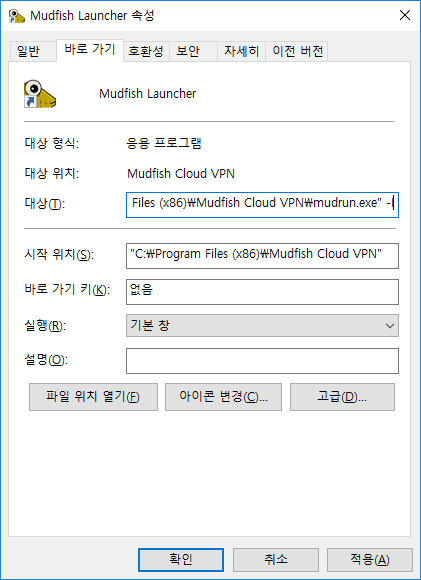
OS X
OS X sistemoje Mudfish reikia paleisti per terminalą.
-
Atverkite „Applications -> Terminal“.
-
Komanda sudo bash įgykite root teises.
-
Komanda cd /Applications/Mudfish\ Cloud\ VPN.app/Contents/MacOS/ pereikite į Mudfish diegimo aplanką.
-
Paleiskite „./Mudfish\ Cloud\ VPN -c -옵션“. Originalus vietaženklis „-옵션“ reiškia norimą parinktį.
