Diegimas ir meniu
Mudfish galite naudoti kaip Google Chrome naršyklės plėtinį.
Diegimas
Atverkite https://mudfish.net/download ir įdiekite per Chrome plėtinio nuorodą.
Meniu apžvalga
Įdiegus plėtinį įrankių juostoje paprastai rodoma Mudfish piktograma. Ją spustelėjus atveriamas toliau aprašytas meniu.
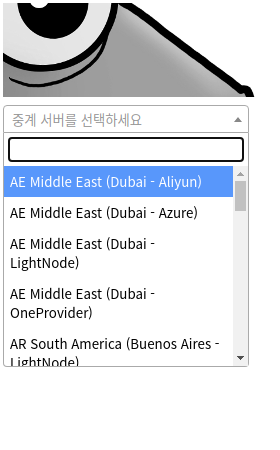
- Mazgų sąrašas – rodo galimus Mudfish mazgus.
- Laikrodžio piktograma – rodo neseniai naudotus mazgus.
- Atnaujinimo piktograma – iš naujo įkelia mazgų sąrašą.
- Stulpelinės diagramos piktograma – atveria srauto naudojimo puslapį Mudfish svetainėje.
- Krumpliaračio piktograma – atveria plėtinio nustatymus. Galimos parinktys:
- Režimas – pasirinkite, kaip Mudfish taikomas srautui. Žr. Režimo nustatymai.
- Bendrieji
-
Automatinis prisijungimas
- Prisiminti paskyrą – automatiškai įveda naudotojo vardą ir slaptažodį, kurių prašoma kiekvieną kartą keičiant mazgą.
-
Funkcijos
- Tikrinti IP pakeitus mazgą – kiekvieną kartą pakeitus mazgą atveria https://myip.mudfish.net ir patikrina, ar viešasis IP pasikeitė tinkamai.
- Atnaujinti dabartinį skirtuką įjungiant ar išjungiant Mudfish – atnaujina aktyvų naršyklės skirtuką, kai Mudfish įjungiamas arba išjungiamas.
-
Ryšys
-
Naudoti šifruotą ryšį – ryšiui su mazgu naudoja HTTPS šifravimą. Gali būti naudojama tinklo užkardos stebėjimui apeiti.
-
Naudoti Mudfish root CA HTTPS ryšiui – mazgas iššifruoja HTTPS ryšį ir prieš perduodamas jį vėl užšifruoja naudodamas Mudfish root CA.
Svarbu žinotiKad ši funkcija veiktų, naršyklėje būtina įdiegti Mudfish root CA sertifikatą. Jį rasite čia:
Išsami diegimo instrukcija: Mudfish root CA sertifikato diegimas.
-
-
Mazgai – nurodo, ar mazgų sąrašui taikyti leidžiamųjų (Whitelist), ar blokuojamųjų (Blacklist) sąrašo politiką. Numatytasis yra leidžiamųjų sąrašas.
-
- Išplėstiniai
- PAC – Proxy Auto Config sintakse galite nurodyti, kuriems URL naršyklė turi taikyti Mudfish mazgą. PAC pavyzdžių rasite straipsnyje Korėjos transliacijų apribojimų apėjimas iš užsienio.
- Domenų rinkimas – renka domenų informaciją apie naršyklės lankomus URL.
- Pagalba – atveria Mudfish naršyklės plėtinio dokumentaciją.
Pakeisti nustatymai išsaugomi automatiškai.
Funkcijos
Prisijungimas prie mazgo
Spustelėkite Mudfish piktogramą ir meniu pasirinkite norimą mazgą. Jungiantis atliekamas tarpinio serverio autentifikavimas; įveskite savo Mudfish ID ir slaptažodį.
Atsijungimas nuo mazgo
Spustelėkite „Disconnect“ (atjungti).
Derinimas
Jei Chrome plėtinys neveikia tinkamai, priežastį galite patikrinti taip:
- Paleiskite Chrome ir viršuje dešinėje spustelėkite … piktogramą.
- Atverkite „Daugiau įrankių → Plėtiniai“.
- Įdiegtų plėtinių sąraše raskite „미꾸라지 - HTTP 프록시“ (Mudfish – HTTP tarpinis serveris).
- Spustelėkite jo „Foninis puslapis“. Atsidariusiame lange atverkite „Console“ skirtuką ir patikrinkite, ar nėra klaidų, įspėjimų ar kitų pranešimų.
Jei ten yra konkreti klaida, praneškite apie ją adresu https://forums.mudfish.net.