HTTP tarpinis serveris
Jei dokumente radote klaidą ar turite pasiūlymų, parašykite Mudfish forume (https://forums.mudfish.net).
Šiame dokumente paaiškinama, kaip taikyti ir naudoti HTTP (žiniatinklio) spartinimą per Mudfish, toliau vadinamą žiniatinklio spartinimu.
Įvadas
Nors pavadinimas skamba įspūdingai, CDN (Content Delivery Network) paslaugų teikėjams ši technologija yra įprasta. Talpyklos serveris (paprastai atvirkštinis tarpinis serveris) įrengiamas kuo arčiau naudotojo kompiuterio ir saugo HTTP turinį. Jei turinys jau yra talpykloje, serveris pateikia jį naudotojui pats, nesikreipdamas į už jo esantį pagrindinį serverį.
Įprasti CDN teikėjai dirba su įmonėmis ir talpykloje saugo jų svetaines ar svarbius duomenis. Mudfish skiriasi tuo, kad talpykloje saugo naudotojo lankomų svetainių turinį.
Paslaugos veikimas artimesnis skaidriajam tarpiniam serveriui (Transparent proxy).
Savybės ir nauda
Paslauga naudoja pačių sukurtą Cache-Terminator („talpyklos terminatorių“) – pagal varnish kodą pakeistą daugiagijį neblokuojantį talpyklos serverį. Jis suteikia šiuos privalumus:
- Mudfish WAN optimizavimas gali sutrumpinti lėtai įkeliamų užsienio svetainių įkėlimo laiką. Galima spartinti vaizdo įrašų peržiūrą, failų atsisiuntimą ir kitus veiksmus žiniatinklyje.
- Gali veikti kaip HTTP tarpinis serveris geografiniams prieigos apribojimams apeiti. Galima naudoti visus Mudfish mazgus Korėjoje ir užsienyje.
- Galima laikinai paslėpti dabartinį viešąjį IP adresą. (Siekiant užkirsti kelią piktnaudžiavimui, IP įrašomas tik Mudfish mazgo žurnaluose.)
Trūkumai
-
Pagal HTTP 1.1 specifikaciją pagrindinis serveris (paprastai tikrasis žiniatinklio serveris) antraštėmis, pvz., Cache-Control, nustato, kiek laiko galima saugoti atsakymą talpykloje. Kartais pagrindiniam serveriui atnaujinus turinį Mudfish mazgas, tebesilaikantis ankstesnio atsakymo Cache-Control antraštės, apie atnaujinimą nežino ir siunčia senus duomenis. Dėl to puslapis gali būti rodomas netinkamai.
Paprastai tai sprendžiama talpyklos išvalymo (Purging) funkcija, tačiau naudotojams skirta jos valdymo sąsaja dar neteikiama.
Prisijungimas viešuoju IP adresu
Mudfish mazgai palaiko HTTP(S) tarpinio serverio ryšį viešuoju IPv4 adresu. Šiam būdui būtinas autentifikavimas Mudfish ID ir slaptažodžiu.
Paslaugų tipai
| Paslauga | TCP prievadas | Aprašymas |
|---|---|---|
| HTTP tarpinis serveris | 18080 | Naudoja įprastą HTTP protokolą. Priklausomai nuo užklausos, srautas gali būti perduodamas nešifruotas. |
| HTTPS tarpinis serveris | 18082 | Ryšys su mazgu šifruojamas SSL. Gali padėti apeiti žiniatinklio srauto tikrinimą ar tinklo užkardas. |
| HTTP (SSL Bump) tarpinis serveris | 18083 | Mazgas iššifruoja HTTPS srautą ir prieš perduodamas jį vėl užšifruoja naudodamas Mudfish root CA sertifikatą. |
Norėdami naudoti SSL Bump, pirmiausia naršyklėje įdiekite Mudfish root CA sertifikatą.
Mazgo adreso nustatymas ir konfigūravimas
- Puslapyje Mazgų būsena raskite norimo serverio viešąjį IPv4 adresą arba pagrindinio kompiuterio vardą. Ši informacija JSON formatu pateikiama ir Mazgų API: viešasis IPv4 yra lauke
ip, vardas –hostname. Visų laukų aprašymus rasite skiltyje Mazgų API atsakymo laukai. - Naršyklės ar operacinės sistemos tarpinio serverio nustatymuose įveskite viešąjį adresą ir pasirinktai paslaugai tinkamą prievadą. Įprastam HTTP tarpiniam serveriui nurodykite TCP 18080.
- Paprašius autentifikuotis įveskite Mudfish ID ir slaptažodį.
Toliau pateikti ankstesni vidinio tinklo pavyzdžiai naudoja vidinį IP adresą ir prievadą 8080. Jungdamiesi viešuoju IP naudokite aukščiau rastą viešąjį adresą ir tinkamą prievadą.
Naršyklių konfigūravimas (tiesioginis HTTP tarpinis serveris)
Taikant šį būdą visas naršyklės srautas perduodamas per Mudfish mazgą. Todėl uždarius Mudfish programą dėl tarpinio serverio nustatymų naršyklė gali veikti netinkamai.
Norėdami tai išspręsti, būtinai išjunkite tarpinio serverio nustatymus.
Pavyzdyje naudojamas Mudfish Korėjos KT mazgas, kurio vidinis IP yra 10.255.96.1, o HTTP tarpinio serverio prievadas – 8080.
Ekrano nuotraukos paliktos originalo kalba; toliau pateikti lietuviški jų veiksmų paaiškinimai.
Chrome
Google Chrome pagal numatytąją nuostatą naudoja Internet Explorer (IE) tarpinio serverio nustatymus. Norėdami juos pakeisti:
-
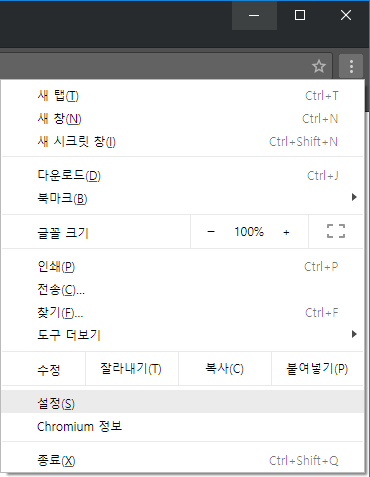
Naršyklės įrankių juostoje spustelėkite įrankių meniu piktogramą su veržliarakčiu.
-
Pasirinkite Nustatymai.
-
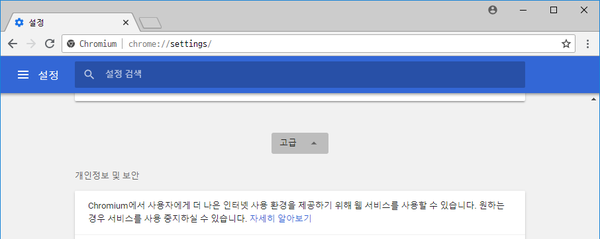
Spustelėkite Išplėstiniai.
-
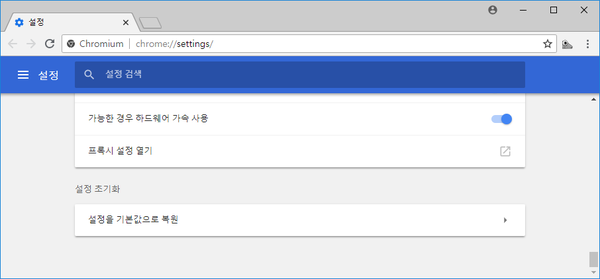
Skiltyje „Tinklas“ spustelėkite Keisti tarpinio serverio nustatymus. Atsidarys interneto ypatybių dialogo langas.
-
Toliau vykdykite žemiau pateiktus Internet Explorer veiksmus nuo 2 žingsnio.
Firefox
-
Adreso juostoje įveskite
about:preferences, kad atvertumėte nustatymus. Nustatymų paieškoje įveskiteproxyir spustelėkite tarpinio serverio konfigūravimo mygtuką, kad atvertumėte ryšio nustatymus.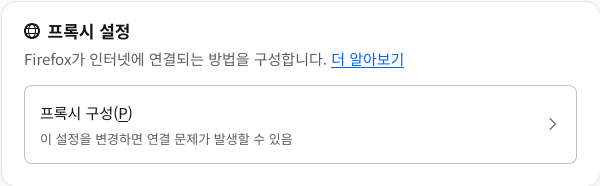
-
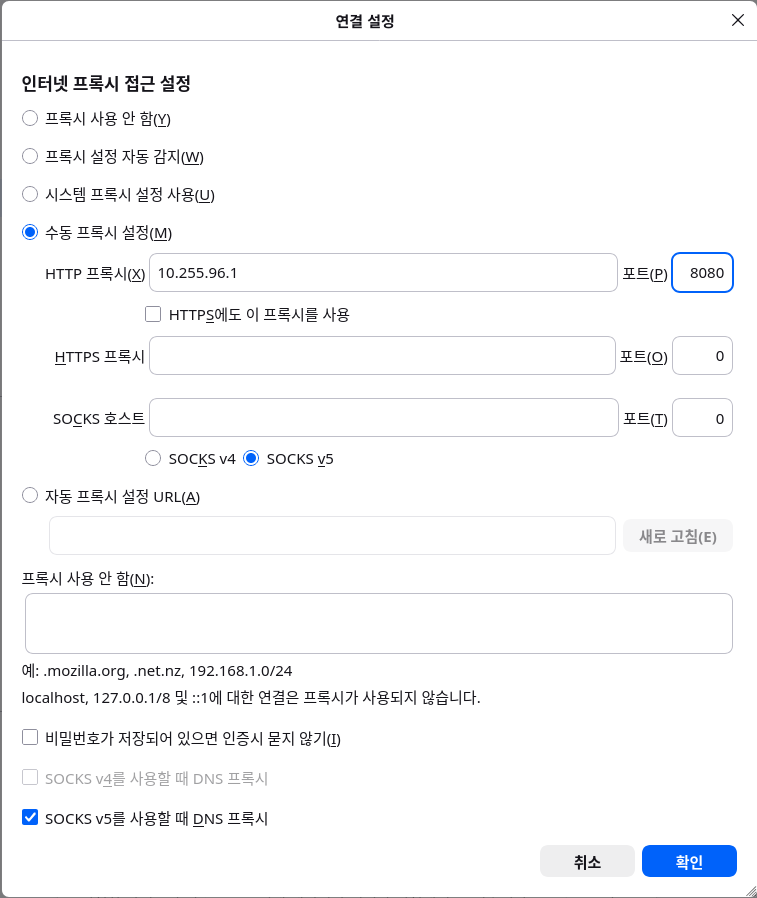
Pasirinkite Rankinis tarpinio serverio konfigūravimas.
-
Rankinio konfigūravimo IP ir prievado laukuose įveskite norimo Mudfish mazgo vidinį adresą (pavyzdžiui, IP 10.255.96.1 ir prievadą 8080).
-
Baigę keisti informaciją spauskite patvirtinimo mygtukus, kol grįšite į Firefox.
Internet Explorer
Ši informacija taikoma Windows Internet Explorer 7 ir naujesnėms versijoms.
-
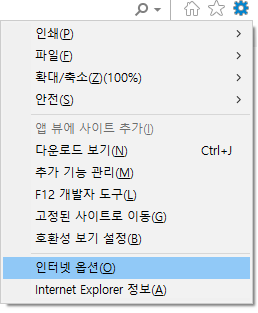
Spustelėkite Įrankiai, tada Interneto parinktys. Internet Explorer 11 naudotojai gali pasirinkti interneto parinktis, kaip parodyta paveikslėlyje.
-
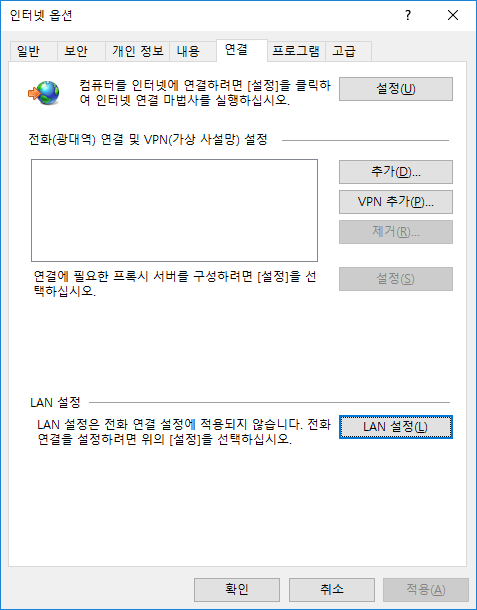
Atverkite skirtuką Ryšiai, tada LAN parametrai.
-
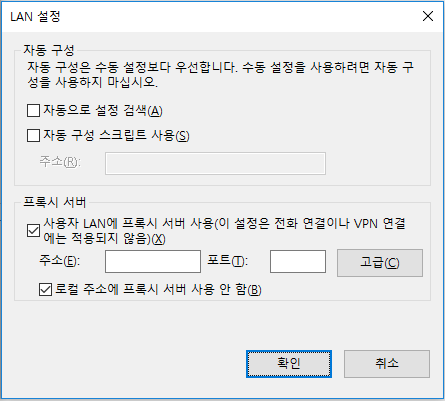
Skiltyje Tarpinis serveris pažymėkite „Naudoti tarpinį serverį LAN tinklui“ ir „Nenaudoti tarpinio serverio vietiniams adresams“.
-
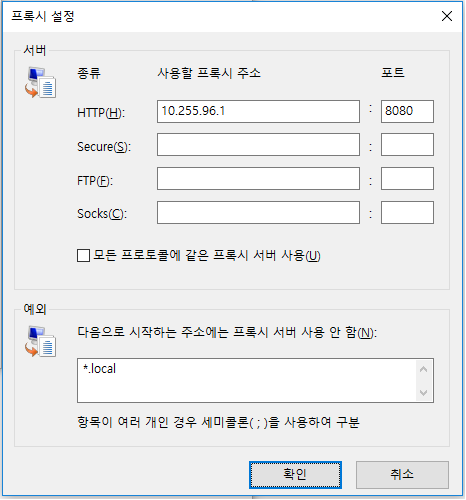
Spustelėkite „Išplėstiniai“ ir atsidariusiame tarpinio serverio nustatymų lange eilutėje HTTP įveskite teisingą Mudfish mazgo IP adresą bei prievadą.
-
Baigę keisti informaciją spauskite patvirtinimo mygtukus, kol grįšite į Internet Explorer.
Naršyklių konfigūravimas (tiesioginis SOCKS tarpinis serveris)
Ši skiltis skirta naudotojams, kuriems sunku naudotis WPAD funkcija. Taikant šį būdą visas naršyklės srautas perduodamas per Mudfish mazgą. Todėl uždarius Mudfish programą dėl tarpinio serverio nustatymų naršyklė gali veikti netinkamai.
Norėdami tai išspręsti, būtinai išjunkite tarpinio serverio nustatymus.
Toliau paaiškinta, kaip naršyklėje tiesiogiai nustatyti Mudfish mazgą kaip SOCKS tarpinį serverį nenaudojant WPAD.
Pavyzdyje naudojamas Mudfish Korėjos KT mazgas, kurio vidinis IP yra 10.255.96.1, o SOCKS tarpinio serverio prievadas – 8081.
Ekrano nuotraukos paliktos originalo kalba; toliau pateikti lietuviški jų veiksmų paaiškinimai.
Chrome
Google Chrome pagal numatytąją nuostatą naudoja Internet Explorer (IE) tarpinio serverio nustatymus. Norėdami juos pakeisti:
-
Naršyklės įrankių juostoje spustelėkite įrankių meniu piktogramą su veržliarakčiu.
-
Pasirinkite Nustatymai.
-
Spustelėkite Nustatymai.
-
Skiltyje „Tinklas“ spustelėkite Keisti tarpinio serverio nustatymus. Atsidarys interneto ypatybių dialogo langas.
-
Toliau vykdykite žemiau pateiktus Internet Explorer veiksmus nuo 2 žingsnio.
Firefox
-
Adreso juostoje įveskite
about:preferences, kad atvertumėte nustatymus. Nustatymų paieškoje įveskiteproxyir spustelėkite tarpinio serverio konfigūravimo mygtuką, kad atvertumėte ryšio nustatymus. -
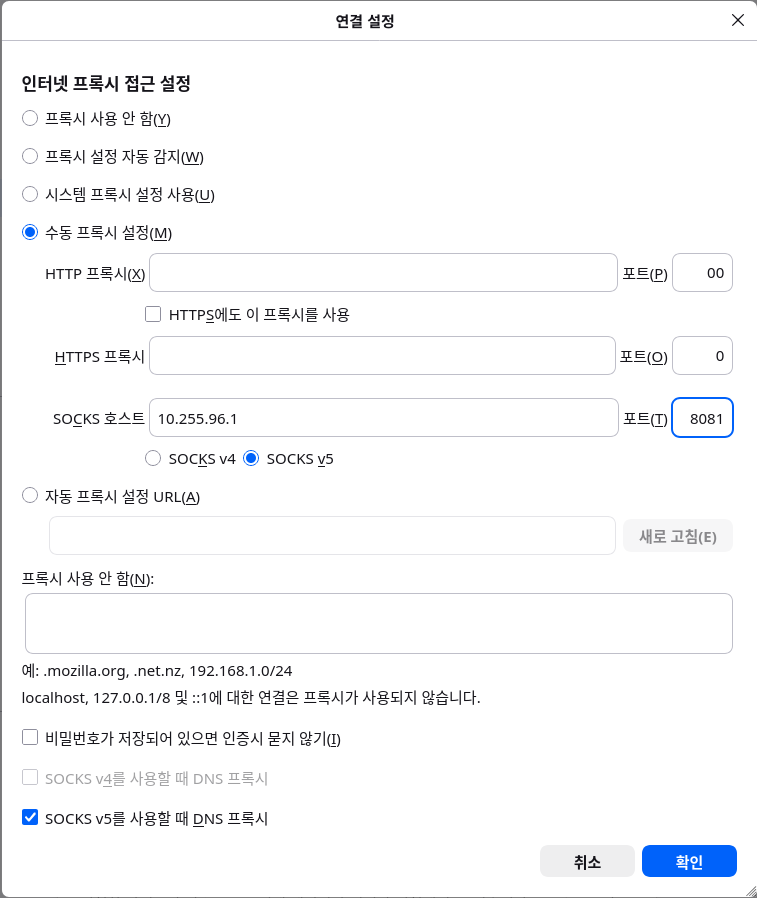
Pasirinkite Rankinis tarpinio serverio konfigūravimas.
-
Rankinio konfigūravimo IP ir prievado laukuose įveskite norimo Mudfish mazgo vidinį adresą (pavyzdžiui, IP 10.255.96.1 ir prievadą 8081). Naudojamas laukas „SOCKS pagrindinis kompiuteris“.
-
Baigę keisti informaciją spauskite patvirtinimo mygtukus, kol grįšite į Firefox.
Internet Explorer
Ši informacija taikoma Windows Internet Explorer 7 ir naujesnėms versijoms.
-
Spustelėkite Įrankiai, tada Interneto parinktys. Internet Explorer 11 naudotojai gali pasirinkti interneto parinktis, kaip parodyta paveikslėlyje.
-
Atverkite skirtuką Ryšiai, tada LAN parametrai.
-
Skiltyje Tarpinis serveris pažymėkite „Naudoti tarpinį serverį LAN tinklui“ ir „Nenaudoti tarpinio serverio vietiniams adresams“.
-
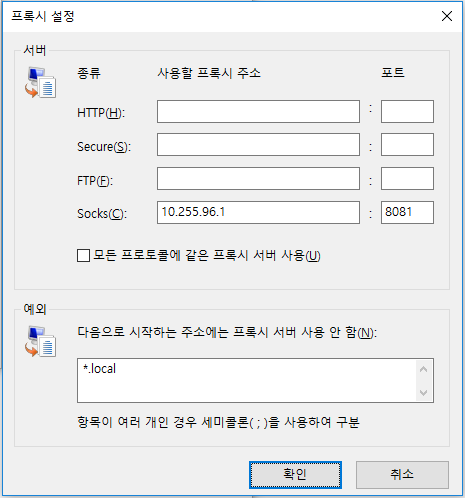
Spustelėkite „Išplėstiniai“ ir atsidariusiame tarpinio serverio nustatymų lange eilutėje Socks įveskite teisingą Mudfish mazgo IP adresą bei prievadą.
-
Baigę keisti informaciją spauskite patvirtinimo mygtukus, kol grįšite į Internet Explorer.