mudrun ажиллуулах сонголтууд
mudrun процесс нь Mudfish Launcher гэгддэг бөгөөд Mudfish-ийн UI-ийг хариуцдаг програм юм.
mudrun ажиллуулах сонголтууд
Энэхүү баримт бичигт Mudfish Launcher-ийн ажиллуулах сонголтуудын талаар тайлбарлана. Дараах сонголтуудыг ашиглах боломжтой:
-
-a <addr>Mudfish Launcher-ийн сонсох (Listening хийх) хаягийг тодорхойлно. Анхдагч утга нь 127.0.0.1 (loopback) байна. Хэрэв
<addr>-ийг0.0.0.0гэж тодорхойлбол бүх интерфэйсээр сонсоно. -
-BMudfish Launcher ажиллах үед үйлдлийн системийн үндсэн хөтчийг нээхгүй.
-
-DMudfish Launcher-аас үүсгэсэн HTTP request-үүдийн HTTP response body-г файлд дамп хийнэ. Mudfish-ийн төв серверээс ямар зурвас ирснийг нарийвчлан шалгах боломжтой.
-
-IMudfish Core програм үйлдлийн системд хувийн IP хаягийг тохируулахдаа DHCP аргын оронд IP Helper аргыг ашиглахаар заана.
-
-NOpenVPN-ээс олгодог TAP драйверын оронд TUN драйверийг ашиглана. Заримдаа Windows орчинд TAP драйвер зөв суухгүй байх тохиолдолд үүний оронд ашиглах боломжтой.
-
-OЭнэ сонголт нь Mudfish Cloud VPN v5.6.2 хүртэл байсан бөгөөд v5.7.1 хувилбараас хойш байхгүй болсон сонголт юм.
Mudfish төв сервертэй харилцахдаа ихэвчлэн порт 80 эсвэл 443 ашиглагддаг боловч хуучин ашиглагдаж байсан порт 10007, 10008 зэргийг ашиглан холбогдоно.
Сүлжээний галт хананы улмаас Mudfish-ийн төв сервер рүү хандаж чадахгүй байгаа үед ашиглагдана.
-
-p <password>Нэвтрэх нэр / нууц үгээ шууд оруулан автоматаар нэвтрэхийг хүссэн үед ашиглаж болно. Хэрэглэгчийн нууц үгийг оруулна.
-
-P <port>Mudfish Launcher-ийн сонсох (Listening хийх) портыг тодорхойлно. Анхдагч утга нь TCP 8282 юм.
-
-SMudfish төв сервертэй харилцахдаа SSL ашиглахгүй, plain text хэлбэрийг ашиглана.
-
-sХөтөч Mudfish Launcher-тай харилцахдаа SSL холболт хийхээр тохируулна. Өөрөөр хэлбэл, өмнөх http://127.0.0.1:8282 биш https://ui.mudfish.net:8282 хэлбэрээр хөтөч Mudfish Launcher руу хандана.
-
-tMudfish Launcher төв сервертэй харилцах үед хүсэлт өөрөө HTTP хүсэлт шиг харагдахаар хүчээр харилцуулна.
-
-u <username>Нэвтрэх нэр / нууц үгээ шууд оруулан автоматаар нэвтрэхийг хүссэн үед ашиглаж болно. Хэрэглэгчийн нэвтрэх нэрийг оруулна.
-
-X <proxy_ip:proxy_port>Энэ сонголт нь Mudfish Cloud VPN v5.6.2 хүртэл байсан бөгөөд v5.7.1 хувилбараас хойш байхгүй болсон сонголт юм.
Хэрэв галт хананы улмаас Mudfish руу холбогдоход хүндрэлтэй байвал HTTP Proxy функцийг ашиглан холбогдох боломжтой. Дэлгэрэнгүй жишээг Хятадаас Mudfish руу холбогдох хэсгээс үзнэ үү.
Сонголтуудыг хэрэгжүүлэх арга
Windows
Windows үйлдлийн системийн хувьд дараах байдлаар хэрэгжүүлж болно. Энд -I сонголт болон -D сонголтыг хоёуланг нь хэрэгжүүлнэ гэж үзье:
-
Windows-ийн Start цэсээр дамжин "Mudfish Cloud VPN" рүү очно.
-
Mudfish Cloud VPN цэс дотроос "Mudfish Launcher" гэсэн дүрс тэмдгийг харж болно. Хулганы баруун товчийг дараад "Шинж чанар (Properties)" цэс рүү орно.
-
Properties цонхноос "Зорилтот (Target)" хэсэгт байрлах ажиллуулах сонголтыг засах ёстой. Ихэвчлэн анхдагчаар
"C:\Program Files\Mudfish Cloud VPN\mudrun.exe"гэж тохируулагдсан байх ба энд -I болон -D сонголтыг нэмж оруулах ёстой. Жишээлбэл дараах байдалтай байна:
"C:\Program Files\Mudfish Cloud VPN\mudrun.exe" -I -D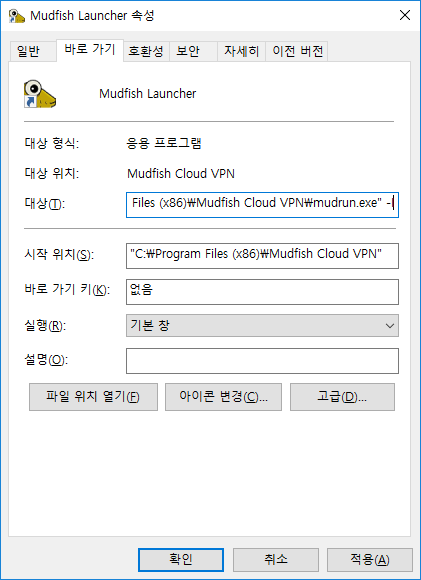
OS X
OS X дээр терминалаар дамжуулан Mudfish-ийг ажиллуулах шаардлагатай:
-
"Applications -> Terminal"-ийг нээнэ.
-
sudo bashкомандаар root эрх авна. -
cd /Applications/Mudfish\ Cloud\ VPN.app/Contents/MacOS/командаар Mudfish суусан хавтас руу шилжинэ. -
./Mudfish\ Cloud\ VPN -c -сонголтуудхэлбэрээр ажиллуулна.