Айтем
Айтем суулгах болон удирдах боломжтой цэс юм. Мөн өөрийн шаардлагад нийцсэн Custom айтемийг бие даан үүсгэх боломжтой. Одоогоор дараах цэсүүд байна.
-
Айтем худалдан авах
-
Айтем удирдах
Айтем худалдан авах
Mudfish айтем суулгах (худалдан авах) хуудас юм.
Айтем удирдах
Айтемийн тохиргоо
Ихэвчлэн 'Айтем -> Айтем удирдах' цэснээс айтем дээр дарах эсвэл хянах самбар дахь 'Миний айтемууд' жагсаалтын айтемийн холбоос дээр дарахад айтемийн тохиргооны цэс рүү орно. Айтемийн тохиргооны цэсэнд дараах сонголтуудыг шалгах боломжтой.
-
Автоматаар сунгах
Цаг хэмнэж, төвөгтэй үйлдлийг алгасах боломжтой. Үлдсэн хугацаа 3 хоногоос бага болоход айтемийн хүчинтэй хугацаа автоматаар сунгагдаж, кредит хасагдана.
-
Серверийн байршил
Айтемийн дэмждэг тоглоом / вэбсайт / стриминг серверийн байршлыг заана. Хамгийн оновчтой RTT болон дамжуулах серверийн мэдээллийг авахын тулд холбогдохыг хүссэн тоглоомын сервер / очих цэгийн серверийн байршлыг сонгох нь зүйтэй.
-
Өнөөдрийн санал болгох зам
Дээрх "Серверийн байршил"-д үндэслэн цуглуулсан RTT мэдээллийн хамт тооцоолж, хамгийн оновчтой Mudfish дамжуулах сервер ашиглах замуудын мэдээллийг өгдөг. Тооцоолсон RTT-ийн дундаж болон хазайлтын мэдээллийг шалгах боломжтой.
-
Дамжуулах сервер
Ашиглах дамжуулах серверээ сонгох боломжтой. Одоогоор доорх горимуудыг дэмждэг бөгөөд тус бүрийн талаар холбогдох хэсгүүдээс лавлана уу.
-
Үндсэн горим
-
-
Ашиглах эсэх
Айтемийг ашиглах эсэхийг сонгоно. Хэрэв айтемийг "Ашиглахгүй" гэж сонговол үйлдлийн системд тухайн айтемийн тохиргоог хэрэгжүүлэхгүй.
Custom айтем үүсгэх
Энэ функцийг ашиглахын тулд заавал Мэргэжлийн горим-ийг идэвхжүүлсэн байх шаардлагатай.
Хэрэв Mudfish айтемийн жагсаалтад таны хүссэн үйлчилгээ (тоглоом, вэбсайт, стриминг гэх мэт) байхгүй бөгөөд тухайн очих цэгийн талаарх мэдээллийг мэдэж байгаа бол 'Custom айтем үүсгэх' боломжтой.
Функц идэвхжүүлэх
Мэргэжлийн горим идэвхжсэн үед 'Айтем → Айтем удирдах' цэс рүү орвол жагсаалтын дээр үүсгэх товч харагдах болно.
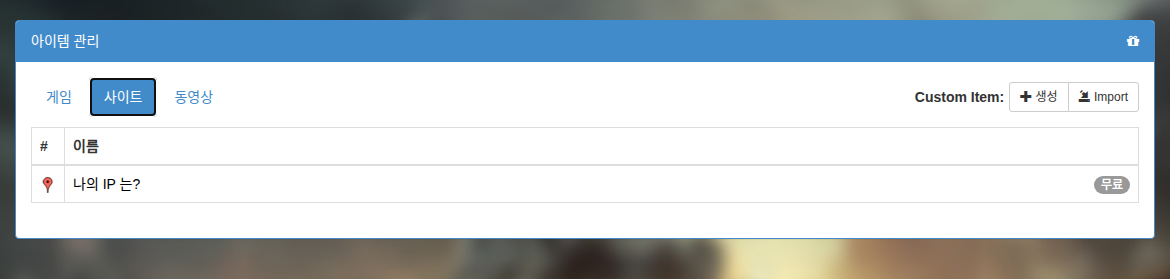
Айтем үүсгэх цэс
товчийг дарахад дараах цэс харагдана.
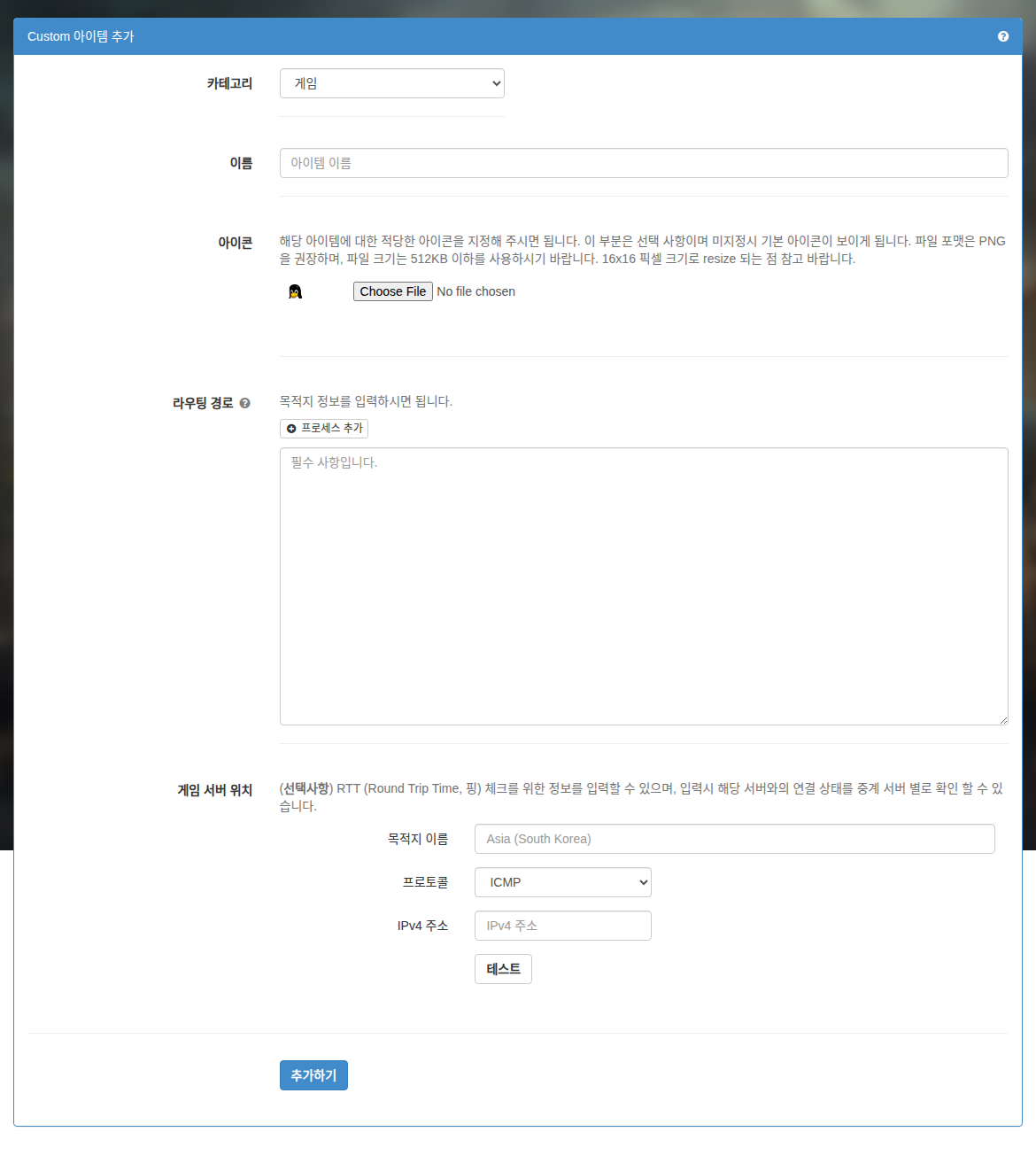
Зүйл тус бүрийг тайлбарлавал дараах байдалтай байна.
-
Ангилал
Энэхүү айтемийн ангиллыг илэрхийлнэ. Үүсгэх дэлгэцийн ангиллын жагсаалтаас Тоглоом / Вэбсайт / Стриминг сонгох боломжтой.
-
Нэр
Айтемийн нэрийг илэрхийлнэ. Өөрт танихад хялбар нэрийг бичихэд болно.
-
Дүрс (Icon)
Тухайн айтемийн дүрсийг зааж өгөх боломжтой. Зөвхөн дээд тал нь 16x16 pixel зөвшөөрөгдөх бөгөөд илүү том зураг байршуулбал автоматаар хэмжээг нь өөрчилнө (Resize). Хэрэв зааж өгөхгүй бол үндсэн дүрс (Linux бэлгэ тэмдэг - оцон шувуу) хэрэглэгдэнэ.
-
Чиглүүлэлтийн зам (Routing Path)
Одоогоор Mudfish-ийн хувьд Hostname, CIDR болон Process нэр гэсэн 3 төрлийн чиглүүлэлтийн мэдээллийг оруулах боломжтой. Тус бүрийг тайлбарлавал дараах байдалтай байна.
-
Hostname
www.google.com гэх мэт домэйн нэрийг оруулах боломжтой. Ийм утгыг Mudfish Core автоматаар DNS resolving хийсний дараа CIDR /24 хэлбэрээр чиглүүлэлтийн хүснэгтэд оруулдаг.
-
CIDR
Очих цэгийн хаягуудыг оруулна. Олон очих цэг оруулах боломжтой бөгөөд мөр бүрт CIDR хэлбэрээр оруулна. Жишээлбэл,
-
192.168.100.0/24
-
192.168.100.65/32
гэх мэт утгууд хүчинтэй байна.
-
-
Process нэр
Бичиглэл нь доорх шиг "P:" гэж эхлэх ёстой. Жишээлбэл firefox.exe процесст хэрэгжүүлэхийг хүсвэл дараах байдлаар оруулна.
- P:firefox.exe
Зөвхөн процессийн нэрийг оруулахад л хангалттай. Хавтасны замыг оруулах шаардлагагүй.
Процесс тус бүрийн сонголтууд
АнхааруулгаПроцесс тус бүрийн сонголтыг ашиглахыг хүсвэл заавал Mudfish v5.8.1 буюу түүнээс дээш хувилбарыг ашиглах шаардлагатай.
Mudfish нь процесс тус бүрийн сонголтыг дэмждэг бөгөөд дараах дүрмүүдийг дэмждэг.
-
E<port_number>Тодорхой
<port_number>-ийг exclude (хасах) хийнэ. TCP / UDP аль алинд нь зэрэг хэрэгжинэ. Олныг оруулж олон портыг exclude хийх боломжтой. -
I<port_number>Тодорхой
<port_number>-ийг include (оруулах) хийнэ. TCP / UDP аль алинд нь зэрэг хэрэгжинэ. Олныг оруулж олон портыг include хийх боломжтой. -
N<cidr>CIDR бичиглэлд суурилан тодорхой
<cidr>IP блокийг include (оруулах) хийхийг хүссэн үед ашиглах боломжтой бичиглэл юм. Жишээлбэл, дараах бичиглэлүүд хүчинтэй:-
N1.1.1.1/32 -
N85.33.9.0/24
-
-
RReverse горимоор ажиллахаар тохируулна. Зөвхөн 1 удаа зааж өгч болно.
-
X<cidr>CIDR бичиглэлд суурилан тодорхой
<cidr>IP блокийг exclude (хасах) хийхийг хүссэн үед ашиглах боломжтой бичиглэл юм. Жишээлбэл, дараах бичиглэлүүд хүчинтэй:-
X1.1.1.1/32 -
X85.33.9.0/24
-
Сонголт бүр заавал цэгтэй таслалаар (
;) тусгаарлагдах ёстой. Доорх хэрэглээний жишээг харж ашиглалтандаа лавлана уу.МэдээлэлПроцесс тус бүрийн сонголт хэт урт эсвэл 64 тэмдэгтээс хэтэрсэн тохиолдолд дараах бичиглэлийг ашиглан олон мөрөнд хувааж болно.
P:eFootball.exe;N34.120.0.0/16P:eFootball.exe;N34.140.0.0/16P:eFootball.exe;N34.249.0.0/16
-
P:curl.exe;E443;E80curl.exeпроцессийг Mudfish дамжуулах серверээр дамжуулахаар тохируулах боловч Port 443 болон Port 80-ийг дамжуулах серверээр дамжуулахгүйгээр хэрэглэгчийн компьютерээс шууд холбогдохоор тохируулна. -
P:proc.exe;R;I80proc.exeпроцессоос үүсэх траффикийг боловсруулах боловчRгорим учраас бүгдийг хэрэглэгчийн компьютерээс шууд холбоно. Гэхдээ Port 80-ийн траффикийг Mudfish дамжуулах серверээр дамжуулна. -
P:chrome.exe;E80;X1.1.1.1/32chrome.exeпроцессоос үүсэх траффикийг Mudfish дамжуулах серверээр дамжуулан илгээхийг хүссэн үед ашиглана. Гэхдээ порт 80 болон 1.1.1.1/32 IP блокийн хувьд Mudfish дамжуулах сервер рүү илгээхгүйгээр компьютерээс шууд боловсруулахаар тохируулна. -
P:chrome.exe;R;I80;N1.1.1.1/32chrome.exeпроцессоос үүсэх траффикийг үндсэндээ Mudfish дамжуулах сервер рүү илгээхгүй. Харин зөвхөн порт 80 эсвэл 1.1.1.1/32 IP блок руу явах траффикийг л Mudfish дамжуулах сервер рүү илгээнэ. Бусад порт эсвэл очих цэгийн IP-ийн хувьд компьютерээс шууд холбогдож боловсруулна.
-
-
Очих цэг (Destination)
RTT (Round Trip Time, пинг) шалгахад зориулсан мэдээллийг оруулах боломжтой. Одоогоор доорх протоколуудыг дэмждэг.
-
ICMP протокол
Энэхүү очих цэгийг амжилттай тестлэхийн тулд заавал ping ажилладаг IPv4 хаягийг оруулах шаардлагатай. ICMP echo reply хийх боломжтой IP хаягийг оруулна уу.
-
TCP протокол
TCP three-way handshake хийх боломжтой IP болон Port мэдээллийг оруулна уу.
"Тест" товчийг дарснаар тухайн очих цэг хүртэл пинг хэвийн ажиллаж байгаа эсэх, мөн RTT хэр зэрэг байгааг шууд шалгах боломжтой.
Очих цэгийн мэдээллийг оруулахад дараах мэдээллүүдийг шалгах боломжтой.
-
Өнөөдрийн санал болгох замын мэдээлэл.
-
Хамгийн оновчтой пинг утгын тооцоолол болон зам хайх гэх мэт.
Та саяхан Custom айтемийн очих цэгийн мэдээллийг өөрчилсөн үү?Дээр дурдсан мэдээллийг шалгахын тулд очих цэгийг тохируулсны дараа тухайн RTT мэдээлэл хуримтлагдахад дор хаяж 1 ~ 2 цаг ба түүнээс дээш хугацаа шаардлагатай. Мэдээллээ оруулсны дараа хүлээвэл цаг хугацаа өнгөрөх тусам өгөгдөл бага багаар хуримтлагдаж, уг мэдээллийг ашиглах боломжтой болохыг анхаарна уу.
-
Амжилттай нэмэгдсэн бол үүсгэсэн айтем нь 'Ашиглаж буй айтем' жагсаалтад гарч ирэхийг шалгах боломжтой.
Айтем үүсгэх жишээ
Айтем устгах
Хэрэв айтемийг засах болон устгахыг хүсвэл тухайн дүрс (icon) дээр дарахад холбогдох цэс гарч ирнэ.
Үндсэндээ үүсгэсэн Custom айтемийн хүчинтэй хугацаа 30 хоног байдаг. Тиймээс айтемийн тохиргооны цэсэнд "Автоматаар сунгах"-ыг Off болгосон айтемийн хувьд 30 хоногийн дараа автоматаар устаж болзошгүйг анхаарна уу.