Mudfish ашиглах
Mudfish VPN нь ерөнхийдөө гурван програмаас бүрддэг. Эдгээр нь mudfish, mudflow болон mudrun бөгөөд програм тус бүрийн үүргийн талаар товч дурдвал дараах байдалтай байна.
-
mudfish (Mudfish Core)
Mudfish-ийн цөм програм юм. Routing Table өөрчлөх, траффик боловсруулах болон Mudfish дамжуулах сервертэй харилцах гэх мэт үүргийг гүйцэтгэдэг. Хэрэв mudrun ашиглах боломжгүй бол командын мөрийн (Command Prompt) цонхоор дамжуулан шууд ажиллуулах ч боломжтой.
-
mudflow (Mudfish Flow Controller)
Mudfish-ийн траффик болон чиглүүлэлтийн хүснэгтийг (routing table) удирддаг програм юм. RTT шалгах болон Routing Path тохируулах үйлдлүүд энэ програмаар дамжин хийгддэг.
-
mudrun (Mudfish Launcher)
mudfish-ийг ажиллуулахад туслах үүрэг гүйцэтгэдэг програм юм. Командын мөрийг ашиглах үед сервер сонгох болон үйлчилгээ сонгох нь амаргүй байдаг тул үүнийг шийдвэрлэхийн тулд HTML-д суурилсан интерфэйсийг санал болгодог.
Бүртгэл үүсгэх
Mudfish-ийг ашиглахын тулд заавал хэрэглэгчийн ID шаардлагатай бөгөөд үндсэн нүүр хуудаснаас (https://mudfish.net) ашиглахыг хүссэн бүртгэлээ үүсгэхэд болно.
Ажиллуулах
Windows
Mudfish Launcher-ийг ажиллуулахаас өмнө
Mudfish програм хэвийн ажиллахын тулд TAP-Win32 Adapter v9 интерфэйс нь DHCP серверээс IP авахаар заавал тохируулагдсан байх ёстой.
Windows Vista/7/8/8.1/10 дээр Удирдлагын самбар (Control Panel) → Сүлжээ ба хуваалцах төв (Network and Sharing Center) → Адаптерийн тохиргоог өөрчлөх (Change adapter settings) цэс рүү орвол TAP-Win32 Adapter v9 нэртэй төхөөрөмжийг олох боломжтой байна. Хэрэв олдохгүй бол Mudfish суулгалтад асуудал гарсан гэсэн үг юм.
Тухайн төхөөрөмжийн шинж чанарууд (Properties) дотроос Интернет протокол хувилбар 4 (TCP/IPv4)-ийн шинж чанарыг (R) доорх байдлаар шалгана уу.
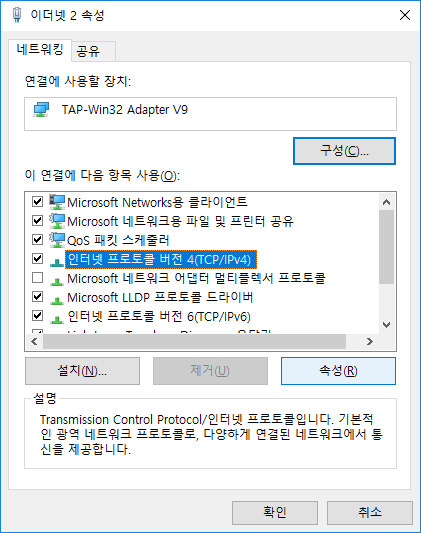
Доорх дэлгэцийн дагуу IP болон DNS серверийн хаягийг автоматаар авахаар заавал тохируулах ёстой.
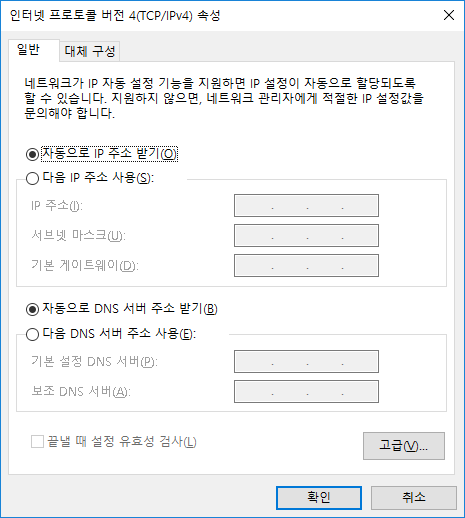
Дээрх байдлаар тохируулаад баталгаажуулан хадгалснаар Mudfish VPN-ийг ашиглах бэлтгэл дуусна.
Mudfish Launcher ажиллуулах
Mudfish Launcher програмыг ажиллуулахын тулд дараах алхмыг гүйцэтгэнэ үү.
-
"Start" → "All Programs" → "Mudfish Cloud VPN" → "Mudfish Launcher"-ийг ажиллуулахад хөтөч дээр нэвтрэх цонх гарч ирнэ.
Windows Vista/7/8/8.1/10 хэрэглэгчдийн хувьд "Mudfish Launcher"-ийг ажиллуулахдаа заавал Администраторын эрхээр ажиллуулах (Run as administrator) цэсээр ажиллуулна уу. "Mudfish Launcher" дүрс дээр хулганы баруун товчийг дарахад харагдах болно.
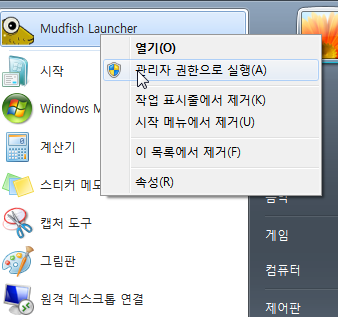
Ажиллуулах үед "Mudfish Launcher" нь IP 127.0.0.1-ийн дурын port (үндсэндээ http://127.0.0.1:8282) дээр TCP listening хийх бөгөөд тухайн үйлчилгээ рүү хандахын тулд үндсэн хөтчийг нээх болно.
Mac OS X
Mudfish-ийг анх удаа ажиллуулах үед системийн хэд хэдэн тохиргоог хийх хэсэг байдаг. Эхнийх нь Networks хэсэгт Mudfish VPN-ийг тохируулах, хоёр дахь нь System Extension хэлбэрээр Mudfish-ийг суулгах явдал юм.
Networks хэсэгт Mudfish VPN-ийг тохируулах
Энэ нь Mudfish VPN тохиргоог macOS дээр суулгах үйл явц юм. Allow товчийг дарж зөвшөөрөл олгоно уу.
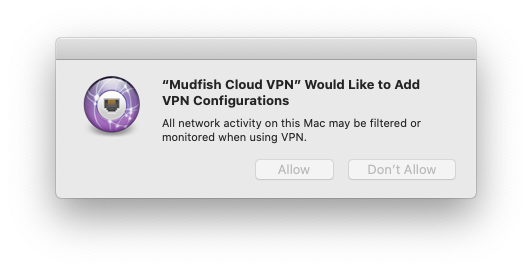
System Extension хэлбэрээр Mudfish суулгах
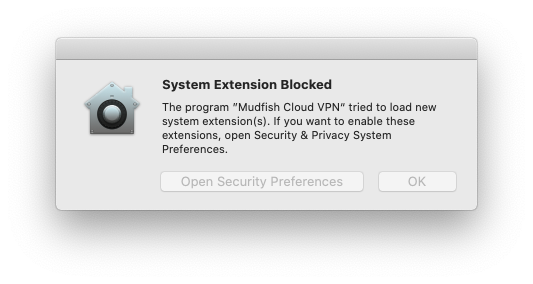
Mudfish-ийг анх удаа ажиллуулахад доорх шиг анхааруулах мэдэгдлийг харах боломжтой. Энэхүү мэдэгдэл нь Mudfish VPN ашиглахын тулд дотоод Packet Tunnel байгуулахад System Extension функцийг ашигладаг тул гарч ирдэг.
-
macOS Golden Gate болон түүнээс дээш хувилбарын хувьд
-
'Системийн тохиргоо (System Settings) → Ерөнхий (General)' цэс рүү ороод, 'Нэвтрэх зүйлс ба өргөтгөлүүд (Login Items & Extensions)' цэс рүү орно.
-
'Өргөтгөлүүд (Extensions)' хэсгийн доор 'Ангиллаар (By Category)' таб байдаг. Тухайн хэсэг дээр дараад, 'Сүлжээний өргөтгөлүүд (Network Extensions)' цэсийг олно. Тэгээд хажууд нь байгаа '(i)' дүрс дээр дарж 'Mudfish Cloud VPN'-ийг идэвхжүүлнэ.
-
-
macOS Sequoia болон түүнээс дээш хувилбарын хувьд
-
'Системийн тохиргоо (System Settings) → Ерөнхий (General)' цэс рүү ороод, 'Нэвтрэх зүйлс ба өргөтгөлүүд (Login Items & Extensions)' цэс рүү орно.
-
'Өргөтгөлүүд (Extensions)' хэсгийн доороос 'Сүлжээний өргөтгөлүүд (Network Extensions)' цэсийг олно. Тэгээд хажууд нь байгаа '(i)' дүрс дээр дарж 'Mudfish Cloud VPN'-ийг идэвхжүүлнэ.

-
-
macOS Sonoma болон түүнээс дээш хувилбарын хувьд
'Системийн тохиргоо (System Settings) → Нууцлал ба аюулгүй байдал (Privacy & Security)' хэсэг рүү ороод хориглогдсон зүйлийг зөвшөөрөхөд л болно.

-
macOS-ийн хуучин хувилбаруудын хувьд
Энэ тохиолдолд 'Системийн тохиргоо (System Preferences) → Аюулгүй байдал ба нууцлал (Security & Privacy)' хэсэг рүү ороод хориглогдсон зүйлийг зөвшөөрөхөд л болно.
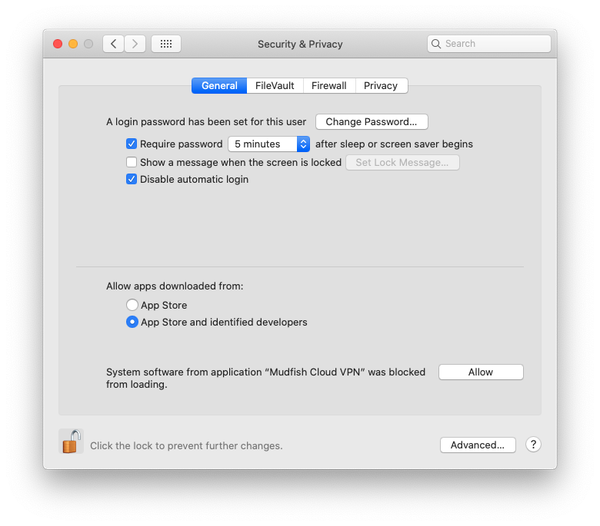
Заримдаа macOS Big Sur-аас өмнөх хувилбарыг ашиглаж буй хүмүүсийн хувьд macOS-ийн алдаанаас болж Mudfish System Extension-ийн нэр "Placeholder Developer" гэж харагдах тохиолдол байдгийг анхаарна уу.
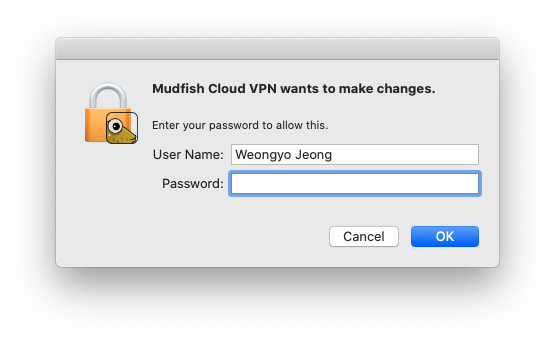
Програмууд (Applications) дотроос Mudfish Launcher програмыг сонгож ажиллуулах бөгөөд ажиллуулах явцад root нууц үг асуух болно.
Програм амжилттай ажиллаж эхлэхэд баруун дээд буланд Menulet хэлбэрийн програм болон ажиллаж байгааг шалгах боломжтой.
Одоо 'Open Dashboard' зэрэг цэсээр дамжуулан хянах самбар руу хандаж нэвтрэх болон тохиргоог үргэлжлүүлэн хийхэд болно.
Дашрамд дурдахад Mudfish VPN ажиллуулах файл нь заавал root эрхээр ажиллах ёстой бөгөөд дараах шаардлагуудын улмаас root эрх хэрэгтэй байдаг.
-
Дотооддоо одоогийн хэрэглэгчийн компьютер болон дамжуулах сервер хооронд ICMP протокол ашиглан RTT (Round Trip Time) тооцоолох хэсэг байдаг бөгөөд ICMP протоколыг Mac OS X дээр хэрэгжүүлэхийн тулд raw socket ашиглах зайлшгүй шаардлагатай ба үүнийг зөвхөн root эрхээр ашиглах боломжтой.
-
Шидтэн (Wizard) цэсээр дамжуулан IP хаяг тохируулах тохиолдолд ашиглаж буй үйлдлийн системийнхээ чиглүүлэлтийн хүснэгтийг (routing table) өөрчлөх шаардлагатай бөгөөд үүнд мөн root эрх хэрэгтэй.
-
Mudfish-ийн харилцаа холбоонд ашиглагддаг tap(4) төхөөрөмжид IP оноохын тулд DHCP протокол ашиглагддаг ба үүнийг татаж авах dhclient командад root эрх шаардлагатай.
Linux
Mudfish Launcher програмыг ажиллуулахын тулд дараах байдлаар гүйцэтгэнэ үү. Доорх нь суулгасан хувилбарыг v4.5.0 гэж үзээд бичсэн жишээ юм. Одоо суулгасан байгаа хувилбарын мэдээллээ анхаарч ашиглана уу.
$ sudo /opt/mudfish/4.5.0/bin/mudrun
mudrun (Mudfish Launcher) програм нь заавал root эрхээр ажиллах ёстой бөгөөд дараах шаардлагуудын улмаас root эрх хэрэгтэй байдаг.
-
Дотооддоо одоогийн хэрэглэгчийн компьютер болон дамжуулах сервер хооронд ICMP протокол ашиглан RTT (Round Trip Time) тооцоолох хэсэг байдаг бөгөөд ICMP протоколыг Линукс дээр хэрэгжүүлэхийн тулд raw socket ашиглах зайлшгүй шаардлагатай ба үүнийг зөвхөн root эрхээр ашиглах боломжтой.
-
Шидтэн (Wizard) цэсээр дамжуулан IP хаяг тохируулах тохиолдолд ашиглаж буй үйлдлийн системийнхээ чиглүүлэлтийн хүснэгтийг (routing table) өөрчлөх шаардлагатай бөгөөд үүнд мөн root эрх хэрэгтэй.
-
Mudfish-ийн харилцаа холбоонд ашиглагддаг tap(4) төхөөрөмжид IP оноохын тулд DHCP протокол ашиглагддаг ба үүнийг татаж авах dhclient командад root эрх шаардлагатай.
Ажиллуулах үед "Mudfish Launcher" нь IP 127.0.0.1-ийн дурын port (жишээлбэл http://127.0.0.1:8282) дээр TCP LISTENING хийх болно. Өөрт эвтэйхэн хөтчийг нээгээд тухайн URL руу хандахад болно.
Хэрэв mudrun binary Линукс дээр хэвийн ажиллахгүй байвал
mudrun-headless binary-аар туршиж үзнэ үү.
Энэхүү binary нь UI (GTK)-тай холбоотой сангуудыг ашигладаггүй тул сервер дээр ажиллах боломжтойгоор бүтээгдсэн файл юм.
Нэвтрэх
Хэрэв "Mudfish Launcher" хэвийн ажиллаж байвал хөтөч дээр дараах байдлаар харагдах ёстой.
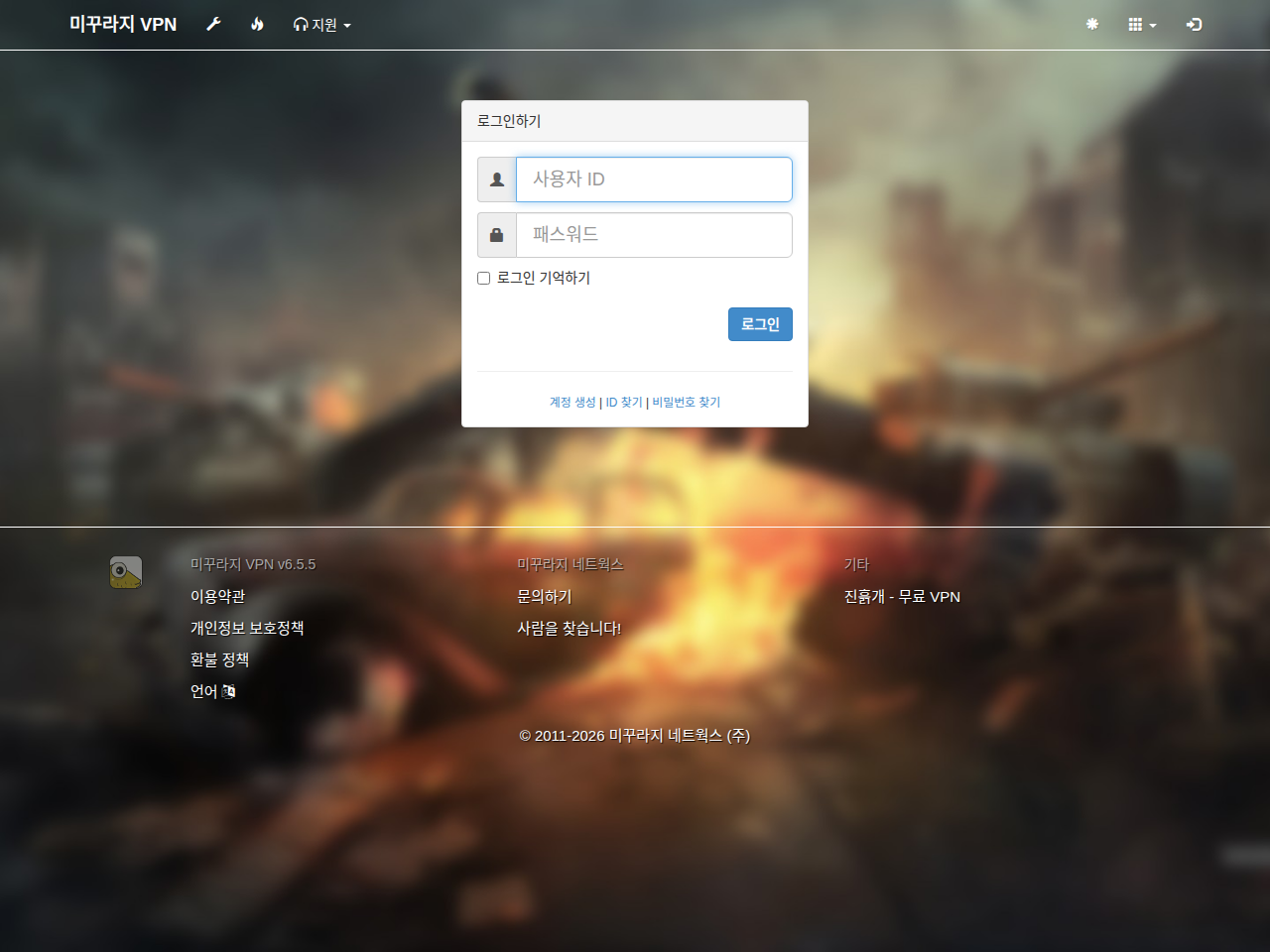
Дээрх "Бүртгэл үүсгэх" хэсэгт үүсгэсэн ID/PASSWORD-оо оруулсны дараа нэвтэрнэ. Амжилттай нэвтэрсэн бол доорх шиг дэлгэц гарч ирэх болно.
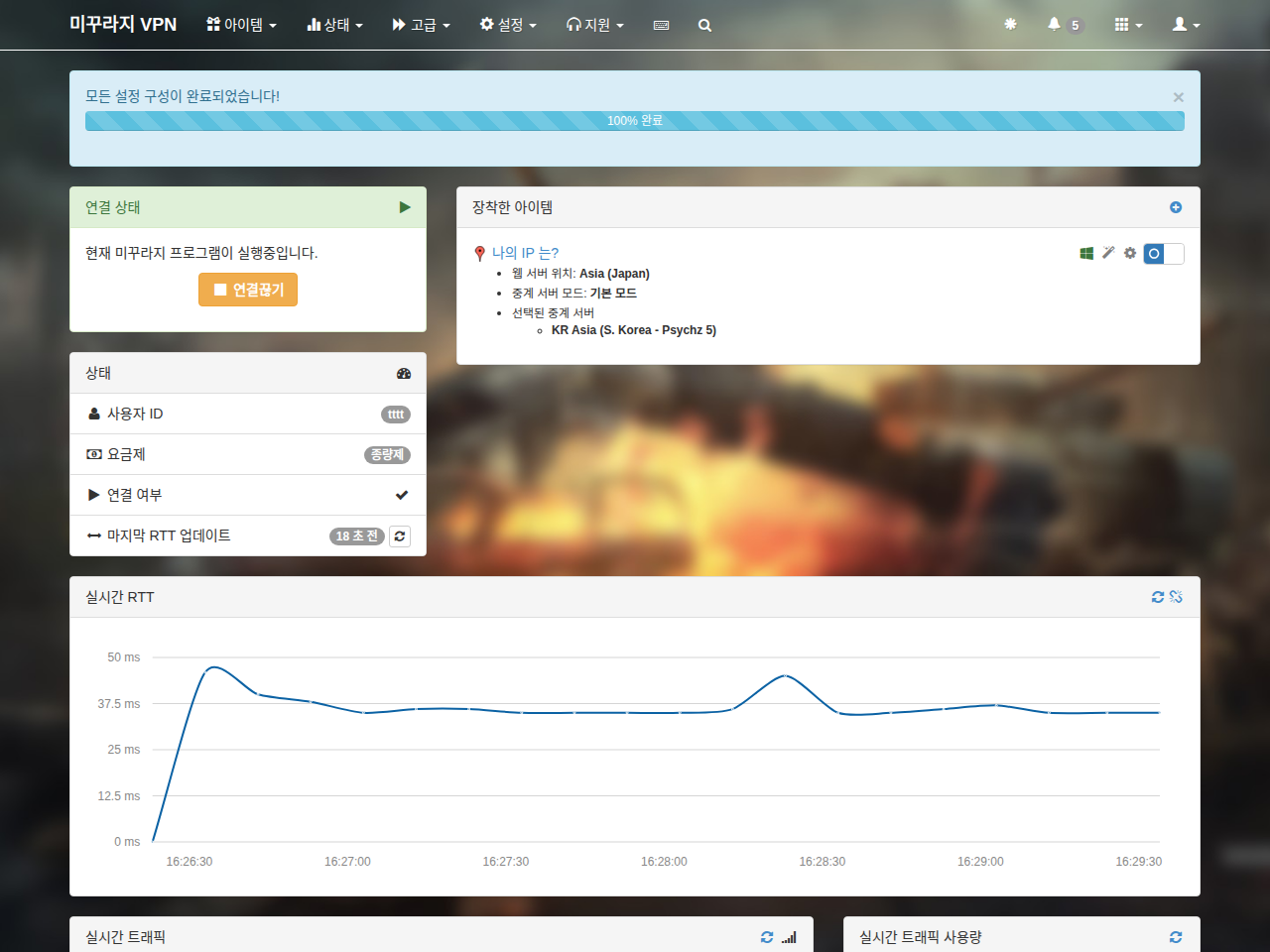
Одоо Mudfish-ийг ашиглахад бэлэн боллоо.
Зогсоох
Windows
Mudfish-ийг ажиллуулсны дараа програмыг хаахыг хүсвэл system tray дотор байгаа Mudfish Launcher дүрсийг хаахад болно.
Дүрс дээр хулганы баруун товчийг дарахад цэс харагдах бөгөөд тэндээс Exit-ийг сонгосноор Mudfish процессуудыг дуусгах боломжтой.
Mac OS X
Menulet дүрс дээр дарахад гарч ирэх Exit цэсийг ашиглах эсвэл Mudfish Cloud VPN
процессыг kill командаар зогсооход болно.
Linux
Процессын жагсаалтаас mudrun-ийг kill командаар зогсооход болно. Одоогоор албан ёсны унтраах арга байхгүй байна.