Суулгах болон цэс
Google Chrome хөтчийн өргөтгөл хэлбэрээр Mudfish-ийг ашиглах боломжтой.
Суулгах
https://mudfish.net/download хаягаас Chrome өргөтгөлийн холбоосоор орж суулгах боломжтой.
Цэсийн танилцуулга
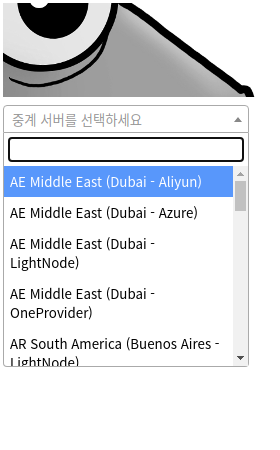
Ихэвчлэн Mudfish Chrome өргөтгөл суугдсаны дараа хэрэгслийн мөрөнд Mudfish дүрс харагдана. Mudfish дүрс дээр дарахад гарах цэсийн тайлбар дараах байдалтай байна.
-
Дамжуулах серверүүдийн жагсаалт
Ашиглах боломжтой Mudfish дамжуулах серверүүдийн жагсаалт.
-
(Цаг) дүрс
Сүүлд ашигласан Mudfish дамжуулах серверүүдийн жагсаалтыг харуулна.
-
(Шинэчлэх) дүрс
Mudfish дамжуулах серверүүдийн жагсаалтыг шинэчлэн татна.
-
(Баганан график) дүрс
Mudfish вэбсайтын траффик хэрэглээний хуудас руу шилжинэ.
-
(Араат дугуй) дүрс
Chrome өргөтгөлийн тохиргооны цэсийг шалгах боломжтой. Одоогоор боломжтой сонголтууд:
-
Горим
Траффикт Mudfish-ийг ашиглах горимыг сонгоно. Дэлгэрэнгүйг Горим тохируулах баримтаас үзнэ үү.
-
Ерөнхий
-
Автоматаар нэвтрэх
-
Бүртгэлийг санах!
Дамжуулах серверийг солих бүрд асуудаг хэрэглэгчийн нэр / нууц үгийг автоматаар оруулахаар тохируулах цэс юм.
-
-
Функц
-
Дамжуулах сервер солих үед IP шалгах
Дамжуулах сервер солигдох бүрд https://myip.mudfish.net сайтал хандаж өөрийн public IP амжилттай өөрчлөгдсөн эсэхийг шалгах функц.
-
Mudfish асах болон унтрах үед одоогийн табыг шинэчлэх.
Mudfish асах эсвэл унтрах бүрд одоогийн active табыг дахин ачаална (refresh).
-
-
Холболт
-
Шифрлэгдсэн холболт ашиглах
Дамжуулах сервертэй холбогдохдоо HTTPS шифрлэгдсэн протокол ашиглана. Сүлжээний галт ханын хяналтыг тойроход ашиглаж болно.
-
HTTPS холболтод Mudfish root CA ашиглах
HTTPS холболтыг Mudfish дамжуулах сервер тайлж, дараа нь Mudfish root CA ашиглан дахин шифрлэж дамжуулна.
Анхаарна ууЭнэ функцийг зөв ажиллуулахын тулд хөтөч дээрээ Mudfish root CA сертификатыг заавал суулгах шаардлагатай. Тухайн сертификатыг дараах холбоосоос авч болно.
Дэлгэрэнгүй суулгах аргыг Mudfish root CA сертификат суулгах баримтаас үзнэ үү.
-
-
Дамжуулах сервер
Дамжуулах серверүүдийн жагсаалтад Цагаан жагсаалт (Whitelist) эсвэл Хар жагсаалт (Blacklist) бодлого хэрэгжүүлэх эсэхийг заана. Үндсэн сонголт нь Цагаан жагсаалт юм.
-
-
Ахисан түвшний
-
PAC
Proxy Auto Config (PAC) синтакс ашиглан хөтөч аль URL хаягуудад Mudfish дамжуулах серверийг хэрэглэхийг зааж өгөх боломжтой.
Хэрэв PAC синтаксийн жишээ хайж байгаа бол дараах нийтлэлийг уншина уу.
-
-
Домэйн дамп
Энэ сонголт нь хөтчийн зочилж буй URL хаягуудын домэйн мэдээллийг цуглуулахад хэрэглэгдэнэ.
-
Тусламж
Mudfish хөтчийн өргөтгөлийн баримт бичгийн хуудсыг нээнэ.
-
Тохиргоог өөрчлөхөд автоматаар хадгалагдана.
Боломжууд
Дамжуулах серверт холбогдох
Mudfish дүрс дээр дарахад гарах цэснээс холбогдохыг хүссэн дамжуулах сервер дээрээ дарна уу. Холбогдох оролдлого хийхэд Proxy баталгаажуулалт гарч ирэх бөгөөд ашиглаж буй Mudfish ID / нууц үгээ оруулна уу.
Дамжуулах серверийн холболтыг салгах
"Disconnect" цэсийг дарвал холболт сална.
Дебаг хийх
Хэрэв ямар нэг шалтгаанаар Mudfish Chrome өргөтгөл хэвийн ажиллахгүй байвал дараах байдлаар шалтгааныг шалгаж болно.
-
Chrome-ийг нээгээд баруун дээд буланд байрлах … (гурван цэг) дүрс дээр дарна.
-
"More tools" (Нэмэлт хэрэгслүүд) → "Extensions" (Өргөтгөлүүд) цэс рүү шилжинэ.
-
Тухайн хэсэгт суулгасан өргөтгөлүүд харагдах бөгөөд тэндээс "Mudfish - HTTP Proxy"-ийг олно.
-
Тухайн хэсгээс "Background page" холбоос дээр дарна. Ингэхэд шинэ цонх нээгдэх бөгөөд тэнд байрлах "Console" таб дээр ямар нэгэн алдаа эсвэл анхааруулах мессеж байгаа эсэхийг шалгана уу.
Хэрэв тухайн хэсэгт тодорхой алдаа байвал https://forums.mudfish.net хаягаар мэдээлбэл маш их тустай байх болно.