HTTP Proxy
Баримт бичигт алдаатай зүйл байвал эсвэл санал хүсэлт байвал Mudfish форумд (https://forums.mudfish.net) зурвас үлдээнэ үү.
Энэхүү баримт бичиг нь Mudfish-ээр дамжуулан HTTP (вэб) хурдасгуур (цаашид вэб хурдасгуур гэх)-ийг хэрхэн хэрэгжүүлэх болон ашиглах талаар тайлбарласан болно.
Танилцуулга
Вэб хурдасгуур хэмээх нэр өгсөн боловч үнэндээ энэ технологи нь CDN (Content Delivery Network) компаниудын дунд тун өргөн тархсан энгийн зүйл юм. Энэхүү хурдасгуур гэдэг нь ерөнхийдөө Cache Server (ихэвчлэн reverse proxy)-ийг хэрэглэгчийн компьютерт аль болох ойр байрлуулан, HTTP протокол дээрх контентыг кэшлэн хадгалж, бэлэн байгаа үед цаад талын Backend серверээс дахин асуулгүйгээр Cache Server өөрөө тухайн контентыг хэрэглэгчид шууд хүргэхийг хэлнэ.
Гэхдээ бусад CDN компаниудын кэшлэх үйлчилгээнээс ялгаатай тал нь, тэдгээр CDN компаниуд ихэвчлэн байгууллагуудад үйлчилж, тухайн байгууллагын нүүр хуудас эсвэл чухал өгөгдлийг кэшлэдэг бол Mudfish-ийн хувьд хэрэглэгчийн зочилж буй вэб хуудсыг зорилтот болгон кэшлэдэг нь өөр юм.
Үйлчилгээний хэлбэр нь Transparent proxy-той илүү төстэй гэж ойлгож болно.
Онцлог болон үр нөлөө
Өөрсдийн бүтээсэн Cache-Terminator (varnish кодод суурилан сайжруулсан олон урсгалт non-blocking Cache Server)-ийг ашиглан үйлчилгээ үзүүлж байгаа бөгөөд ашигласнаар дараах үр өгөөжийг авах боломжтой:
-
Mudfish WAN optimization технологийг ашиглан гадаадаас холбогдох үед удаан ачаалладаг вэб хуудасны хугацааг сайжруулна. Жишээ нь, видео үзэх, файл татах зэрэг вэб дээрх бүх үйлдлийг хурдасгах боломжтой.
-
Улс орны хандалтын хязгаарлалтыг тойрч гарах HTTP proxy болгон ашиглаж болно. Дотоодын болон гадаадад байрлах бүх Mudfish дамжуулах серверүүдээр дамжуулан ашиглах боломжтой.
-
Өөрийн одоогийн нийтийн IP хаягийг түр нуухыг хүссэн үед ашиглаж болно. (Зөвхөн зүй бус үйлдлээс сэргийлэх үүднээс Mudfish дамжуулах серверийн логт л IP бүртгэгдэнэ.)
Сул тал
-
HTTP протокол 1.1-ийн тодорхойлолтын дагуу Backend сервер (ихэвчлэн жинхэнэ вэб сервер) нь Cache-Control толгой мэдээллээр дамжуулан тухайн хариуг хэр удаан кэшлэхийг шийддэг. Гэвч заримдаа Backend сервер контентыг шинэчилсэн тохиолдолд өмнөх хариуны Cache-Control заалтыг баримталж буй Mudfish дамжуулах сервер шинэчлэгдсэнийг мэдэхгүйгээс хуучин өгөгдлийг дамжуулж, улмаар хуудасны харагдац эвдэрч болзошгүй.
Ихэвчлэн энэ асуудлыг шийдэхийн тулд Purging функцийг ашигладаг боловч одоогоор хэрэглэгч өөрөө шууд удирдах боломжтой интерфэйс хараахан байхгүй байна.
Нийтийн IP хаягаар холбогдох
Mudfish дамжуулах сервер нь нийтийн IPv4 хаягаар дамжуулан HTTP(S) прокси холболтыг дэмждэг. Энэ аргад Mudfish ID болон нууц үгээр баталгаажуулах шаардлагатай.
Үйлчилгээний төрөл
| Үйлчилгээ | TCP порт | Тайлбар |
|---|---|---|
| HTTP прокси | 18080 | Энгийн HTTP протокол ашиглана. Хүсэлтээс хамааран шифрлэгдээгүй траффик дамжиж болно. |
| HTTPS прокси | 18082 | Дамжуулах сервертэй холбогдох холболтыг SSL-ээр шифрлэнэ. Вэб траффикийн хяналт болон сүлжээний галт ханыг тойрч гарахад тусална. |
| HTTP (SSL Bump) прокси | 18083 | Дамжуулах сервер нь HTTPS траффикийг тайлж уншаад Mudfish root CA сертификатаар дахин шифрлэж дамжуулна. |
SSL Bump аргыг ашиглахын тулд эхлээд Mudfish root CA сертификат-ыг хөтөч дээр суулгах хэрэгтэй.
Дамжуулах серверийн хаягийг шалгах болон тохируулах
- Дамжуулах серверийн төлөв хуудаснаас ашиглах серверийн
нийтийн IPv4 хаяг эсвэл хостын нэрийг шалгана.
Дамжуулах серверийн API-аас мөн JSON хэлбэрээр
шалгах боломжтой. Нийтийн IPv4 хаяг нь
ip, хостын нэр ньhostnameталбар байна. Бүх талбарын тайлбарыг Дамжуулах серверийн API хариуны талбарууд хэсгээс харна уу. - Хөтөч эсвэл үйлдлийн системийн прокси тохиргоонд тухайн нийтийн хаяг болон үйлчилгээнд тохирох портыг оруулна. Энгийн HTTP прокси ашиглаж байгаа бол TCP 18080-ийг заана.
- Нэвтрэх баталгаажуулалт шаардвал Mudfish ID болон нууц үгээ оруулна.
Доорх өмнөх дотоод сүлжээний тохиргооны жишээ нь дотоод IP болон 8080 портыг ашигласан. Нийтийн IP хаягаар холбогдох үед дээр шалгасан нийтийн хаяг болон портыг ашиглана уу.
Хөтөч бүрийн тохируулах арга (Direct HTTP proxy тохируулах арга)
Энэ аргыг ашиглах үед хөтөчийн бүх траффик Mudfish дамжуулах серверээр дамжих тул Mudfish програмыг хаасны дараа интернет хөтөч нь прокси тохиргооны улмаас хэвийн ажиллахгүй байж болно.
Энэ асуудлыг шийдвэрлэхийн тулд заавал Proxy тохиргоог идэвхгүй (disable) болгох хэрэгтэй.
Жишээ болгон Mudfish Солонгос KT дамжуулах серверийг (уг серверийн дотоод IP нь 10.255.96.1 бөгөөд HTTP proxy-д 8080 порт ашиглагдана) Proxy сервер болгон ашиглах аргыг тайлбарлая.
Chrome
Google Chrome нь анхдагчаар Internet Explorer (IE)-д тохируулсан прокси (Proxy) тохиргоог ашигладаг.
Прокси тохиргоог өөрчлөхийн тулд дараах алхмуудыг дагана уу:
-
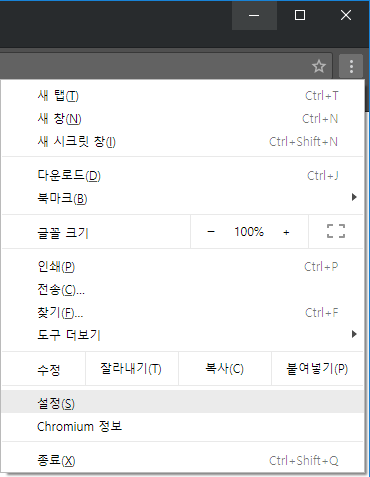
Хөтөчийн хэрэгслийн мөрний баруун талд байрлах цэсийг дарна.
-
Тохиргоо (Settings)-г сонгоно.
-
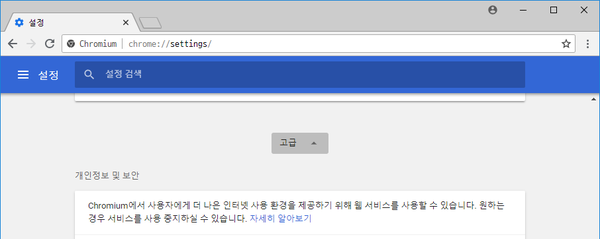
Дэлгэрэнгүй (Advanced) дээр дарна.
-
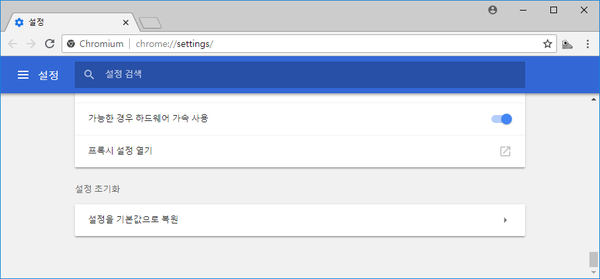
'Сүлжээ' хэсэгт байрлах Прокси тохиргоог өөрчлөх дээр дарна. Үүгээр интернетийн шинж чанарын харилцах цонх нээгдэнэ.
-
Үүний дараа доорх Internet Explorer тохиргооны 2-р алхмаас эхлэн дагана уу.
Firefox
-
Хаягийн мөрөнд
about:preferencesгэж оруулан тохиргоог нээнэ. Тохиргооны хайлтын хэсэгтproxyгэж хайгаад сүлжээний тохиргооны товчийг дарж холболтын тохиргоог нээнэ.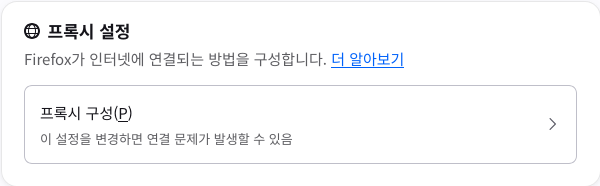
-
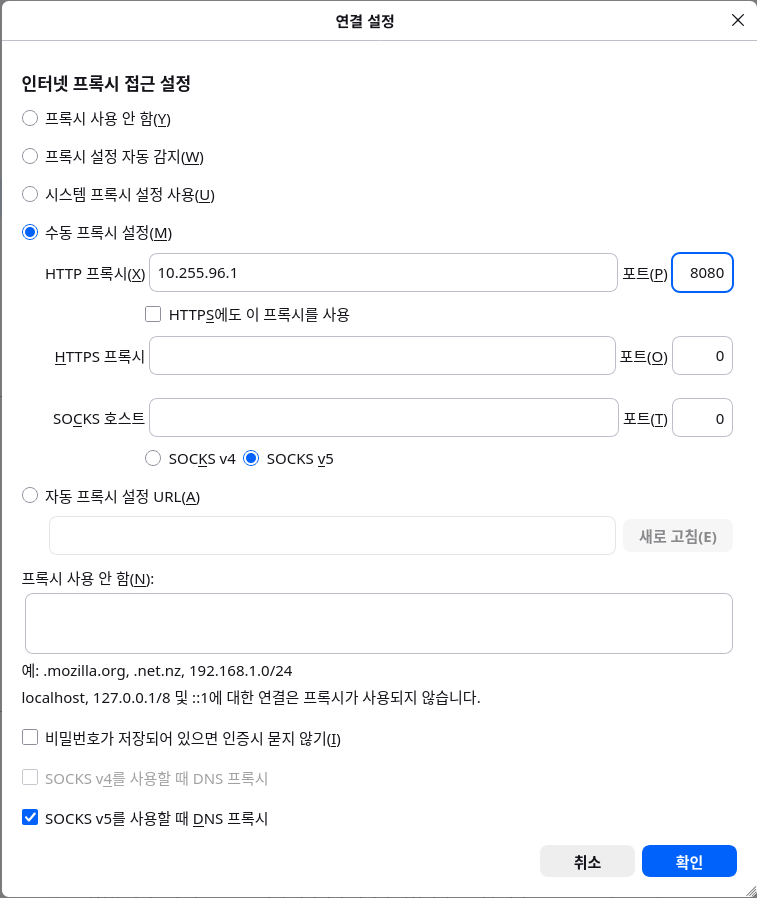
Гараар прокси тохируулах (Manual proxy configuration) дээр дарна.
-
Manual proxy configuration хайрцагны IP болон Port хэсэгт ашиглах Mudfish дамжуулах серверийн дотоод хаягийг (Жишээ нь, IP: 10.255.96.1, port: 8080) оруулна.
-
Бүх мэдээллийг өөрчилж дууссан бол Firefox руу буцах хүртэл OK дарна.
Internet Explorer
Энэ мэдээлэл нь Windows Internet Explorer 7 буюу түүнээс дээш хувилбарт хамаарна.
-
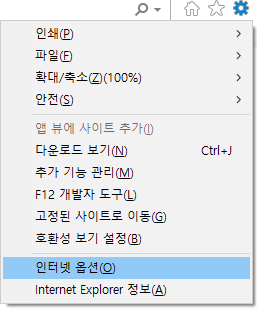
Хэрэгсэл (Tools) товчийг дараад Интернет сонголтууд (Internet Options) дээр дарна. Internet Explorer 11 хэрэглэгчийн хувьд доорх зураг шиг интернет сонголтуудыг сонгоно.
-
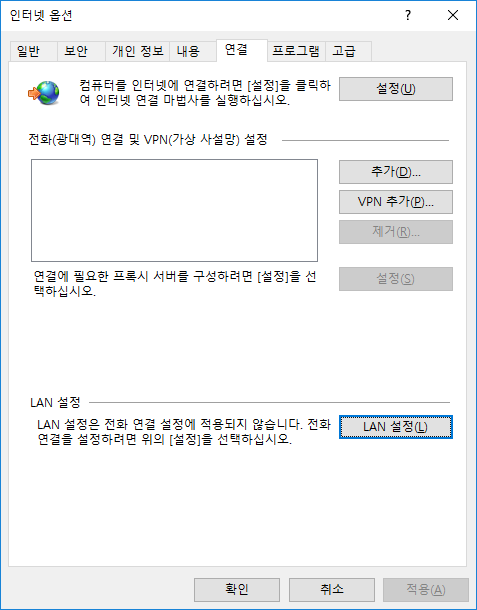
Холболт (Connections) табыг дараад LAN тохиргоо (LAN settings) дээр дарна.
-
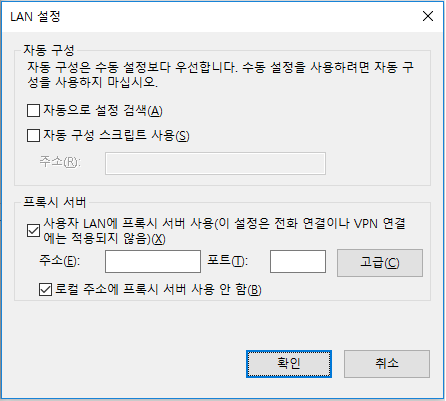
Прокси сервер хэсэгт "LAN-д прокси сервер ашиглах" чагтыг сонгож, "Дотоод хаягт прокси сервер ашиглахгүй" чагтыг мөн сонгоно.
-
"Дэлгэрэнгүй" товчийг дарахад харагдах прокси тохиргооны цонхонд HTTP хэсэгт зөв Mudfish дамжуулах серверийн IP болон Port мэдээллийг оруулна.
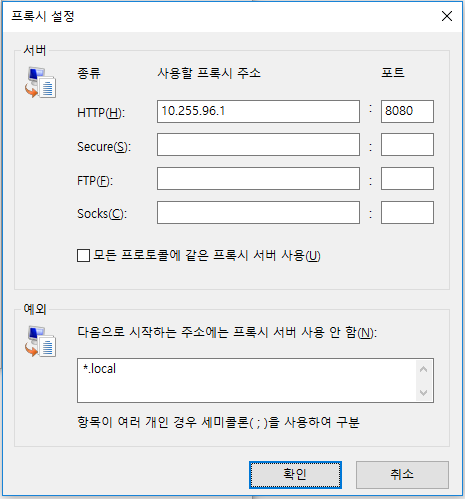
-
Бүх мэдээллийг сольж дууссан бол Internet Explorer руу буцах хүртэл OK дарна.
Хөтөч бүрийн тохируулах арга (Direct SOCKS proxy тохируулах арга)
Энэ хэсэг нь WPAD функцийг ашиглахад хүндрэлтэй хэрэглэгчдэд зориулан бичигдсэн. Энэ аргыг ашиглах үед хөтөчийн бүх траффик Mudfish дамжуулах серверээр дамжих тул Mudfish програмыг хаасны дараа интернет хөтөч прокси тохиргооноос болж хэвийн ажиллахгүй байж болно.
Энэ асуудлыг шийдвэрлэхийн тулд заавал Proxy тохиргоог идэвхгүй (disable) болгох хэрэгтэй.
Доор Mudfish дамжуулах серверийг WPAD функц ашиглахгүйгээр хөтөчийн SOCKS proxy тохиргоог шууд ашиглах арга замыг тайлбарлаж байна.
Жишээ болгон Mudfish Солонгос KT дамжуулах серверийг (уг серверийн дотоод IP нь 10.255.96.1 бөгөөд SOCKS proxy-д 8081 порт ашиглагдана) Proxy сервер болгон ашиглах аргыг тайлбарлая.
Chrome
Google Chrome нь анхдагчаар Internet Explorer (IE)-д тохируулсан прокси (Proxy) тохиргоог ашигладаг.
Прокси тохиргоог өөрчлөхийн тулд дараах алхмуудыг дагана уу:
-
Хөтөчийн хэрэгслийн мөрний багажны цэсийг дарна.
-
Тохиргоо (Settings)-г сонгоно.
-
Тохиргоо дээр дарна.
-
'Сүлжээ' хэсэгт байрлах Прокси тохиргоог өөрчлөх дээр дарна. Үүгээр интернетийн шинж чанарын харилцах цонх нээгдэнэ.
-
Үүний дараа доорх Internet Explorer тохиргооны 2-р алхмаас эхлэн дагана уу.
Firefox
-
Хаягийн мөрөнд
about:preferencesгэж оруулан тохиргоог нээнэ. Тохиргооны хайлтын талбартproxyгэж хайгаад сүлжээний тохиргооны товчийг дарж холболтын цонхыг нээнэ. -
Гараар прокси тохируулах (Manual proxy configuration) дээр дарна.
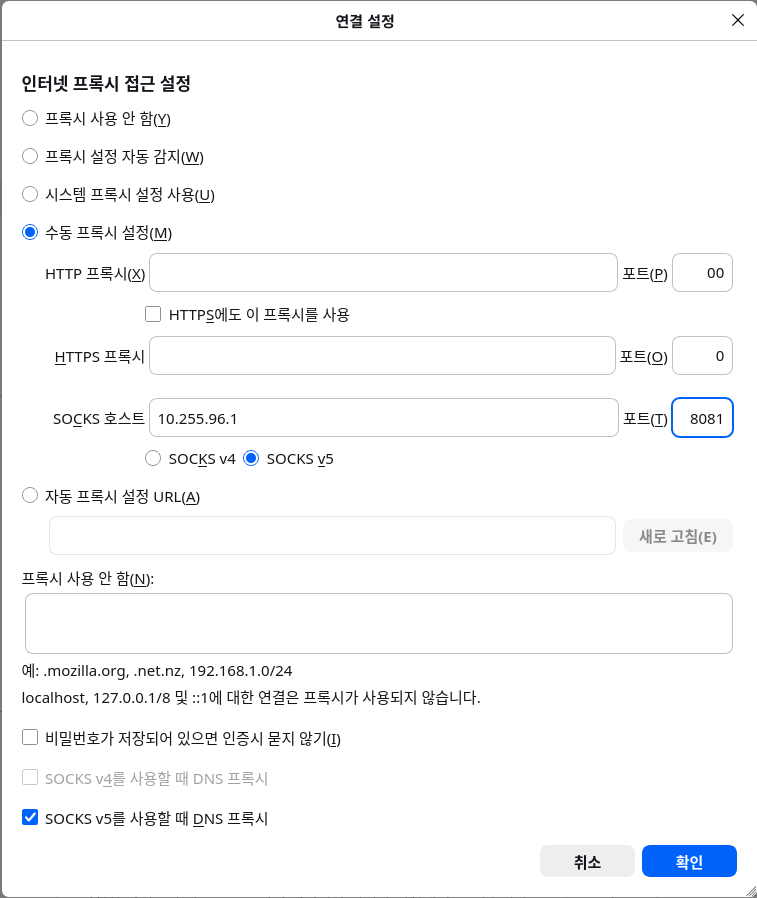
-
Manual proxy configuration хайрцагны IP болон Port хэсэгт ашиглах Mudfish дамжуулах серверийн дотоод хаягийг (Жишээ нь, IP: 10.255.96.1, port: 8081) оруулна. SOCKS Host хэсэг ашиглагдана.
-
Бүх мэдээллийг өөрчилсний дараа Firefox руу буцах хүртэл OK дарна.
Internet Explorer
Энэ мэдээлэл нь Windows Internet Explorer 7 буюу түүнээс дээш хувилбарт хамаарна.
-
Хэрэгсэл товчийг дараад Интернет сонголтууд дээр дарна. Internet Explorer 11 хэрэглэгчийн хувьд доорх зураг шиг интернет сонголтуудыг сонгоно.
-
Холболт табыг дараад LAN тохиргоо дээр дарна.
-
Прокси сервер хэсэгт "LAN-д прокси сервер ашиглах" чагтыг сонгоод "Дотоод хаягт прокси сервер ашиглахгүй" чагтыг мөн сонгоно.
-
"Дэлгэрэнгүй" товчийг дарахад гарах прокси тохиргооны цонхны Socks хэсэгт Mudfish дамжуулах серверийн зөв IP болон Port мэдээллийг оруулна.
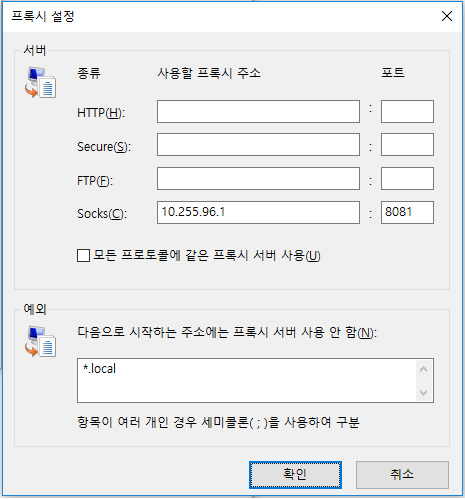
-
Бүх мэдээллийг өөрчилж дууссан бол Internet Explorer руу буцах хүртэл OK дарна.