mudrun လုပ်ဆောင်မှု ရွေးချယ်စရာများ
mudrun လုပ်ငန်းစဉ် (Process) ကို Mudfish Launcher ဟု ခေါ်ဆိုပြီး Mudfish ၏ UI ကို တာဝန်ယူ လုပ်ဆောင်ပေးသော ပရိုဂရမ် ဖြစ်ပါသည်။
mudrun လုပ်ဆောင်မှု ရွေးချယ်စရာများ (Command-line Options)
ဤစာရွက်စာတမ်းတွင် Mudfish Launcher (mudrun) ၏ command-line လုပ်ဆောင်မှု ရွေးချယ်စရာများကို ရှင်းလင်းဖော်ပြပါမည်။ အောက်ပါ ရွေးချယ်စရာများကို အသုံးပြုနိုင်ပါသည် -
-
-a <addr>Mudfish Launcher က နားထောင်မည့် (Listening) လိပ်စာကို သတ်မှတ်ပေးပါသည်။ မူရင်းတန်ဖိုးမှာ 127.0.0.1 (loopback) ဖြစ်ပါသည်။ အကယ်၍
<addr>ကို0.0.0.0ဟု သတ်မှတ်ပါက interface အားလုံးမှတစ်ဆင့် နားထောင်မည် ဖြစ်ပါသည်။ -
-BMudfish Launcher စတင်လည်ပတ်ချိန်တွင် လည်ပတ်မှုစနစ်၏ မူရင်း ဘရောက်ဇာကို အလိုအလျောက် ဖွင့်လှစ်ခြင်း မပြုပါ။
-
-DMudfish Launcher က ဖန်တီးသော HTTP request များအတွက် ရရှိလာသည့် HTTP response body များကို ဖိုင်အတွင်း dump ရယူ သိမ်းဆည်းပါသည်။ Mudfish ဗဟိုဆာဗာမှ မည်သည့် မက်ဆေ့ဂျ်များ ပေးပို့ခဲ့သည်ကို အသေးစိတ် သိရှိနိုင်ပါသည်။
-
-IMudfish Core ပရိုဂရမ်က လည်ပတ်မှုစနစ်တွင် Private IP လိပ်စာ သတ်မှတ်သည့်အခါ DHCP နည်းလမ်းအစား IP Helper နည်းလမ်းကို အသုံးပြုစေပါသည်။
-
-NOpenVPN မှ ပံ့ပိုးပေးသော TAP driver အစား TUN driver ကို အစားထိုး အသုံးပြုပါသည်။ တစ်ခါတစ်ရံ Windows ပတ်ဝန်းကျင်တွင် TAP driver တပ်ဆင်မှု ကောင်းစွာ မအောင်မြင်သည့်အခါ ယင်းအစား အသုံးပြုနိုင်ပါသည်။
-
-Oဤရွေးချယ်စရာသည် Mudfish Cloud VPN v5.6.2 အထိသာ ပါဝင်ခဲ့ပြီး v5.7.1 မှ စတင်၍ မပါဝင်တော့ပါ။
Mudfish ဗဟိုဆာဗာနှင့် ဆက်သွယ်ရာတွင် ပုံမှန်အားဖြင့် port 80 သို့မဟုတ် 443 ကို အသုံးပြုသော်လည်း ယခင်က အသုံးပြုခဲ့သော port 10007, 10008 စသည်တို့ကို အသုံးပြု၍ ချိတ်ဆက်ပေးပါသည်။
ကွန်ရက် Firewall ရှိနေခြင်းကြောင့် Mudfish ဗဟိုဆာဗာသို့ ဝင်ရောက်၍ မရသည့်အခါတွင် အသုံးပြုလေ့ရှိပါသည်။
-
-p <password>ID / စကားဝှက်ကို တိုက်ရိုက် ထည့်သွင်း၍ အလိုအလျောက် လော့ဂ်အင်ဝင်လိုသည့်အခါ အသုံးပြုနိုင်ပါသည်။ အသုံးပြုသူ၏ စကားဝှက်ကို ထည့်သွင်းပေးရပါမည်။
-
-P <port>Mudfish Launcher က နားထောင်မည့် (Listening) port ကို သတ်မှတ်ပေးပါသည်။ မူရင်းတန်ဖိုးမှာ TCP 8282 ဖြစ်ပါသည်။
-
-SMudfish ဗဟိုဆာဗာနှင့် ဆက်သွယ်ရာတွင် SSL ဆက်သွယ်မှုကို အသုံးမပြုဘဲ plain text နည်းလမ်းကို အသုံးပြုပါသည်။
-
-sဘရောက်ဇာက Mudfish Launcher နှင့် ဆက်သွယ်သည့်အခါ SSL ဆက်သွယ်မှု ပြုလုပ်စေပါသည်။ ဆိုလိုသည်မှာ မူလ
http://127.0.0.1:8282အစားhttps://ui.mudfish.net:8282ပုံစံဖြင့် Mudfish Launcher သို့ ဘရောက်ဇာက ချိတ်ဆက်သွားမည် ဖြစ်ပါသည်။ -
-tMudfish Launcher က ဗဟိုဆာဗာနှင့် ဆက်သွယ်သည့်အခါ တောင်းဆိုမှုများကို HTTP တောင်းဆိုမှုများအဖြစ် ဆက်သွယ်စေရန် အတင်းအကျပ် သတ်မှတ်ပေးပါသည်။
-
-u <username>ID / စကားဝှက်ကို တိုက်ရိုက် ထည့်သွင်း၍ အလိုအလျောက် လော့ဂ်အင်ဝင်လိုသည့်အခါ အသုံးပြုနိုင်ပါသည်။ အသုံးပြုသူ၏ အကောင့် ID ကို ထည့်သွင်းပေးရပါမည်။
-
-X <proxy_ip:proxy_port>ဤရွေးချယ်စရာသည် Mudfish Cloud VPN v5.6.2 အထိသာ ပါဝင်ခဲ့ပြီး v5.7.1 မှ စတင်၍ မပါဝင်တော့ပါ။
Firewall ကြောင့် Mudfish သို့ ချိတ်ဆက်ရန် ခက်ခဲသည့်အခါ HTTP Proxy လုပ်ဆောင်ချက်ကို အသုံးပြု၍ ချိတ်ဆက်နိုင်ပါသည်။ အသေးစိတ် နမူနာအတွက် တရုတ်နိုင်ငံမှ Mudfish သို့ ချိတ်ဆက်ခြင်း ကဏ္ဍကို ကိုးကားကြည့်ရှုပါ။
ရွေးချယ်စရာများ ထည့်သွင်းအသုံးပြုနည်း
Windows
Windows လည်ပတ်မှုစနစ်တွင် အောက်ပါအတိုင်း ထည့်သွင်းအသုံးပြုနိုင်ပါသည်။ ဤနေရာတွင် -I နှင့် -D ရွေးချယ်စရာ နှစ်ခုစလုံးကို ထည့်သွင်းမည်ဟု ယူဆပါမည်။
-
Windows Start Menu မှတစ်ဆင့် "Mudfish Cloud VPN" မီနူးသို့ သွားပါ။
-
Mudfish Cloud VPN မီနူးတွင် "Mudfish Launcher" အိုင်ကွန်ကို တွေ့ရမည်ဖြစ်ပြီး Mouse ညာဘက် Click နှိပ်၍ "Properties (ဂုဏ်သတ္တိများ)" မီနူးသို့ ဝင်ပါ။
-
Properties ဝင်းဒိုးတွင် "Target (ပစ်မှတ်)" ရှိ လုပ်ဆောင်မှု ရွေးချယ်စရာများကို ပြင်ဆင်ပေးရပါမည်။ ပုံမှန်အားဖြင့်
"C:\Program Files\Mudfish Cloud VPN\mudrun.exe"ဟု သတ်မှတ်ထားပြီး ၎င်းနောက်တွင်
-Iနှင့်-Dရွေးချယ်စရာများကို ထည့်သွင်းပေးရပါမည်။ ဥပမာအားဖြင့် အောက်ပါအတိုင်း ဖြစ်ပါသည် -"C:\Program Files\Mudfish Cloud VPN\mudrun.exe" -I -D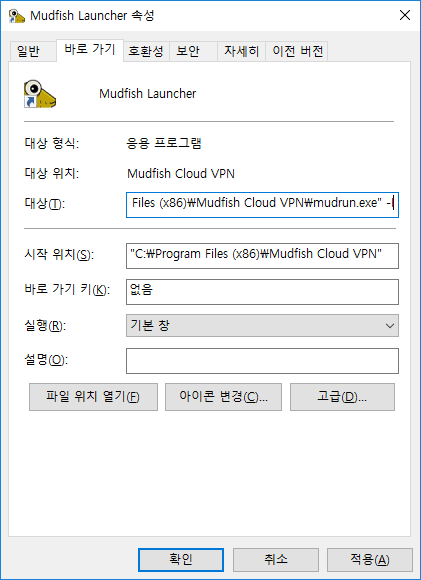
OS X
OS X တွင် Terminal မှတစ်ဆင့် Mudfish ကို စတင်လည်ပတ်ပေးရပါမည်။
-
"Applications -> Terminal" ကို ဖွင့်ပါ။
-
sudo bashcommand ဖြင့် root အခွင့်အရေး ရယူပါ။ -
cd /Applications/Mudfish\ Cloud\ VPN.app/Contents/MacOS/command ဖြင့် Mudfish တပ်ဆင်ထားသော directory သို့ သွားပါ။ -
./Mudfish\ Cloud\ VPN -c <options>ကဲ့သို့ ရွေးချယ်စရာများ ထည့်သွင်း၍ လည်ပတ်နိုင်ပါသည်။